
LiDARを学ぶ
DJI Terraの後に:Zenmuse L1/L2の点群を自動で分類
DJI Terraから受け取るのは、地表の点とそれ以外を分けただけのLASです。そのファイルを、一度の処理ですべての点が分類された点群、地形モデル、CADのレイヤーにする方法を紹介します。
カード登録不要 • 50クレジット無料
結論から
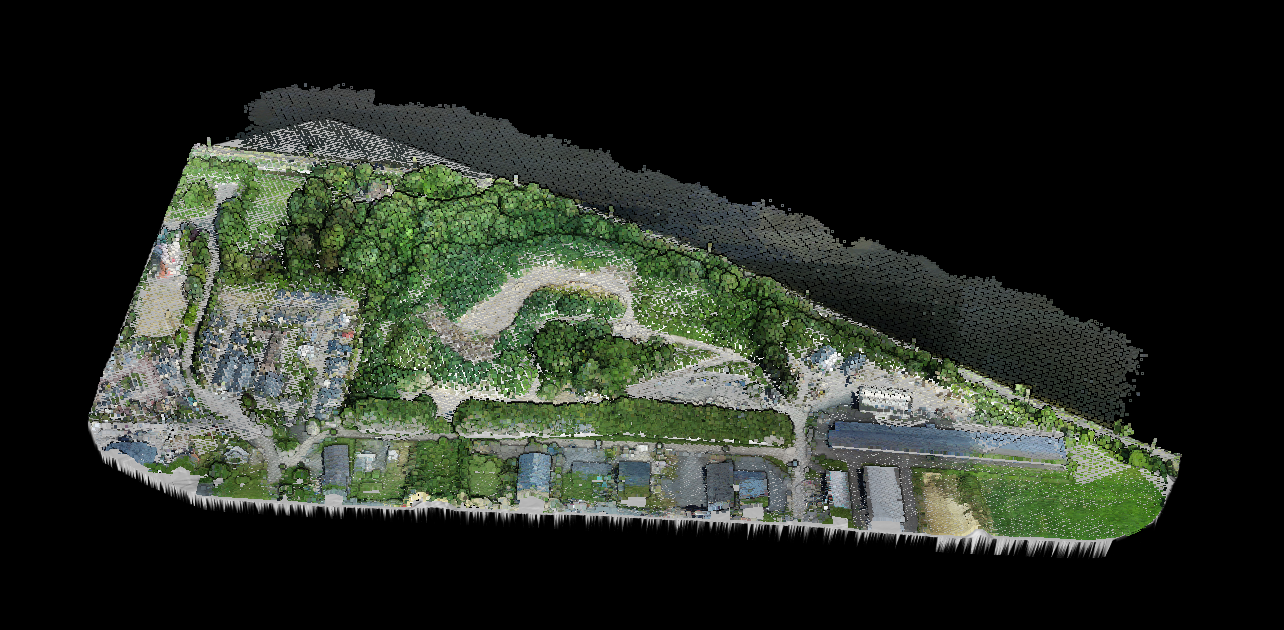
DJI Terraから点群をLASでエクスポートし、Lidarvisorにアップロードして、必要な成果品にチェックを入れて実行します。一度の処理で、すべての点にラベルがついた同じ点群が返ってきます。地表、低・中・高植生、建物、水域、電線、鉄塔、車両、壁、生垣、ノイズです。指定した地形モデル、等高線、ベクターのレイヤーに加え、地形図の図面とプロジェクトレポートも作成されます。
この説明を鵜呑みにする必要はありません。Lidarvisorのすべてのアカウントには、Demo 1 - Land Surveyingというプロジェクトが入っています。フランスのウイストレアム上空をDJI Zenmuseで飛行したもので、面積18.1 ha、2,200万点、1 m²あたり121点です。以下のスクリーンショットはすべてこのプロジェクトのもので、自分のデータをアップロードする前に開いて確認できます。
このプロジェクトの処理は、後述するすべてのオプションを指定して40分15秒かかりました。処理が完了すると、プロジェクトのパネルに経過時間が表示されます。
TerraのLASに含まれるもの、含まれないもの
DJIは、Terraの地表点の分類について、地表面の点だけを残すものだと説明しています。それ以外の点は1つのグループのままで、以下はDJIのフォーラムのユーザーが繰り返し報告している不足点です。
Terraのエクスポート
地表は分けられています。それ以外はすべて区別のない1つのクラスです。
- 植生のクラスがありません。DJIのフォーラムのユーザーの言葉を借りれば、「残りの点が全部入っているだけ」です。
- 建物のクラスがありません。DJIのフォーラムのユーザーは、建物が「植生に分類された」と報告しています。
- ノイズのクラスがありません。孤立したリターンがファイルに残り、DJIのフォーラムのユーザーが言うように、ノイズが「地表の分類を狂わせる」ことになります。
- 重なり合う飛行コースのために、スキャン幅の端で標高の段差が残ることがあり、DJIのフォーラムのユーザーの言葉では「飛行経路に沿った筋」が出ます。
Lidarvisorで一度処理した後
分類器は、アップロードしたすべての点に対して実行されます。調整が必要な分類器の設定はありません。
- 低・中・高植生、建物、水域、ノイズを含め、すべての点にラベルがつきます。
- 建物は専用のクラスになり、「建物を抽出」にチェックを入れると外形のポリゴンにもなります。
- ノイズは専用のクラスとして示され、地形モデルからは除外されます。ファイルから削除されるものはありません。
- 飛行コースが確認され、「コース間調整」にチェックを入れると、分類の前に補正されます。
Terraで重要になるエクスポートの設定
Terraのエクスポートでの4つの選択が、受け取る側に何が届くかを決めます。
形式
DJI自身のLiDARガイドによると、TerraはLAS 1.2で書き出します。LidarvisorはLASとLAZをそのまま読み込むため、変換は不要です。
座標系
Terraの出力の座標系は、図面で使う投影座標系に設定してください。LidarvisorはLASのヘッダーから座標系を読み取り、ヘッダーに座標系がない場合は選択を求めます。デモのファイルはEPSG 3949です。
色
ZenmuseのカメラのRGB値は残しておいてください。ビューアーで表示され、オルソ画像のオプションはこの値から画像を作成します。色のない点群は、代わりに30 cmの衛星画像でカラー化できます。
精度の最適化と平滑化
TerraのOptimize Point Cloud Accuracyのスイッチは、Terraのコース間調整にあたる機能で、DJIは結果に層状のずれが見られる場合に使うよう推奨しています。Terraの平滑化は点群の厚みを減らします。Lidarvisorには独自の平滑化の工程があり、初期設定ではオフで、目に見えてノイズの多い点群に使います。
Lidarvisorでの手順
デモプロジェクトはまさにこの手順で処理しました。インストールは不要で、すべてブラウザーで実行します。
プロジェクトを作成する
「プロジェクトを作成」をクリックし、名前をつけて、TerraのLASまたはLAZをドロップします。飛行範囲の一部だけが必要な場合は、ここで切り抜きます。KML、KMZ、GeoJSON、Shapefileをアップロードするか、地図上にポリゴンを描きます。処理が始まると切り抜きの範囲は固定されます。
座標系を確認する
LidarvisorはLASのヘッダーから座標系を読み取ります。Terraが座標系を書き込んでいない場合は、処理を開始する前に一覧から選んでください。「写真測量点群」のチェックボックスはオフのままにします。Zenmuseの点群はLiDARであり、このチェックボックスによって提示される成果品が変わるためです。
成果品を選ぶ
「地形測量」のプリセットを選んでから調整します。デモの処理では、50 cmのDTM、「建物を抽出」、計曲線と主曲線、地形図を指定し、送電線、鉄塔、道路、樹頂点、樹冠はオフにしました。「コース間調整」は初期設定ではオフで、重なり合う飛行コースが3本以上必要です。
実行する
クレジットは面積で計算され、18 haなら18クレジットです。新規アカウントには50クレジットが付きます。デモの処理は40分15秒で終わり、処理が完了するとパネルに経過時間が表示されます。
結果を確認する
点群の表示モードを「クラス」に切り替え、レイヤーツリーでクラスの表示を切り替えます。「断面図」のツールを開いて2点をクリックし、林冠の下の地表の線を確認します。自分のプロジェクトでは、「分類」ボタンで手動編集のツールが開きます。
ダウンロードする
レイヤーごとにダウンロードのアイコンがあります。点群はLAS、LAZ、COPC、E57、PLY、ラスターはGeoTIFF、ベクターのレイヤーはGeoJSON、Shapefile、DXF、地形図はDXFまたはPDF、レポートはPDFで取得できます。自分のプロジェクトのファイルをエクスポートするには有料プランが必要です。デモプロジェクトはどのプランでもダウンロードできます。
デモの処理で得られたもの
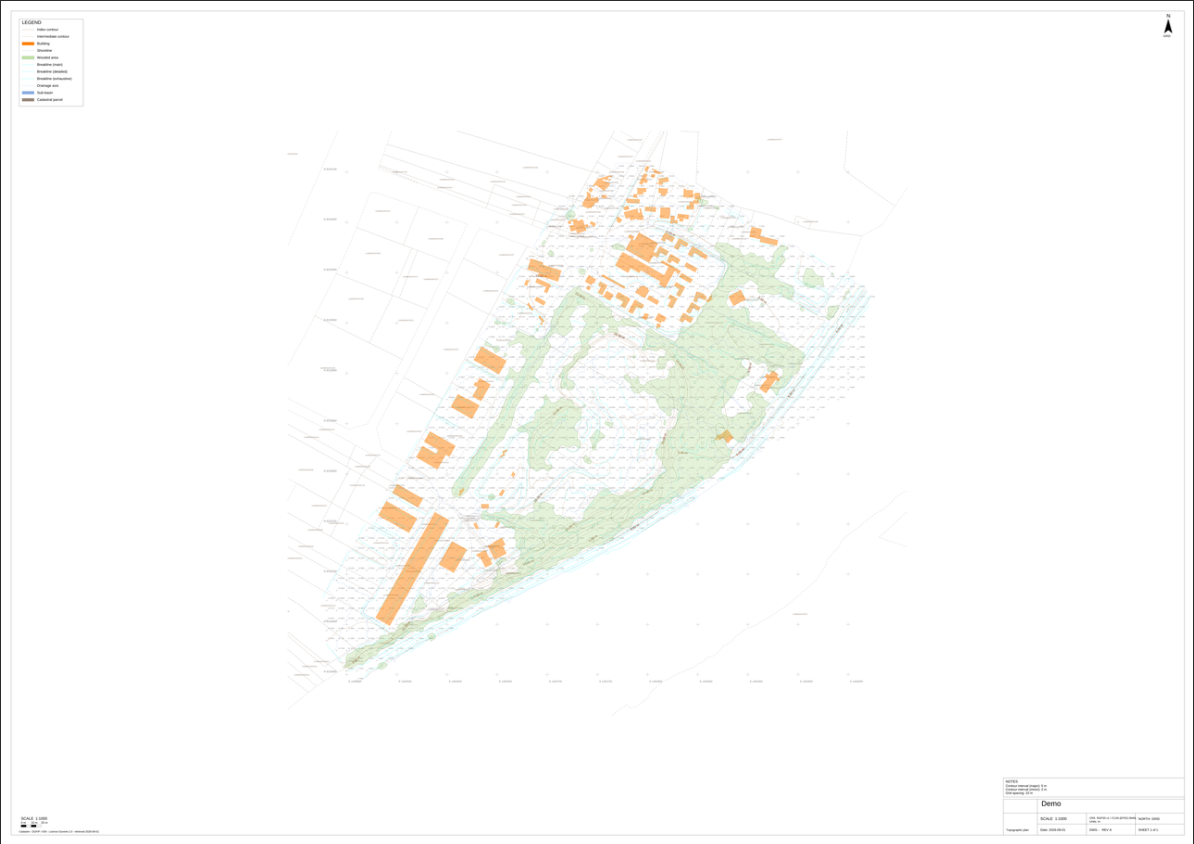
以下の項目はすべて、同じ処理で「完了」になりました。入力は点群だけです。
| 成果品 | 内容 | ダウンロード |
|---|---|---|
| 分類済み点群 | すべての点が分類コードを持つ | LAS、LAZ、COPC、E57、PLY |
| 数値地形モデル | 地表の点だけから作成した50 cmの地表面のラスター | GeoTIFF |
| 数値表層モデルと傾斜区分図 | 樹木や屋根を含む見えている面、地形の傾斜 | GeoTIFF |
| オルソ画像 | 点群のRGB値から作成した画像 | GeoTIFF |
| 等高線(計曲線と主曲線)とグリッド | 地形モデルからトレースした線、規則的なグリッド上の標高点 | GeoJSON, Shapefile, DXF |
| ブレークライン(主要/詳細/網羅) | 傾斜の不連続を表す3Dの線を、3段階の密度で | GeoJSON, Shapefile, DXF |
| 建物 | 建物のクラスから作成した外形のポリゴン | GeoJSON, Shapefile, DXF |
| 水涯線、流路、小流域 | 陸と水の境界、3Dポリラインで表した流出のネットワーク、集水域 | GeoJSON, Shapefile, DXF |
| 植生範囲 | 地形図での描き方に合わせた樹林の輪郭 | GeoJSON, Shapefile, DXF |
| 地籍(筆) | 国のオープンデータの地籍から取得した筆界で、参考情報のみ | GeoJSON, Shapefile, DXF |
| 地形図 | 凡例、縮尺記号、グリッド、等高線、建物、樹林、ブレークライン、排水、筆界を含む図面 | DXF, PDF |
| プロジェクトレポート | 受領データ、取得、処理の流れ、品質管理、成果品、断面、使用上の制約 |
すべての結果は、どのプランでもオンラインで表示できます。自分のプロジェクトのファイルをエクスポートするには、有効な有料のサブスクリプションが必要です。デモプロジェクトは対象外です。
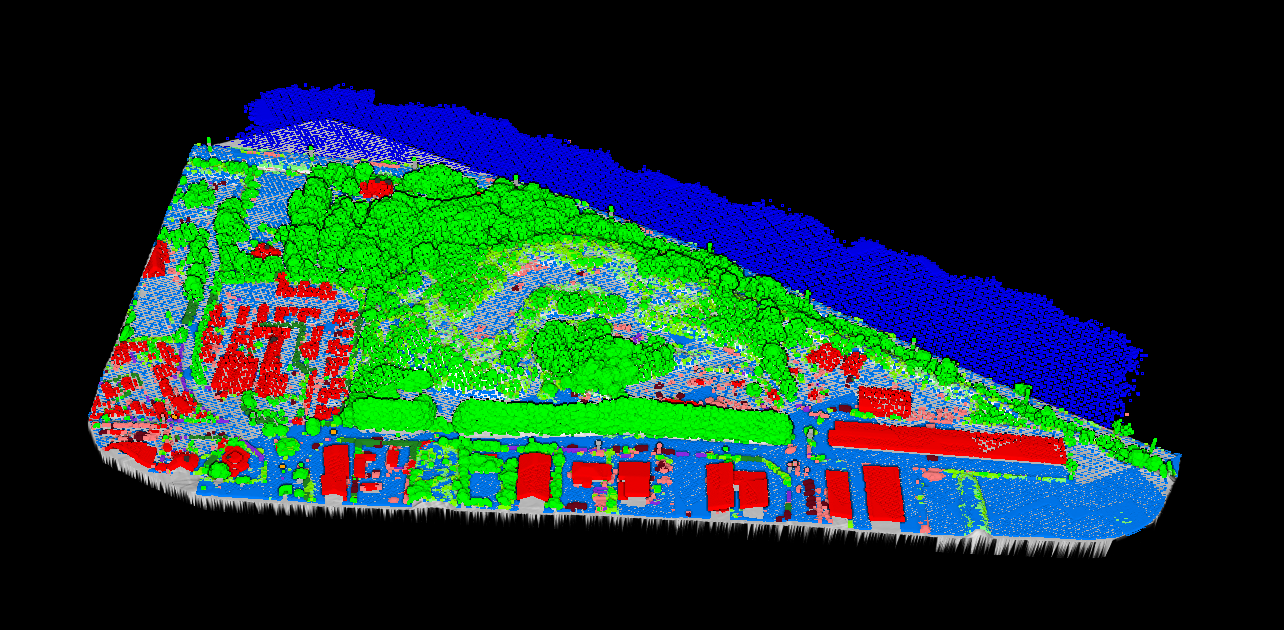
デモの点群のクラス
間引き後の分類済み点群(490万点)で計測した値です。
| クラス | コード | 点の割合 |
|---|---|---|
| 低・中・高植生 | 3, 4, 5 | 69% |
| 地表 | 2 | 20% |
| 水域 | 9 | 8% |
| 建物 | 6 | 4% |
| ノイズ、電線、鉄塔、屋上設備、車両、フェンス・壁、生垣 | 7, 13, 15, 23, 24, 26, 27 | わずか |
ビューアーのクラスの凡例には28の項目があります。ASPRSの標準コードに加え、屋上設備、車両、柱、フェンス・壁、生垣、太陽光パネルを表す独自のコード23〜28です。
樹木の下の結果を確認する
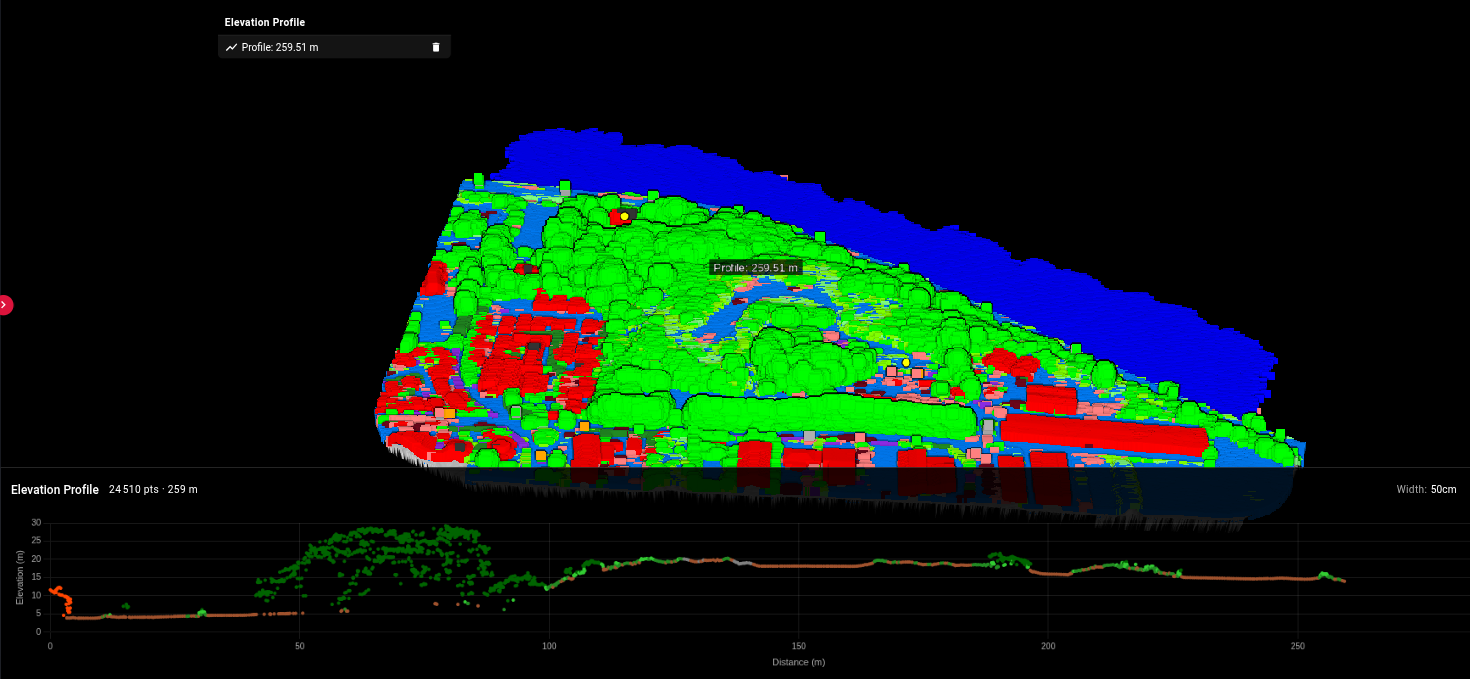
後工程のすべては分類で決まるため、ダウンロードする前に確認してください。確認は2つで、それぞれ数分で済みます。
断面。「断面図」のツールは、クリックした2点の間に帯状の範囲を描き、その中のすべての点を距離に対してクラスごとに色分けしてプロットします。森林の下での確認は簡単で、地表の線が林冠の下で途切れずに続いていればよいのです。帯の幅は調整でき、断面はCSVまたはDXFでエクスポートできます。
クラスの編集。自分のプロジェクトでは、点群の横にある「分類」ボタンで手動編集が開きます。ブラシ、高さのしきい値、色の指定、反射強度の指定のいずれも、選んだ点を指定したクラスに割り当て直します。保存した編集は、ダウンロードの前に「同期」ボタンでファイルに書き込みます。デモプロジェクトは編集できません。
レポート。プロジェクトレポートのPDFには、受領データ、処理の流れ、品質管理、成果品、断面、使用上の制約の項目があるため、ここで行った確認を、ファイルと一緒に渡せる記録として残せます。
Terraとデスクトップに残るもの
Terraは引き続きワークフローに残ります。Zenmuseの生の記録をLASにするのはTerraであり、その工程を置き換えるものはここにはありません。Lidarvisorは、Terraのエクスポートが終わったところから始まります。
TerraScan、Global Mapper、LP360も置き換えられるわけではありません。大規模な対話型の編集、CADでの製図、体積計算など、デスクトップのライセンスが得意とする作業のためのツールであり続けます。変わるのは、それらのツールに渡すものです。地表だけを分けたLASではなく、すでに分類された点群、すでに作成された地形モデル、すでにDXFになったレイヤーを渡せます。
費用
Lidarvisorは面積をもとに請求します。1クレジットは1 ha(約2.5エーカー)で、1回の処理につき最低5クレジットです。新規アカウントはFreeプランで始まり、50クレジットが無料で付くため、18 haのデモや同じ規模の飛行データは無料の範囲内で処理できます。Freeプランでもすべての結果をオンラインで表示できます。自分のプロジェクトのファイルをダウンロードするには有料プランが必要ですが、デモプロジェクトはどのプランでもダウンロードできます。
無料の範囲を超える分は、Advancedプランの年間契約で1 haあたり$0.33からです。クレジットパックは、100クレジットで1 haあたり$0.99から、10,000クレジットで1 haあたり$0.35までです。クレジットパックの購入には有効なサブスクリプションが必要です。
よくある質問
DJI Terraは植生や建物を分類しますか?
いいえ。Terraの地表点の分類は、地表面とそれ以外を分けるものです。DJIはこれを、地表面の点だけを残すものと説明しています。植生、建物、ノイズは1つのグループに残ったままで、DJIのフォーラムのユーザーが植生の分類がないと書いているのはこのことです。Lidarvisorの分類器は、そのグループのすべての点にラベルをつけます。
Zenmuse L2の点群は自動で分類できますか?
はい。TerraからLASをエクスポートし、アップロードして実行するだけで、分類器の設定はありません。すべてのアカウントに入っているデモプロジェクトはZenmuseで飛行したものなので、自分のデータをアップロードする前に、同等の点群で結果を確認できます。
ノイズはどのように扱われますか?
孤立したリターンは分類の処理の中で検出され、削除されるのではなくノイズとしてラベルがつけられるため、アップロードしたデータから取り除かれるものはありません。地形モデルは地表の点だけから作成されるため、ノイズとされた点がDTMや等高線に入ることはありません。目に見えてノイズの多い点群には別に平滑化のオプションがありますが、処理時間が長くなるため初期設定ではオフです。
飛行コースの間の標高の段差はどうなりますか?
処理を開始するときに「コース間調整」にチェックを入れます。点群の中の重なり合うコースを見つけ、それぞれが隣のコースとどれだけ合っているかを確認し、明らかにずれているものを分類の前に補正するため、すべての成果品は補正後のデータから作成されます。すでに合っているコースはそのままで、アップロードしたファイルが変更されることはありません。重なり合うコースが3本以上必要です。2本では、どちらがずれているかを判断できないためです。実行した場合は、プロジェクトレポートの飛行コースの整合性の項目に結果が記載されます。
Terraのエクスポートではどの座標系を使うべきですか?
成果品に求められている投影座標系です。LidarvisorはLASのヘッダーから座標系を読み取り、ヘッダーに座標系がない場合は、処理を開始する前に選択を求めます。
Terraのエクスポートを分類しましょう
DJI TerraからエクスポートしたLASをアップロードすれば、一度の処理で分類済み点群、地形モデル、CADでそのまま使えるレイヤーが得られます。
TerraのLASをアップロード50クレジット無料。カード登録もソフトのインストールも不要です。