
Conoscere il LiDAR
Dopo DJI Terra: classificare automaticamente la nuvola di punti Zenmuse L1 o L2
DJI Terra consegna un LAS in cui i punti al suolo sono separati da tutto il resto. Ecco come trasformare quel file in una nuvola di punti completamente classificata, in un modello del terreno e in layer CAD con una sola elaborazione.
Nessuna carta di credito richiesta • 50 crediti gratuiti inclusi
In breve
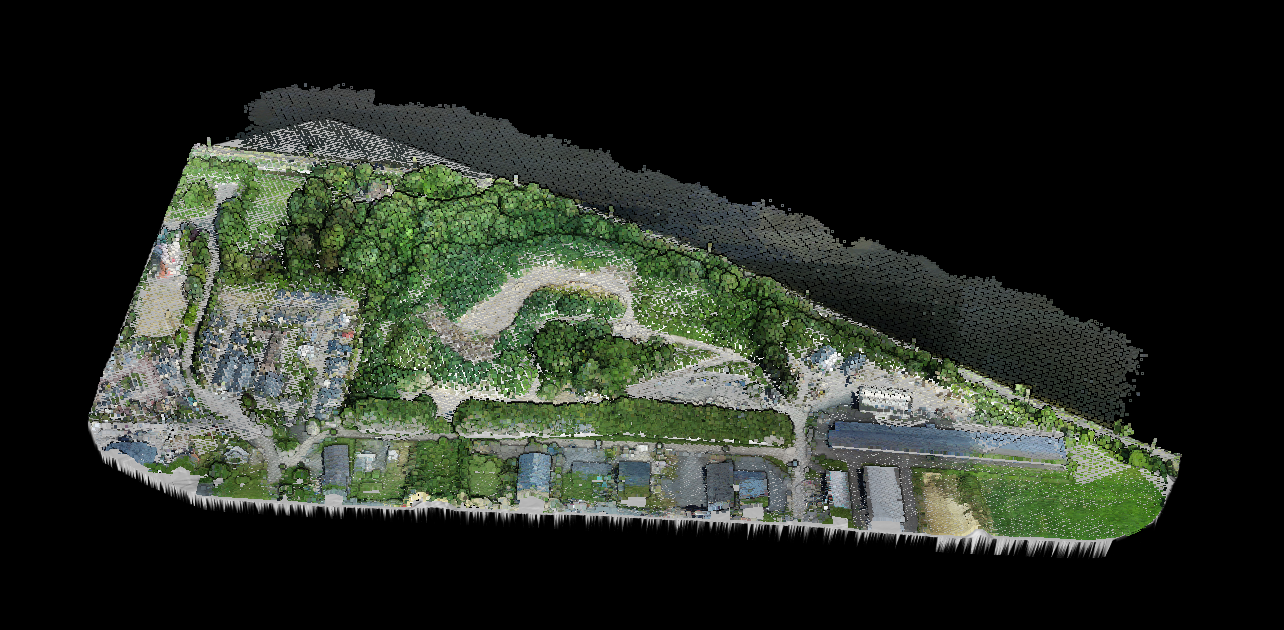
Esportare la nuvola di punti da DJI Terra in LAS, caricarla su Lidarvisor, spuntare gli elaborati necessari e avviare. Una sola elaborazione restituisce la stessa nuvola di punti con ogni punto etichettato: suolo, vegetazione bassa, media e alta, edifici, acqua, conduttori, sostegni, veicoli, muri, siepi e rumore. Restituisce anche il modello del terreno, le curve di livello e i layer vettoriali richiesti, una tavola della carta topografica e un report di progetto.
Non occorre fidarsi sulla parola. Ogni account Lidarvisor contiene un progetto chiamato «Demo 1 - Land Surveying»: un volo DJI Zenmuse su Ouistreham, in Francia, di 18,1 ettari, 22 milioni di punti, 121 punti per metro quadrato. Tutte le schermate che seguono provengono da questo progetto, che si può aprire prima di caricare qualsiasi dato proprio.
La sua elaborazione, con l'insieme completo di opzioni elencato più avanti, ha richiesto 40 minuti e 15 secondi. Il pannello del progetto mostra il tempo trascorso al termine di ogni elaborazione.
Che cosa contiene il LAS di Terra, e che cosa no
DJI descrive la classificazione dei punti al suolo di Terra come un'operazione che conserva solo i punti del terreno nudo. Il resto della nuvola di punti rimane in un unico gruppo, e le lacune elencate qui sotto sono quelle che gli utenti del forum DJI continuano a segnalare.
Nell'esportazione di Terra
Il suolo è separato. Tutto il resto è un'unica classe indifferenziata.
- Nessuna classe di vegetazione. Nelle parole di un utente del forum DJI, «sono semplicemente tutti gli altri punti».
- Nessuna classe per gli edifici. Un utente del forum DJI riferisce di edifici «classificati come vegetazione».
- Nessuna classe per il rumore. I ritorni spuri restano nel file e, come dice un utente del forum DJI, il rumore «disturba la classificazione del suolo».
- Le linee di volo sovrapposte possono lasciare salti di quota ai bordi delle strisciate e, nelle parole di un utente del forum DJI, «tracce lungo il percorso di volo».
Dopo una sola elaborazione Lidarvisor
Il classificatore agisce su ogni punto del file caricato. Non ci sono impostazioni del classificatore da regolare.
- Ogni punto etichettato, compresi vegetazione bassa, media e alta, edifici, acqua e rumore.
- Gli edifici in una classe propria e, spuntando «Estrai edifici», come poligoni degli ingombri al suolo.
- Il rumore segnalato in una classe propria ed escluso dal modello del terreno, senza eliminare nulla dal file.
- Le linee di volo verificate e, spuntando «Allinea le strisciate», corrette prima della classificazione.
Le impostazioni di esportazione che contano in Terra
Quattro scelte nell'esportazione di Terra determinano che cosa arriva dall'altra parte.
Formato
Terra scrive in LAS 1.2, secondo la guida LiDAR della stessa DJI. Lidarvisor legge LAS e LAZ così come sono, quindi non c'è nulla da convertire.
Sistema di coordinate
Impostare come sistema di coordinate di output di Terra il sistema proiettato usato nel disegno. Lidarvisor lo legge dall'header LAS e ne chiede la scelta quando l'header non ne riporta alcuno. Il file demo è in EPSG 3949.
Colore
Conservare i valori RGB della fotocamera Zenmuse. Il visualizzatore li mostra e l'opzione ortofoto costruisce da essi la sua immagine. Una nuvola di punti senza colore può invece essere colorata con immagini satellitari a 30 cm.
Ottimizzazione dell'accuratezza e smussamento
L'opzione «Optimize Point Cloud Accuracy» di Terra è il suo allineamento delle strisciate; DJI la consiglia quando il risultato mostra una stratificazione. Lo smussamento di Terra riduce lo spessore della nuvola di punti. Lidarvisor ha una propria fase di smussamento, disattivata per impostazione predefinita, per le nuvole di punti visibilmente rumorose.
La procedura in Lidarvisor, passo dopo passo
Il progetto demo è stato elaborato esattamente così. Nulla da installare: tutto funziona nel browser.
Creare un progetto
Fare clic su «Crea un progetto», assegnare un nome e trascinarvi il file LAS o LAZ di Terra. Se serve solo una parte del volo, ritagliarla subito: caricare un file KML, KMZ, GeoJSON o shapefile, oppure disegnare un poligono sulla mappa. Il ritaglio si blocca all'avvio dell'elaborazione.
Verificare il sistema di coordinate
Lidarvisor legge il sistema di coordinate dall'header LAS. Se Terra non ne ha scritto alcuno, sceglierlo dall'elenco prima dell'avvio. Lasciare deselezionata la casella della fotogrammetria: una nuvola di punti Zenmuse è LiDAR, e quella casella cambia gli elaborati proposti.
Scegliere gli elaborati
Scegliere la preimpostazione «Rilievo topografico», poi adattarla. L'elaborazione demo ha usato il DTM a 50 cm, «Estrai edifici», le curve direttrici e intermedie e la carta topografica, lasciando disattivati linee elettriche, sostegni, strade, cime degli alberi e chiome. «Allinea le strisciate» è disattivato per impostazione predefinita e richiede almeno tre linee sovrapposte.
Avviare
I crediti si calcolano sulla superficie: 18 ettari sono 18 crediti, e un nuovo account parte con 50. L'elaborazione demo si è conclusa in 40 minuti e 15 secondi, e il pannello mostra il tempo trascorso al termine di ogni elaborazione.
Verificare il risultato
Impostare la modalità di colore della nuvola di punti su «Classe» e attivare o disattivare le classi nell'albero dei layer. Aprire lo strumento «Profilo altimetrico», fare clic su due punti e leggere la linea del suolo sotto la copertura arborea. Nei propri progetti, il pulsante «Classifica» apre gli strumenti di modifica manuale.
Scaricare
Ogni layer ha la propria icona di download. La nuvola di punti si scarica in LAS, LAZ, COPC, E57 o PLY; i raster in GeoTIFF; i layer vettoriali in GeoJSON, Shapefile o DXF; la carta topografica in DXF o PDF; il report in PDF. L'esportazione dei file dei propri progetti richiede un piano a pagamento; i progetti demo si scaricano con qualsiasi piano.
Che cosa ha restituito l'elaborazione demo
Ogni elemento qui sotto è arrivato allo stato PRONTO nella stessa elaborazione. La nuvola di punti è l'unico dato di ingresso.
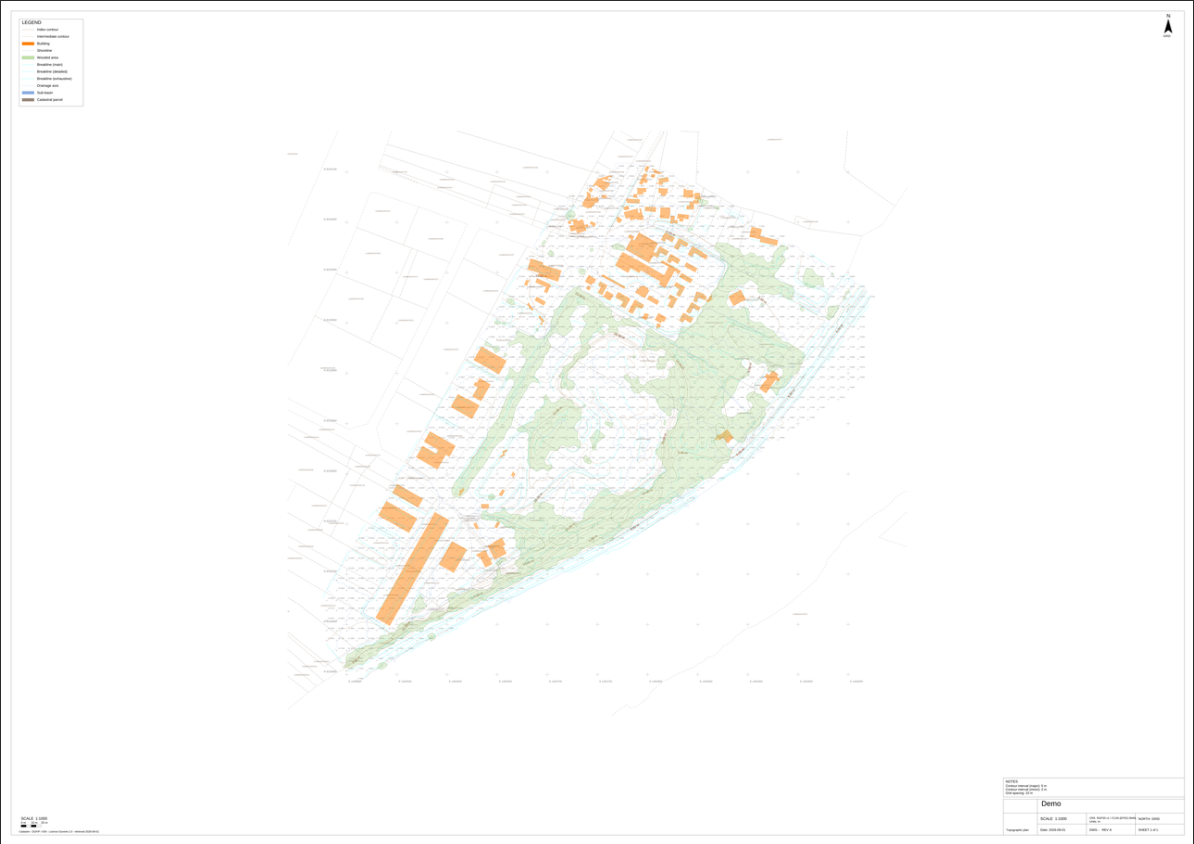
| Elaborato | Contenuto | Formati scaricabili |
|---|---|---|
| Nuvola di punti classificata | Ogni punto con il proprio codice di classificazione | LAS, LAZ, COPC, E57, PLY |
| Modello digitale del terreno | Raster del terreno nudo a 50 cm, costruito solo dai punti al suolo | GeoTIFF |
| Modello digitale delle superfici e carta delle pendenze | La superficie visibile, alberi e tetti compresi; la pendenza del terreno | GeoTIFF |
| Ortofoto | Un'immagine costruita dai valori RGB della nuvola di punti | GeoTIFF |
| Curve di livello (direttrici e intermedie) e griglia | Linee tracciate dal modello del terreno; punti quotati su una griglia regolare | GeoJSON, Shapefile, DXF |
| Linee di discontinuità (principali, dettagliate, esaustive) | Le discontinuità di pendenza come linee 3D, in tre livelli di densità | GeoJSON, Shapefile, DXF |
| Edifici | Poligoni degli ingombri al suolo ricavati dalla classe degli edifici | GeoJSON, Shapefile, DXF |
| Linea di riva, linee di drenaggio, sottobacini | Il limite tra terra e acqua; la rete di deflusso come polilinee 3D; i bacini di raccolta | GeoJSON, Shapefile, DXF |
| Aree di vegetazione | Il contorno delle aree boscate, come le disegna una carta topografica | GeoJSON, Shapefile, DXF |
| Particelle catastali | I confini di proprietà dal catasto nazionale in open data, a titolo puramente indicativo | GeoJSON, Shapefile, DXF |
| Carta topografica | Una tavola con legenda, scala grafica, griglia, curve di livello, edifici, aree boscate, linee di discontinuità, drenaggio e particelle | DXF, PDF |
| Report di progetto | Dati ricevuti, acquisizione, catena di elaborazione, controllo qualità, elaborati, sezioni trasversali, limiti di utilizzo |
Ogni risultato è consultabile online con qualsiasi piano. L'esportazione dei file dei propri progetti richiede un abbonamento a pagamento attivo; i progetti demo ne sono esenti.
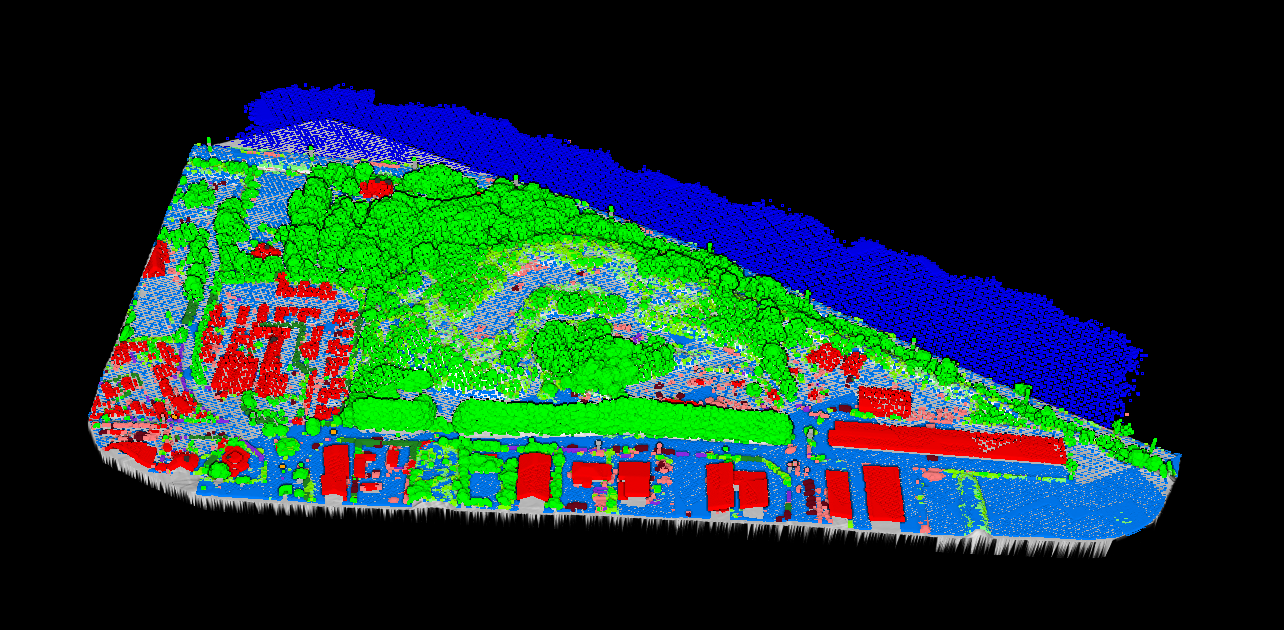
Le classi della nuvola di punti demo
Misurate sulla nuvola di punti classificata dopo il sottocampionamento, 4,9 milioni di punti.
| Classe | Codice | Percentuale dei punti |
|---|---|---|
| Vegetazione bassa, media e alta | 3, 4, 5 | 69% |
| Suolo | 2 | 20% |
| Acqua | 9 | 8% |
| Edificio | 6 | 4% |
| Rumore, conduttori, sostegni, elementi sul tetto, veicoli, recinzioni e muri, siepi | 7, 13, 15, 23, 24, 26, 27 | quantità minime |
La legenda delle classi nel visualizzatore conta 28 voci: i codici ASPRS standard più i codici personalizzati da 23 a 28 per elementi sul tetto, veicoli, pali, recinzioni e muri, siepi e pannelli solari.
Verificare il risultato sotto gli alberi
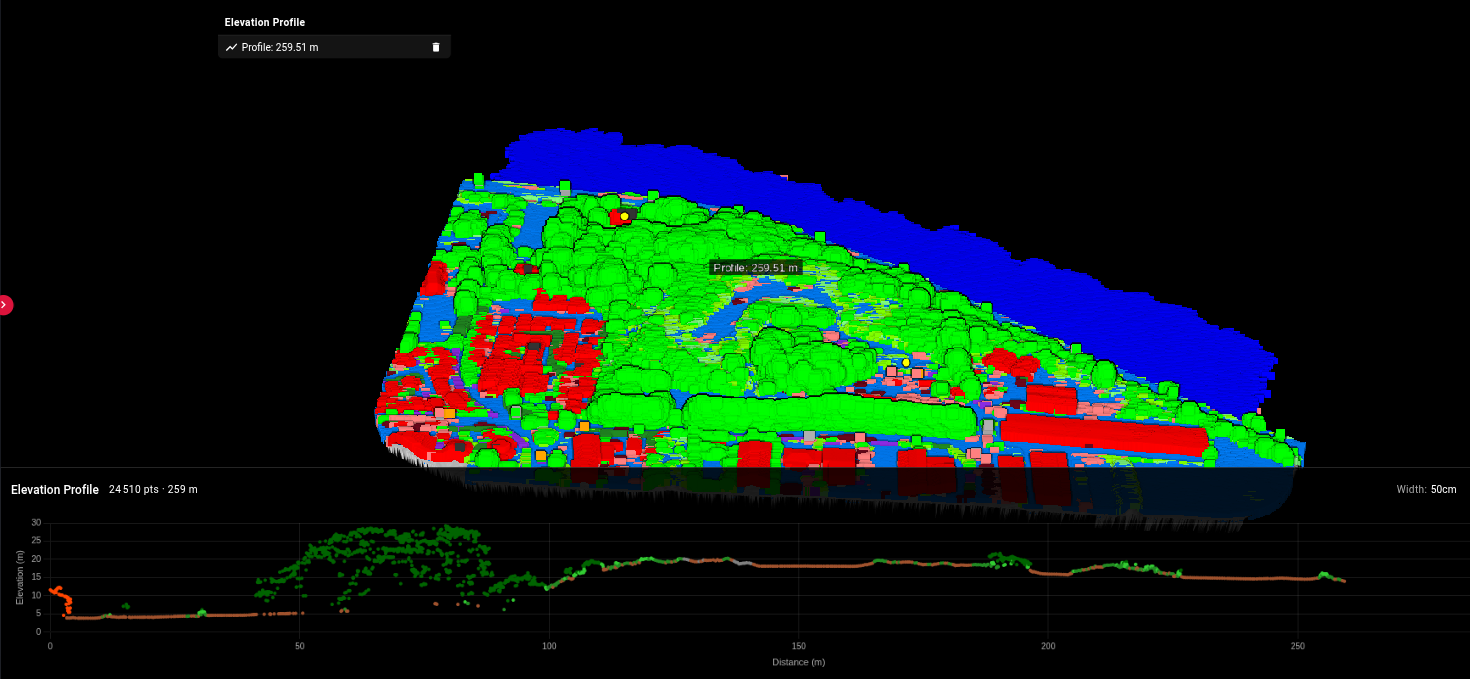
La classificazione determina tutto ciò che viene dopo, quindi conviene esaminarla prima del download. Due verifiche richiedono pochi minuti ciascuna.
Sezioni trasversali. Lo strumento «Profilo altimetrico» traccia un corridoio tra due punti scelti con un clic e rappresenta ogni punto al suo interno in funzione della distanza, colorato per classe. Sotto un bosco la prova è semplice: la linea del suolo deve proseguire senza interruzioni sotto la copertura arborea. La larghezza del corridoio è regolabile e il profilo si esporta in CSV o DXF.
Modificare una classe. Nei propri progetti, il pulsante «Classifica» accanto alla nuvola di punti apre la modifica manuale: un pennello, una soglia di altezza, una selezione per colore e una per intensità, ciascuno dei quali riassegna i punti selezionati alla classe scelta. Le modifiche salvate vengono scritte nel file con il pulsante di sincronizzazione prima del download. I progetti demo non possono essere modificati.
Il report. Il report di progetto in PDF ha sezioni dedicate ai dati ricevuti, alla catena di elaborazione, al controllo qualità, agli elaborati, alle sezioni trasversali e ai limiti di utilizzo, così le verifiche fatte qui lasciano una traccia scritta da consegnare insieme ai file.
Che cosa resta in Terra e sul desktop
Terra resta nel flusso di lavoro. È il software che trasforma la registrazione grezza dello Zenmuse in un LAS, e nulla qui sostituisce quel passaggio. Lidarvisor comincia dove finisce l'esportazione di Terra.
Nemmeno TerraScan, Global Mapper e LP360 vengono sostituiti. Restano gli strumenti per la modifica interattiva su larga scala, il disegno in CAD, i volumi e tutto ciò che una licenza desktop fa bene. Cambia ciò che si fornisce loro: una nuvola di punti già classificata, un modello del terreno già costruito e layer già in DXF, invece di un LAS con il solo suolo.
Quanto costa
Lidarvisor fattura in base alla superficie: un credito corrisponde a un ettaro, circa 2,5 acri, con un minimo di 5 crediti per elaborazione. Un nuovo account parte con il piano Free e 50 crediti gratuiti, quindi la demo di 18 ettari, o un volo della stessa dimensione, rientra nella dotazione gratuita. Con il piano Free si consulta online ogni risultato; il download dei file dei propri progetti richiede un piano a pagamento, mentre i progetti demo si possono scaricare con qualsiasi piano.
Oltre la dotazione gratuita, il piano Advanced parte da 0,33 $ per ettaro con l'abbonamento annuale, e i pacchetti di crediti vanno da 0,99 $ per ettaro per 100 crediti fino a 0,35 $ per ettaro per 10.000 crediti. I pacchetti di crediti richiedono un abbonamento attivo.
Domande frequenti
DJI Terra classifica la vegetazione e gli edifici?
No. La classificazione dei punti al suolo di Terra separa il terreno nudo da tutto il resto; DJI la descrive come un'operazione che conserva solo i punti del terreno nudo. Vegetazione, edifici e rumore restano in un unico gruppo, ed è questo che intendono gli utenti del forum DJI quando scrivono che manca una classificazione della vegetazione. Il classificatore di Lidarvisor etichetta ogni punto di quel gruppo.
Una nuvola di punti Zenmuse L2 si può classificare automaticamente?
Sì. Esportare il LAS da Terra, caricarlo e avviare l'elaborazione; non ci sono impostazioni del classificatore. Il progetto demo presente in ogni account è un volo Zenmuse, quindi si può esaminare il risultato su una nuvola di punti paragonabile prima di caricare la propria.
Come viene gestito il rumore?
I ritorni spuri vengono individuati durante l'elaborazione di classificazione ed etichettati come rumore anziché eliminati, quindi nulla viene rimosso dal file caricato. Il modello del terreno è costruito solo dai punti al suolo, perciò i punti segnalati non arrivano mai al DTM né alle curve di livello. Per le nuvole di punti visibilmente rumorose esiste un'opzione di smussamento separata, disattivata per impostazione predefinita perché allunga l'elaborazione.
E i salti di quota tra le linee di volo?
Spuntare «Allinea le strisciate» all'avvio. L'opzione individua le passate sovrapposte nella nuvola di punti, verifica quanto ciascuna combacia con le vicine e corregge quelle chiaramente fuori posto, prima della classificazione, così ogni elaborato è costruito dai dati corretti. Le linee che già combaciano restano invariate e il file caricato non viene mai modificato. Servono almeno tre linee sovrapposte: con due non c'è modo di stabilire quale sia fuori posto. Quando l'opzione viene eseguita, la sezione del report di progetto sulla coerenza delle linee di volo indica che cosa è stato riscontrato.
Quale sistema di coordinate deve usare l'esportazione di Terra?
Il sistema proiettato in cui sono attesi gli elaborati. Lidarvisor legge il sistema di coordinate dall'header LAS e, quando l'header non ne riporta alcuno, ne chiede la scelta prima dell'avvio.
Risorse correlate
Elaborazione LiDAR da drone
Dalle nuvole di punti UAV grezze agli elaborati classificati, passo dopo passo.
Leggi la guidaClassificazione LiDAR aerea
Le classi ASPRS online e i casi limite di suolo, vegetazione, edifici, conduttori e pali da verificare prima dell'esportazione.
Leggi la guidaDalla nuvola di punti al CAD
Classificazione, modello del terreno, curve di livello, ingombri al suolo, layer ed esportazione DXF.
Leggi la guidaTopografia LiDAR
DTM, curve di livello, ombreggiatura, carte delle pendenze ed esportazioni di qualità topografica.
Leggi la guidaClassificare l'esportazione di Terra
Carichi il LAS esportato da DJI Terra e ottenga da una sola elaborazione una nuvola di punti classificata, un modello del terreno e layer pronti per il CAD.
Carica il LAS di Terra50 crediti gratuiti. Nessuna carta di credito. Nessun software da installare.