
細かく
流路の始点の面積を半分にします。上流の支流が増え、小流域が小さくなります。
課題
地形モデルの作成は簡単な半分にすぎません。そこから流路網を作るには、通常はデスクトップGIS、手作業で順に実行する一連のツール、そして根拠を説明できないしきい値が必要です。
レイヤー
累積流量
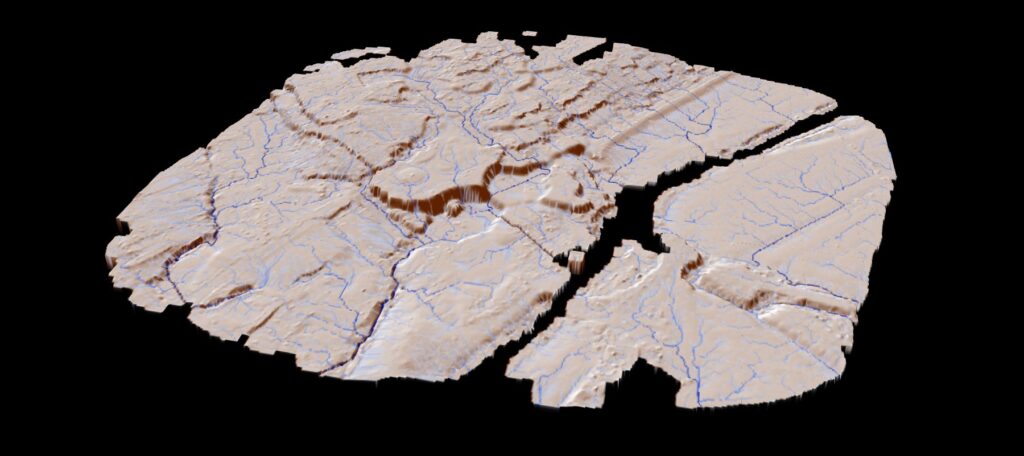
陰影起伏図の上に重ねた集水面積のラスター。
各セルには、そこを通って流れる集水面積が記録されます。地表の点から作成した水文補正済みの地表面で計算します。表示用のラスターは、その地表面の陰影起伏図の上に対数スケールで全体を色付けするため、流路網が平らな背景に浮かぶのではなく、それを生み出す起伏とともに読み取れます。
流路
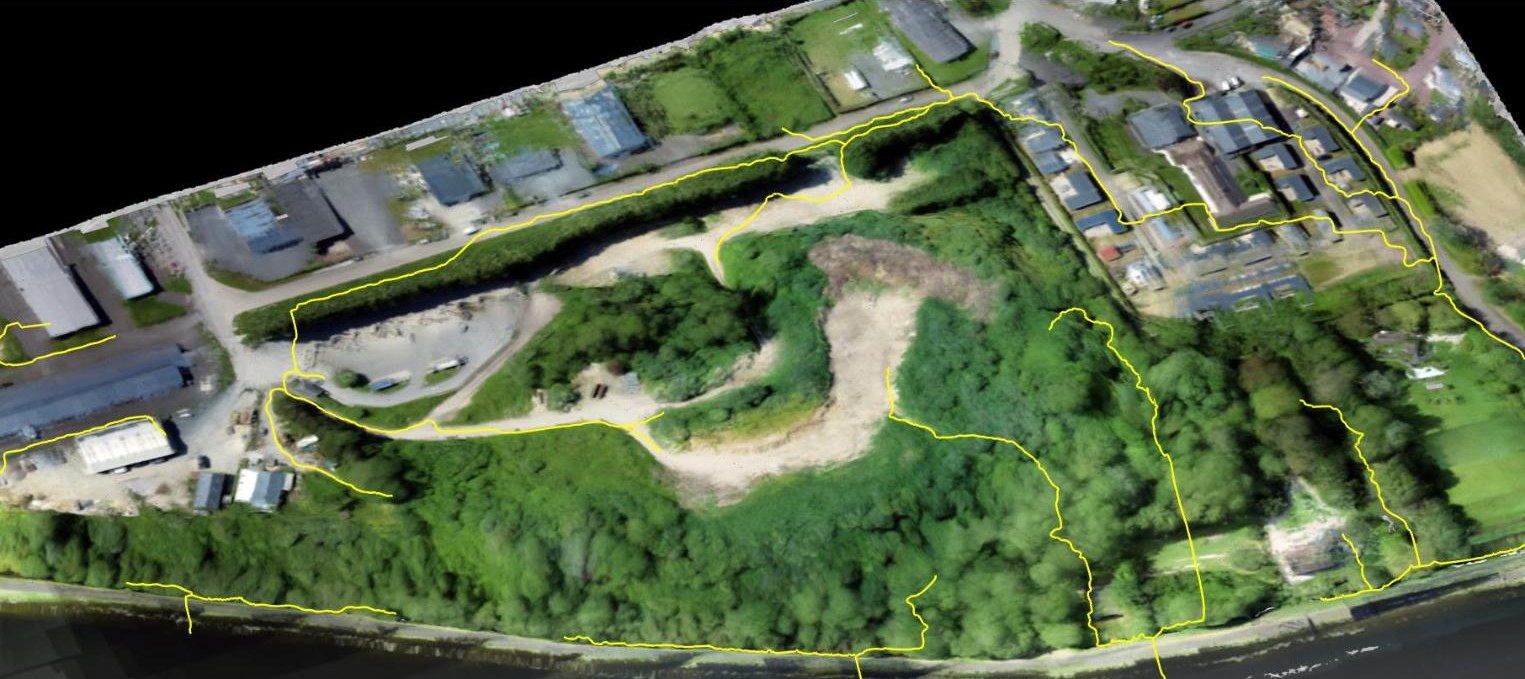
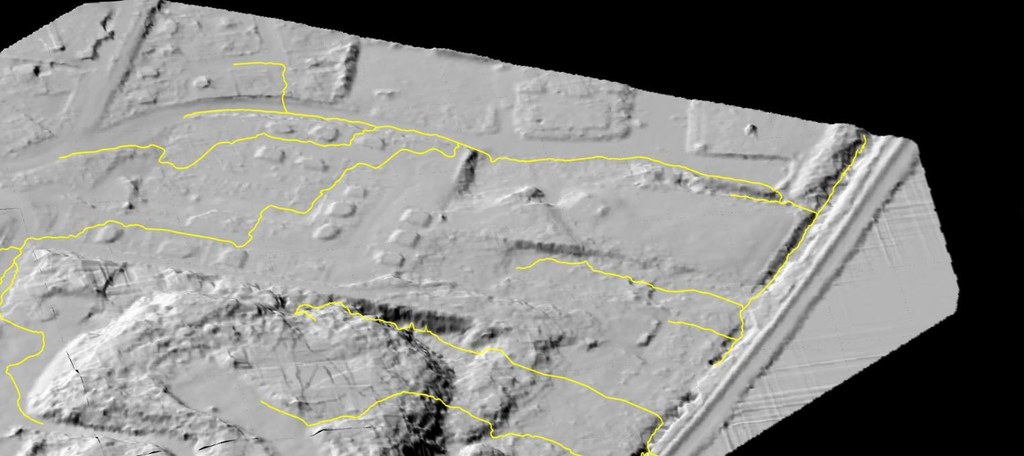
流路の区間ごとに1本の3Dの線。集水面積も記録。
流路の始点のしきい値を超える流路網を区間に分け、ストレーラー次数を付け、平滑化して、水文補正済みの地表面に沿ってトレースします。すべての頂点が標高を持つため、流路は3Dビューアーで地形の上に乗り、CADには自分で地表に投影する必要のある平面の線ではなく、3Dポリラインとして取り込まれます。
凹地
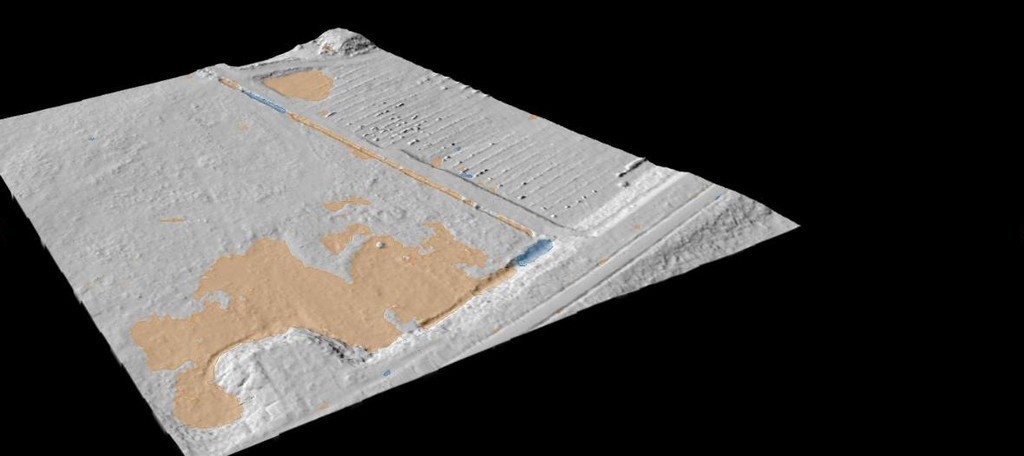
水がたまるすべての窪みについて、深さ、体積、越流標高を算出。
凹地は水文補正の前に、生の地表面で計算されます。そのため、アルゴリズムが地形を平滑化した後の残りではなく、測量したとおりの窪みが得られます。各ポリゴンには、深さ、貯水量、水文補正での扱いが記録されます。
小流域
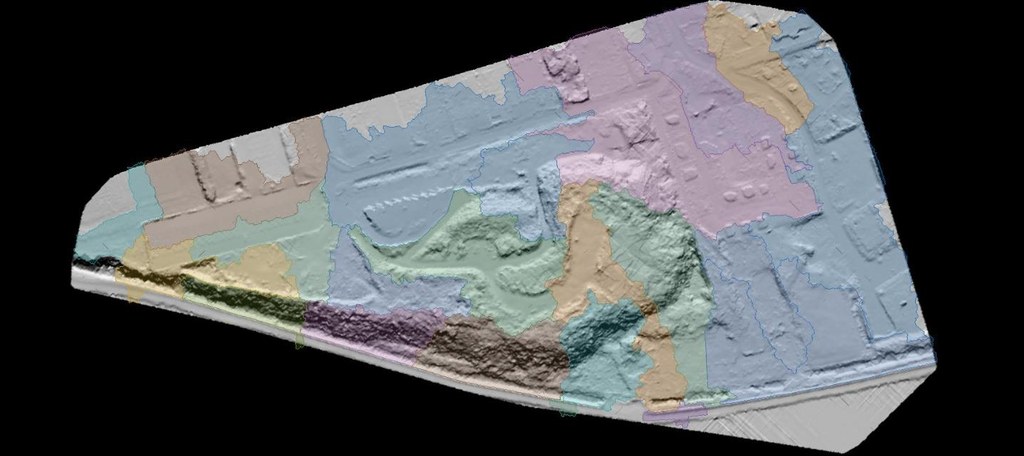
測量範囲を、各流路の流出点に流れ込む範囲に分割。
現場を流路網の各流出点に流れ込む集水域に分割し、測量範囲で切り取ります。使える大きさに満たない流域は下流の流域に統合されるため、ピクセルごとのポリゴンではなく、実務で使える集水域が得られます。
詳細度
流路の始点のしきい値は、測量範囲の面積、傾斜の中央値、お客様の点群で計測した地表面のノイズから決まります。流路網を密にしたい場合や疎にしたい場合は、1つの設定で全体の段階を切り替えられます。
流路の始点の面積を半分にします。上流の支流が増え、小流域が小さくなります。
初期設定です。しきい値は現場に合わせて決まり、急傾斜地では自動で下がります。
面積を2倍にします。主要な流路網だけになり、その背後の集水域が大きくなります。
水面
水域・水涯線
囲まれた水はポリゴンに、測量範囲の外に出る水は水涯線に。
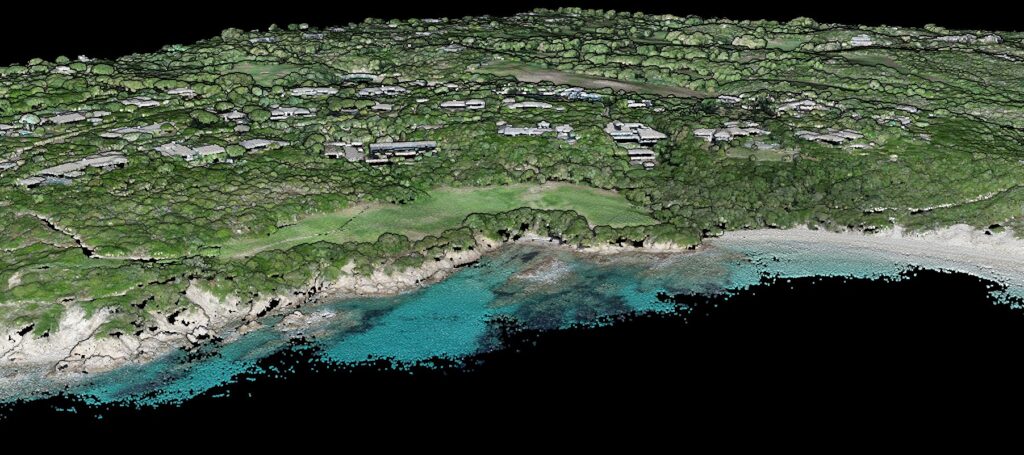
水域はオルソ画像で見つけた後、点群そのものに合わせて範囲を広げるため、境界は写真の色の境ではなく水面に沿います。測量範囲の内側に完全に囲まれた水はポリゴンとして閉じ、計測範囲の外に出る水は代わりに水涯線として開きます。川なら両岸の2本、海岸なら1本です。
CAD
水部は地形図の中で独立したレイヤーとして届きます。
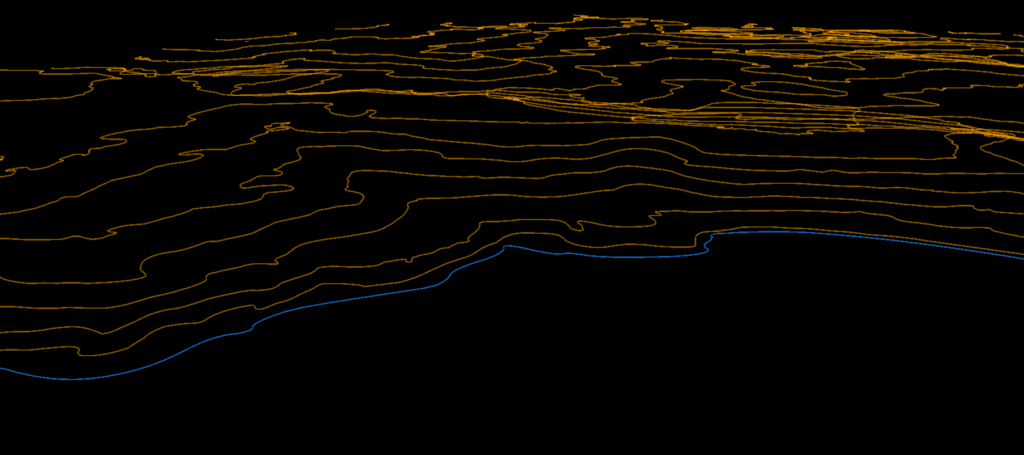
流路、凹地、小流域は、水涯線、水域、等高線と並んで、地形図のDXFにそれぞれ独立したレイヤーとして入ります。図面の凡例も同時に作成され、印刷用のPDFも同じ図面から出力されます。
リファレンス
| レイヤー | 形状 | 属性 | 形式 |
|---|---|---|---|
| 累積流量 | ラスター | セルごとの集水面積と水文補正済みの地表面 | GeoTIFF |
| 流路 | 3Dの線 | 次数、上流の面積、長さ、勾配、端部フラグ | GeoJSON, SHP, DXF |
| 凹地 | 3Dのリング | 最大深さと平均深さ、面積、体積、越流標高、処理方法、端部フラグ | GeoJSON, SHP, DXF |
| 小流域 | 3Dのリング | 面積、流出点の次数、流出点のX/Y/Z、端部フラグ | GeoJSON, SHP, DXF |
| 水域 | ポリゴン | 種類、穴としての島 | GeoJSON, SHP, DXF |
| 水涯線 | 線 | 種類 | GeoJSON, SHP, DXF |
GeoJSONはWGS 84で出力され、ShapefileとDXFはプロジェクトの座標系のままです。フィート単位の測量では、面積と長さはファイルに合わせて換算されます。
ご利用の流れ
LASまたはLAZファイルを、オルソ画像があれば一緒にドラッグ&ドロップします。変換も前処理も不要です。
累積流量、流路、凹地、小流域、水域、水涯線から必要なレイヤーにチェックを入れ、詳細度を選びます。
3Dビューアーですべてを確認し、ベクター、ラスター、CAD図面、レポートをダウンロードします。
出力
すべてのベクターレイヤーをWGS 84で。Web地図とGISですぐに使えます。
DBF、SHX、PRJ付きのSHPを、属性を含めてプロジェクトの座標系で。
レイヤーごとに1つの図面と、すべてのレイヤーをまとめた地形図。
累積流量と水文補正済みの地表面を、ジオリファレンス付きで。
すべてのレイヤーをブラウザーで地形の上に表示。マウスを重ねると属性を表示。
PDFに水文解析の章:件数、長さ、体積、使用したパラメーター。
活用例
オープンデータの地形モデルではなく、測量した地表で計測した集中経路と集水面積。
道路、造成面、掘削溝のどこに水が到達するか、その後どの窪みに水がたまるか。
閉じたすべての窪みについて、深さ、面積、体積と、あふれ出す標高。
水涯線と水域を測量のベクターデータとして。点群の水面も分類済み。
FAQ
いいえ。水文解析の段階では、分類済みの点群から独自の地表面を、測量範囲の大きさに応じた解像度で作成します。先にDTMを作成する必要はなく、DTMをオフにしても水文解析はオフになりません。
生の地表面には水が抜け出せない窪みがあり、流量のアルゴリズムはそこで止まってしまいます。水文解析の段階では、まず実際の出口が十分近くにある窪みを切り開き、残った窪みを埋めてから、その地表面で流量を解析します。この地表面は累積流量と並んで独立したラスターとして出力されます。DTMの成果品は変わらず、水路が地形に焼き込まれることもありません。
初期値ではなく、現場に合わせて決まります。測量範囲の面積に応じて変わり、急傾斜地では下がり、平坦地では上がります。また上限と下限があるため、非常に小さな測量でも大きな測量でも妥当な流路網が得られます。「細かく」と「粗く」の設定で、しきい値を半分または2倍にできます。実際に使った値は、レポートとレイヤーのメタデータに記載されます。
測量には境界がありますが、水には境界がないためです。飛行範囲の外から流入する流路には見えない集水域があり、境界に接する流域はその内側の部分だけです。そうした地物に印を付けることで、計測した集水域と途中で切れた集水域を区別でき、気付かないまま過小に報告することを防げます。
あると最良の結果が得られます。水域は画像で検出した後、点群に合わせて範囲を広げるため、ご自身の測量のオルソ画像があれば最も鮮明な結果になります。ない場合は、検出の段階で公開の衛星画像の使用を許可でき、抽出はお客様の点群に対して行われます。飛行の写真をアップロードした場合は、その写真から作成したオルソ画像が使われます。詳しくは写真測量をご覧ください。
はい。ベクターデータは他のベクターの成果品と同じくビューアーで編集でき、編集後にレポートと地形図を作り直すと、変更を反映した図面が作成されます。
ドキュメント
Lidarvisorで水部と排水のレイヤーを処理する方法。