
Aprenda LiDAR
Después de DJI Terra: clasifique automáticamente su nube de puntos Zenmuse L1 o L2
DJI Terra le entrega un LAS con los puntos de suelo separados de todo lo demás. Así se convierte ese archivo en una nube totalmente clasificada, un modelo del terreno y capas CAD en un solo procesamiento.
Sin tarjeta de crédito • 50 créditos gratis incluidos
La respuesta corta
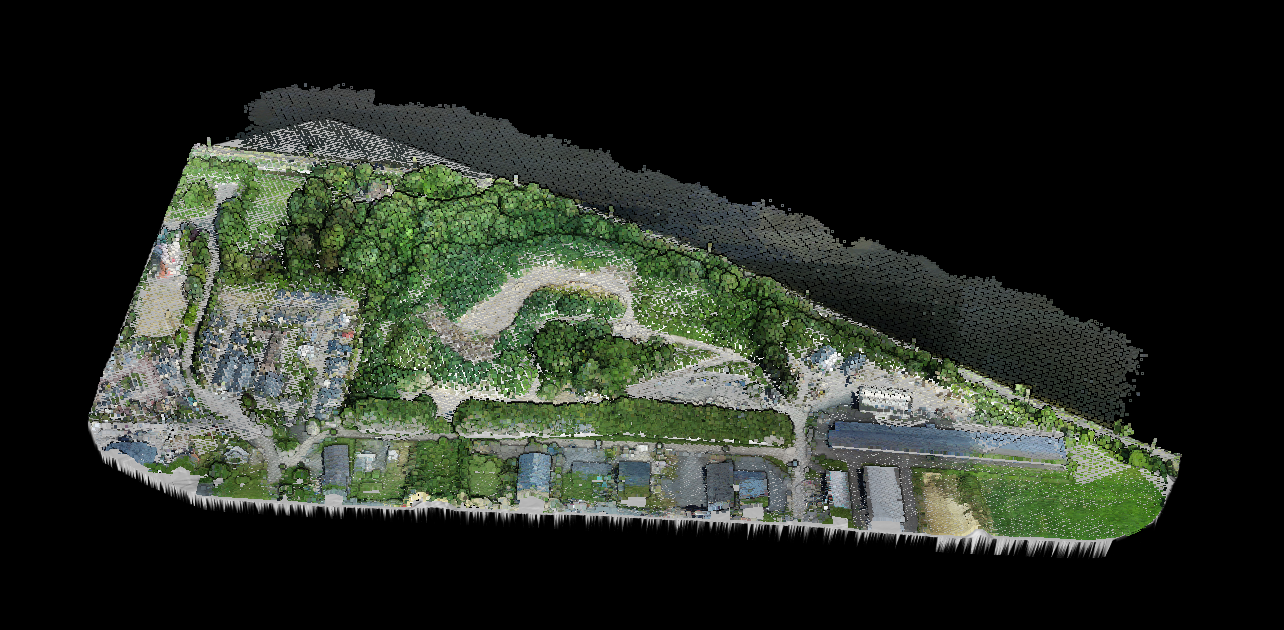
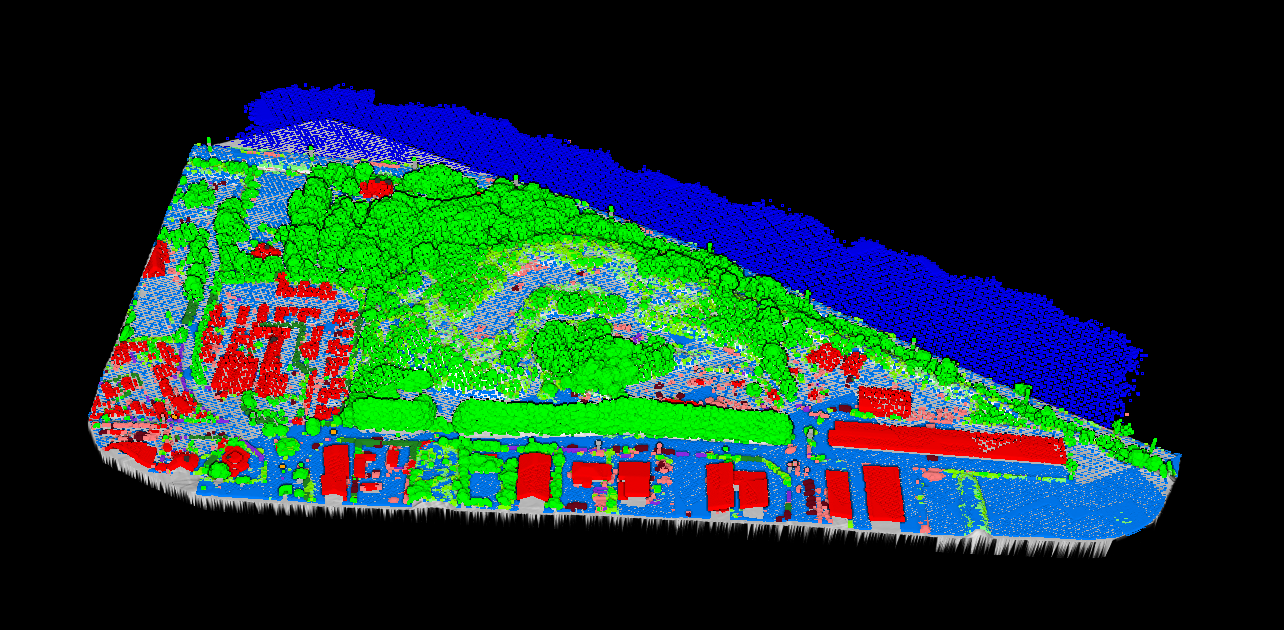
Exporte la nube de puntos desde DJI Terra en LAS, súbala a Lidarvisor, marque los entregables que necesita e inicie el procesamiento. Un solo procesamiento devuelve la misma nube con cada punto etiquetado: suelo, vegetación baja, media y alta, edificios, agua, cables, torres, vehículos, muros, setos y ruido. También devuelve el modelo del terreno, las curvas de nivel y las capas vectoriales que haya pedido, una hoja de plano topográfico y un informe del proyecto.
No tiene por qué creerlo sin más. Cada cuenta de Lidarvisor contiene un proyecto llamado Demo 1 - Land Surveying: un vuelo DJI Zenmuse sobre Ouistreham (Francia), de 18,1 hectáreas, 22 millones de puntos y 121 puntos por metro cuadrado. Todas las capturas de pantalla de abajo proceden de él, y puede abrirlo antes de subir nada propio.
Su procesamiento, con el conjunto completo de opciones que se detalla más abajo, tardó 40 minutos y 15 segundos. El panel del proyecto muestra el tiempo transcurrido cuando termina un procesamiento.
Lo que contiene el LAS de Terra y lo que no
DJI describe la clasificación de puntos de suelo de Terra como una clasificación que conserva solo los puntos del suelo desnudo. El resto de la nube queda en un único grupo, y las carencias de abajo son las que los usuarios del foro de DJI señalan una y otra vez.
En la exportación de Terra
El suelo está separado. Todo lo demás es una sola clase indiferenciada.
- Sin clases de vegetación. En palabras de un usuario del foro de DJI, “son simplemente todos los demás puntos”.
- Sin clase de edificios. Un usuario del foro de DJI cuenta que los edificios salen “clasificados como vegetación”.
- Sin clase de ruido. Los retornos parásitos quedan en el archivo y, como dice un usuario del foro de DJI, el ruido “estropea la clasificación del suelo”.
- Las líneas de vuelo superpuestas pueden dejar saltos de elevación en los bordes de las pasadas y, en palabras de un usuario del foro de DJI, “huellas a lo largo de la trayectoria de vuelo”.
Después de un procesamiento en Lidarvisor
El clasificador se aplica a todos los puntos del archivo subido. No hay parámetros del clasificador que ajustar.
- Cada punto etiquetado, incluidas la vegetación baja, media y alta, los edificios, el agua y el ruido.
- Los edificios como clase propia, y como polígonos de huella cuando marca Extraer edificios.
- El ruido marcado como clase propia y excluido del modelo del terreno, sin borrar nada de su archivo.
- Las líneas de vuelo verificadas y, cuando marca Alinear las líneas de vuelo, corregidas antes de la clasificación.
Los parámetros de exportación que importan en Terra
Cuatro opciones de la exportación de Terra deciden lo que llega al otro lado.
Formato
Terra escribe LAS 1.2, según la propia guía LiDAR de DJI. Lidarvisor lee LAS y LAZ tal como vienen, así que no hay nada que convertir.
Sistema de coordenadas
Configure el sistema de coordenadas de salida de Terra con el sistema proyectado que usa su dibujo. Lidarvisor lo lee en la cabecera LAS y le pide que elija uno cuando la cabecera no lo incluye. El archivo de demostración está en EPSG 3949.
Color
Conserve los valores RGB de la cámara de la Zenmuse. El visor los muestra y la opción de ortofoto construye su imagen a partir de ellos. Una nube sin color puede colorearse en su lugar con imágenes satelitales de 30 cm.
Optimización de la precisión y suavizado
El interruptor Optimize Point Cloud Accuracy de Terra es su alineación de pasadas; DJI lo recomienda cuando el resultado muestra capas desfasadas. El suavizado de Terra reduce el espesor de la nube de puntos. Lidarvisor tiene su propio paso de suavizado, desactivado por defecto, para las nubes visiblemente ruidosas.
Cómo hacerlo en Lidarvisor, paso a paso
El proyecto de demostración se procesó exactamente así. Nada que instalar; todo funciona en el navegador.
Cree un proyecto
Haga clic en Crear un proyecto, póngale un nombre y arrastre el LAS o LAZ de Terra. Si solo necesita una parte del vuelo, recórtela ahora: suba un KML, KMZ, GeoJSON o shapefile, o dibuje un polígono en el mapa. El recorte queda bloqueado una vez iniciado el procesamiento.
Verifique el sistema de coordenadas
Lidarvisor lee el sistema de coordenadas en la cabecera LAS. Si Terra no escribió ninguno, elíjalo en la lista antes de iniciar. Deje desmarcada la casilla de fotogrametría: una nube Zenmuse es LiDAR, y esa casilla cambia los entregables que se ofrecen.
Elija los entregables
Seleccione el preajuste Levantamiento topográfico y luego ajústelo. El procesamiento de demostración usó el MDT a 50 cm, Extraer edificios, las curvas maestras e intermedias y el plano topográfico, y dejó desactivados las líneas eléctricas, las torres, las vías, los ápices y las copas de los árboles. Alinear las líneas de vuelo está desactivado por defecto; necesita al menos tres líneas superpuestas.
Inicie el procesamiento
Los créditos se cuentan por superficie: 18 hectáreas son 18 créditos, y una cuenta nueva empieza con 50. El procesamiento de demostración terminó en 40 minutos y 15 segundos, y el panel muestra el tiempo transcurrido cuando termina un procesamiento.
Revise el resultado
Cambie el modo de color de la nube de puntos a Clase y active o desactive clases en el árbol de capas. Abra la herramienta Perfil de elevación, haga clic en dos puntos y lea la línea del suelo bajo el dosel. En sus propios proyectos, el botón Clasificar abre las herramientas de edición manual.
Descargue
Cada capa tiene su propio icono de descarga. La nube de puntos se entrega en LAS, LAZ, COPC, E57 o PLY; los rásteres en GeoTIFF; las capas vectoriales en GeoJSON, Shapefile o DXF; el plano topográfico en DXF o PDF; el informe en PDF. Exportar los archivos de sus propios proyectos requiere un plan de pago; los proyectos de demostración se descargan con cualquier plan.
Lo que devolvió el procesamiento de demostración
Todos los elementos de abajo llegaron a LISTO en el mismo procesamiento. La nube de puntos es el único dato de entrada.
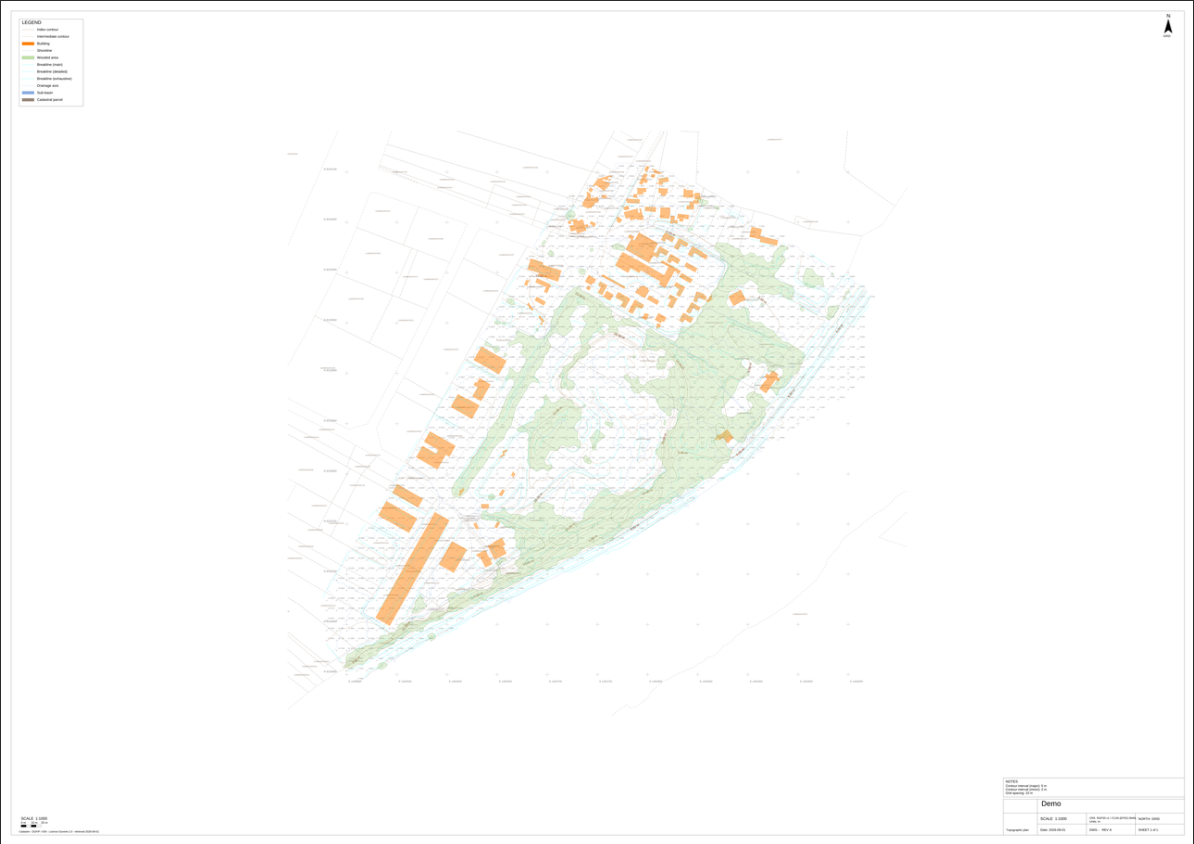
| Entregable | Qué contiene | Descarga |
|---|---|---|
| Nube de puntos clasificada | Cada punto con un código de clase | LAS, LAZ, COPC, E57, PLY |
| Modelo digital del terreno | Ráster de suelo desnudo a 50 cm, construido solo con los puntos de suelo | GeoTIFF |
| Modelo digital de superficie y mapa de pendientes | La superficie visible con los árboles y los techos; la pendiente del terreno | GeoTIFF |
| Ortofoto | Una imagen construida a partir de los valores RGB de la nube de puntos | GeoTIFF |
| Curvas de nivel (maestras e intermedias) y cuadrícula | Líneas trazadas a partir del modelo del terreno; puntos acotados en una cuadrícula regular | GeoJSON, Shapefile, DXF |
| Líneas de quiebre (principales, detalladas, exhaustivas) | Las discontinuidades de pendiente como líneas 3D, en tres niveles de densidad | GeoJSON, Shapefile, DXF |
| Edificios | Polígonos de huella a partir de la clase edificio | GeoJSON, Shapefile, DXF |
| Orillas, ejes de drenaje, subcuencas | El límite entre tierra y agua; la red de escorrentía como polilíneas 3D; las cuencas | GeoJSON, Shapefile, DXF |
| Zonas de vegetación | El contorno de las zonas arboladas, tal como las dibuja un plano topográfico | GeoJSON, Shapefile, DXF |
| Parcelas catastrales | Límites de propiedad del catastro nacional en datos abiertos, solo a título indicativo | GeoJSON, Shapefile, DXF |
| Plano topográfico | Una hoja con leyenda, barra de escala, cuadrícula, curvas de nivel, edificios, zonas arboladas, líneas de quiebre, drenaje y parcelas | DXF, PDF |
| Informe del proyecto | Datos recibidos, captura, cadena de procesamiento, control de calidad, entregables, perfiles transversales, limitaciones de uso |
Todos los resultados se pueden ver en línea con cualquier plan. Exportar los archivos de sus propios proyectos requiere una suscripción de pago activa; los proyectos de demostración están exentos.
Las clases de la nube de demostración
Proporciones medidas en la nube clasificada después del submuestreo, 4,9 millones de puntos.
| Clase | Código | Proporción de puntos |
|---|---|---|
| Vegetación baja, media y alta | 3, 4, 5 | 69 % |
| Suelo | 2 | 20 % |
| Agua | 9 | 8 % |
| Edificio | 6 | 4 % |
| Ruido, cables, torres, elementos de techo, vehículos, cercas y muros, setos | 7, 13, 15, 23, 24, 26, 27 | porcentajes pequeños |
La leyenda de clases del visor tiene 28 entradas: los códigos ASPRS estándar más los códigos personalizados 23 a 28 para elementos de techo, vehículos, postes, cercas y muros, setos y paneles solares.
Revisar el resultado bajo los árboles
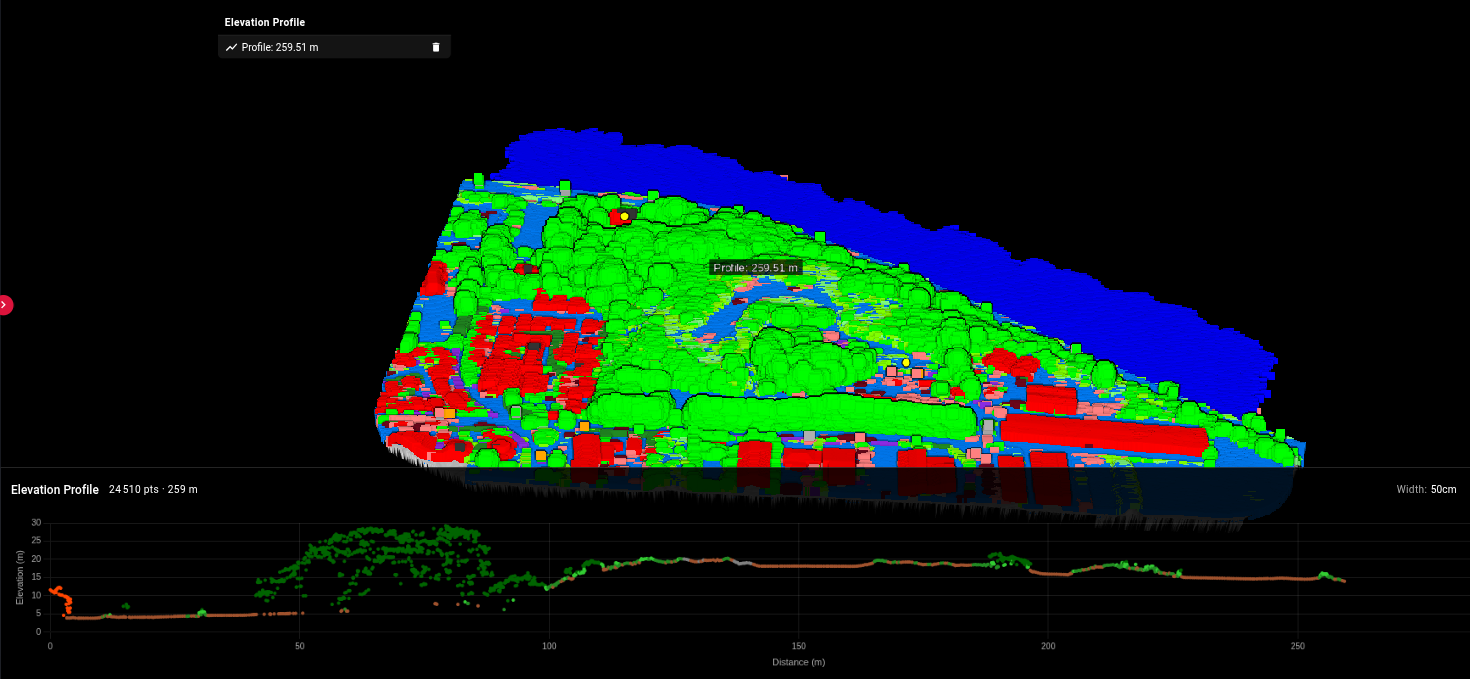
La clasificación decide todo lo que viene después, así que revísela antes de descargar. Dos verificaciones llevan unos minutos cada una.
Perfiles transversales. La herramienta Perfil de elevación traza un corredor entre dos puntos en los que hace clic y representa cada punto de su interior en función de la distancia, coloreado por clase. Bajo un bosque, la prueba es sencilla: la línea del suelo debe continuar sin cortes bajo el dosel. El ancho del corredor es ajustable y el perfil se exporta en CSV o DXF.
Editar una clase. En sus propios proyectos, el botón Clasificar junto a la nube de puntos abre la edición manual: un pincel, un umbral de altura, una selección por color y una selección por intensidad, que reasignan los puntos seleccionados a la clase que elija. Las ediciones guardadas se escriben en el archivo con el botón de sincronización antes de descargarlo. Los proyectos de demostración no se pueden editar.
El informe. El informe del proyecto en PDF tiene secciones sobre los datos recibidos, la cadena de procesamiento, el control de calidad, los entregables, los perfiles transversales y las limitaciones de uso, de modo que las verificaciones que haga aquí quedan por escrito para entregarlas junto con los archivos.
Lo que se queda en Terra y en el escritorio
Terra sigue en el flujo de trabajo. Es el software que convierte la grabación bruta de la Zenmuse en un LAS, y nada de lo que se describe aquí reemplaza ese paso. Lidarvisor empieza donde termina la exportación de Terra.
TerraScan, Global Mapper y LP360 tampoco se reemplazan. Siguen siendo las herramientas para la edición interactiva a gran escala, el dibujo en CAD, los volúmenes y todo lo demás que una licencia de escritorio hace bien. Lo que cambia es lo que les entrega: una nube ya clasificada, un modelo del terreno ya construido y capas ya en DXF, en lugar de un LAS con solo el suelo.
Cuánto cuesta
Lidarvisor factura por superficie: un crédito es una hectárea, unos 2,5 acres, con un mínimo de 5 créditos por procesamiento. Una cuenta nueva empieza en el plan Free con 50 créditos gratis, así que la demostración de 18 hectáreas, o un vuelo del mismo tamaño, se procesa dentro de la asignación gratuita. Con el plan Free puede ver todos los resultados en línea; descargar los archivos de sus propios proyectos requiere un plan de pago, mientras que los proyectos de demostración se pueden descargar con cualquier plan.
Más allá de la asignación gratuita, el plan Advanced cuesta desde $0,33 por hectárea en el plan anual, y los paquetes de créditos van de $0,99 por hectárea con 100 créditos a $0,35 por hectárea con 10 000 créditos. Los paquetes de créditos requieren una suscripción activa.
Preguntas frecuentes
¿DJI Terra clasifica la vegetación y los edificios?
No. La clasificación de puntos de suelo de Terra separa el suelo desnudo de todo lo demás; DJI la describe como una clasificación que conserva solo los puntos del suelo desnudo. La vegetación, los edificios y el ruido quedan en un único grupo, y eso es lo que quieren decir los usuarios del foro de DJI cuando escriben que no hay clasificación de la vegetación. El clasificador de Lidarvisor etiqueta cada punto de ese grupo.
¿Se puede clasificar automáticamente una nube de puntos de Zenmuse L2?
Sí. Exporte el LAS desde Terra, súbalo e inicie el procesamiento; no hay parámetros del clasificador. El proyecto de demostración de cada cuenta es un vuelo Zenmuse, así que puede revisar el resultado en una nube comparable antes de subir la suya.
¿Cómo se trata el ruido?
Los retornos parásitos se detectan durante la clasificación y se etiquetan como ruido en lugar de borrarse, así que no se quita nada de su archivo. El modelo del terreno se construye solo con los puntos de suelo, de modo que los puntos marcados nunca llegan al MDT ni a las curvas de nivel. Existe una opción de suavizado aparte para las nubes visiblemente ruidosas; está desactivada por defecto porque alarga el procesamiento.
¿Y los saltos de elevación entre líneas de vuelo?
Marque Alinear las líneas de vuelo al iniciar. La opción encuentra las pasadas superpuestas en la nube, verifica cómo encaja cada una con sus vecinas y corrige las que están claramente desfasadas, antes de la clasificación, de modo que cada entregable se construye con los datos corregidos. Las líneas que ya encajan no se tocan y el archivo que subió nunca se modifica. Necesita al menos tres líneas superpuestas; con dos no hay forma de saber cuál está desfasada. Cuando se aplica, la sección de coherencia de las líneas de vuelo del informe del proyecto indica lo que se encontró.
¿Qué sistema de coordenadas debe usar la exportación de Terra?
El sistema proyectado en el que se esperan sus entregables. Lidarvisor lee el sistema de coordenadas en la cabecera LAS y, cuando la cabecera no lo incluye, le pide que elija uno antes de iniciar.
Recursos relacionados
Procesamiento de LiDAR con dron
De las nubes de puntos UAV brutas a los entregables clasificados, paso a paso.
Leer la guíaClasificación de LiDAR aéreo
Clases ASPRS en línea, y los casos límite de suelo, vegetación, edificios, cables y postes que conviene revisar antes de exportar.
Leer la guíaDe la nube de puntos a CAD
Clasificación, modelo del terreno, curvas de nivel, huellas, capas y exportación DXF.
Leer la guíaTopografía LiDAR
MDT, curvas de nivel, sombreado, mapas de pendientes y exportaciones listas para uso topográfico.
Leer la guíaClasifique su exportación de Terra
Suba el LAS que exportó de DJI Terra y obtenga una nube clasificada, un modelo del terreno y capas listas para CAD en un solo procesamiento.
Subir su LAS de Terra50 créditos gratis. Sin tarjeta de crédito. Sin software que instalar.