
LiDAR-Wissen
Nach DJI Terra: Ihre Zenmuse-L1- oder -L2-Punktwolke automatisch klassifizieren
DJI Terra liefert Ihnen eine LAS-Datei, in der die Bodenpunkte vom Rest getrennt sind. So machen Sie daraus in einer einzigen Verarbeitung eine vollständig klassifizierte Punktwolke, ein Geländemodell und CAD-Layer.
Keine Kreditkarte erforderlich • 50 kostenlose Credits inklusive
Die kurze Antwort
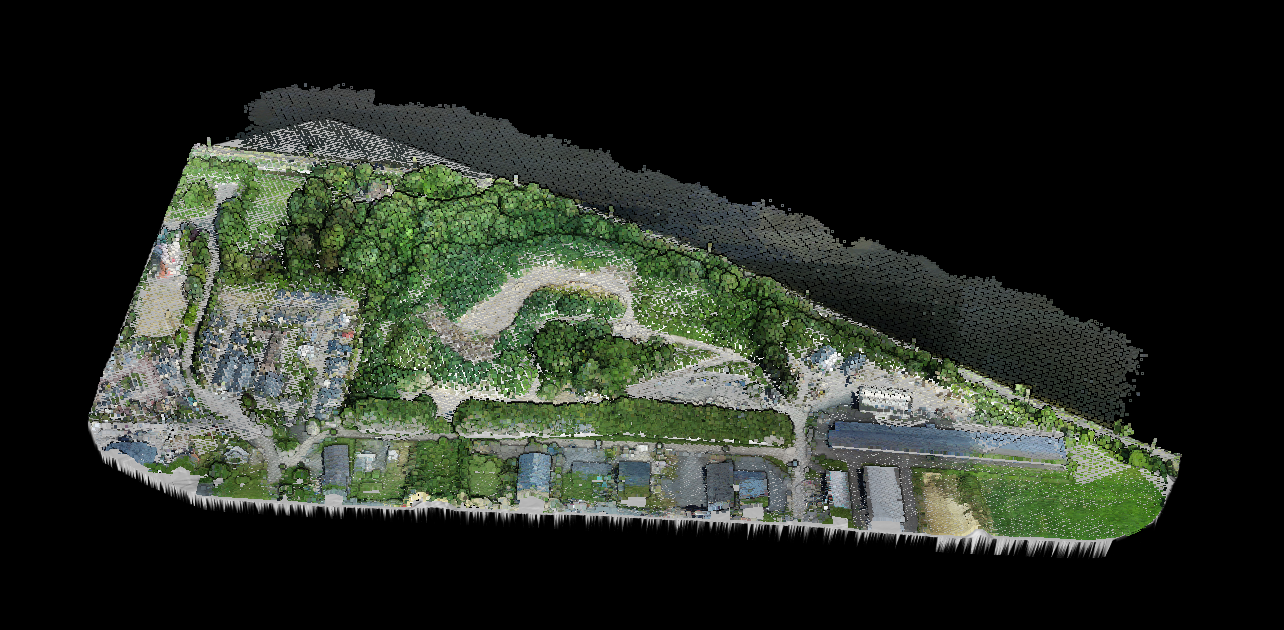
Exportieren Sie die Punktwolke aus DJI Terra als LAS, laden Sie sie in Lidarvisor hoch, wählen Sie die benötigten Ergebnisse aus und starten Sie die Verarbeitung. Eine Verarbeitung liefert dieselbe Punktwolke zurück, in der jeder Punkt eine Klasse trägt: Boden, niedrige, mittelhohe und hohe Vegetation, Gebäude, Wasser, Seile, Freileitungsmasten, Fahrzeuge, Mauern, Hecken und Rauschen. Dazu kommen das Geländemodell, die angeforderten Höhenlinien und Vektorlayer, ein Lageplan und ein Projektbericht.
Sie müssen das nicht einfach glauben. Jedes Lidarvisor-Konto enthält ein Projekt namens „Demo 1 - Land Surveying“: einen DJI-Zenmuse-Flug über Ouistreham in Frankreich, 18,1 Hektar, 22 Millionen Punkte, 121 Punkte pro Quadratmeter. Alle Bildschirmfotos unten stammen daraus, und Sie können es öffnen, bevor Sie eigene Daten hochladen.
Seine Verarbeitung mit allen weiter unten aufgeführten Optionen dauerte 40 Minuten und 15 Sekunden. Der Projektbereich zeigt die verstrichene Zeit an, sobald eine Verarbeitung abgeschlossen ist.
Was das Terra-LAS enthält und was nicht
DJI beschreibt die Bodenpunktklassifizierung von Terra so, dass sie nur die Punkte der Geländeoberfläche bewahrt. Der Rest der Punktwolke bleibt in einer einzigen Gruppe, und die Lücken unten sind diejenigen, die Nutzer im DJI-Forum immer wieder melden.
Im Terra-Export
Der Boden ist abgetrennt. Alles andere ist eine einzige, undifferenzierte Klasse.
- Keine Vegetationsklassen. Ein Nutzer im DJI-Forum formuliert es so: „Das sind einfach alle übrigen Punkte.“
- Keine Gebäudeklasse. Ein Nutzer im DJI-Forum berichtet, dass Gebäude „als Vegetation klassifiziert“ herauskommen.
- Keine Rauschklasse. Streuechos bleiben in der Datei, und wie ein Nutzer im DJI-Forum schreibt, „bringt das Rauschen die Bodenklassifizierung durcheinander“.
- Sich überlappende Fluglinien können an den Streifenrändern Höhensprünge hinterlassen und, in den Worten eines Nutzers im DJI-Forum, „Spuren entlang der Flugroute“.
Nach einer Verarbeitung in Lidarvisor
Der Klassifikator läuft über jeden Punkt der hochgeladenen Datei. Es gibt keine Einstellungen des Klassifikators, die abgestimmt werden müssten.
- Jeder Punkt erhält eine Klasse, darunter niedrige, mittelhohe und hohe Vegetation, Gebäude, Wasser und Rauschen.
- Gebäude als eigene Klasse und als Grundrisspolygone, wenn Sie „Gebäude extrahieren“ aktivieren.
- Rauschen wird als eigene Klasse gekennzeichnet und aus dem Geländemodell herausgehalten, ohne dass etwas aus Ihrer Datei gelöscht wird.
- Fluglinien werden geprüft und, wenn Sie „Flugstreifen ausgleichen“ aktivieren, vor der Klassifizierung korrigiert.
Exporteinstellungen in Terra, auf die es ankommt
Vier Entscheidungen beim Export aus Terra bestimmen, was auf der anderen Seite ankommt.
Format
Terra schreibt laut dem LiDAR-Leitfaden von DJI selbst LAS 1.2. Lidarvisor liest LAS und LAZ so, wie sie sind, es gibt also nichts zu konvertieren.
Koordinatensystem
Stellen Sie das Ausgabekoordinatensystem in Terra auf das projizierte System ein, das Ihre Zeichnung verwendet. Lidarvisor liest es aus dem LAS-Header und bittet Sie um eine Auswahl, wenn der Header keines enthält. Die Demodatei liegt in EPSG 3949 vor.
Farbe
Behalten Sie die RGB-Werte der Zenmuse-Kamera. Der Viewer zeigt sie an, und die Orthophoto-Option erzeugt ihr Bild daraus. Eine Punktwolke ohne Farbe kann stattdessen mit Satellitenbildern mit 30 cm Auflösung eingefärbt werden.
Genauigkeitsoptimierung und Glättung
Der Schalter „Optimize Point Cloud Accuracy“ in Terra ist dessen Streifenausgleich; DJI empfiehlt ihn, wenn das Ergebnis Schichtungen zeigt. Die Glättung in Terra verringert die Dicke der Punktwolke. Lidarvisor hat einen eigenen Glättungsschritt, standardmäßig ausgeschaltet, für sichtbar verrauschte Punktwolken.
Schritt für Schritt in Lidarvisor
Das Demoprojekt wurde genau so verarbeitet. Nichts zu installieren; alles läuft im Browser.
Projekt erstellen
Klicken Sie auf „Projekt erstellen“, geben Sie einen Namen ein und ziehen Sie die LAS- oder LAZ-Datei aus Terra hinein. Wenn Sie nur einen Teil des Flugs brauchen, schneiden Sie ihn jetzt zu: Laden Sie eine KML-, KMZ-, GeoJSON- oder Shapefile-Datei hoch oder zeichnen Sie ein Polygon auf der Karte. Der Zuschnitt ist gesperrt, sobald die Verarbeitung beginnt.
Koordinatensystem prüfen
Lidarvisor liest das Koordinatensystem aus dem LAS-Header. Hat Terra keines geschrieben, wählen Sie es vor dem Start aus der Liste. Lassen Sie das Kontrollkästchen „Photogrammetrische Punktwolke“ deaktiviert: Eine Zenmuse-Punktwolke ist LiDAR, und dieses Kästchen ändert, welche Ergebnisse angeboten werden.
Ergebnisse auswählen
Wählen Sie die Voreinstellung „Topografische Vermessung“ und passen Sie sie dann an. Die Demoverarbeitung nutzte das DGM mit 50 cm, „Gebäude extrahieren“, Zähl- und Grundhöhenlinien und den Lageplan; Freileitungen, Masten, Straßen, Baumspitzen und Baumkronen blieben ausgeschaltet. „Flugstreifen ausgleichen“ ist standardmäßig ausgeschaltet; die Option braucht mindestens drei sich überlappende Fluglinien.
Starten
Credits werden nach Fläche berechnet: 18 Hektar sind 18 Credits, und ein neues Konto startet mit 50. Die Demoverarbeitung war nach 40 Minuten und 15 Sekunden fertig, und der Bereich zeigt die verstrichene Zeit an, wenn eine Verarbeitung abgeschlossen ist.
Ergebnis prüfen
Stellen Sie den Farbmodus der Punktwolke auf „Klasse“ und blenden Sie Klassen im Layerbaum ein und aus. Öffnen Sie das Werkzeug „Höhenprofil“, klicken Sie auf zwei Punkte und lesen Sie die Bodenlinie unter dem Kronendach ab. In Ihren eigenen Projekten öffnet die Schaltfläche „Klassifizieren“ die Werkzeuge zur manuellen Bearbeitung.
Herunterladen
Jeder Layer hat ein eigenes Download-Symbol. Die Punktwolke gibt es als LAS, LAZ, COPC, E57 oder PLY, Raster als GeoTIFF, Vektorlayer als GeoJSON, Shapefile oder DXF, den Lageplan als DXF oder PDF und den Bericht als PDF. Für den Export der Dateien Ihrer eigenen Projekte brauchen Sie einen kostenpflichtigen Tarif; Demoprojekte lassen sich in jedem Tarif herunterladen.
Was die Demoverarbeitung geliefert hat
Jedes Ergebnis unten erreichte in derselben Verarbeitung den Status BEREIT. Die Punktwolke ist die einzige Eingabe.
| Ergebnis | Inhalt | Download |
|---|---|---|
| Klassifizierte Punktwolke | Jeder Punkt trägt einen Klassencode | LAS, LAZ, COPC, E57, PLY |
| Digitales Geländemodell | Raster der Geländeoberfläche mit 50 cm, nur aus Bodenpunkten erzeugt | GeoTIFF |
| Digitales Oberflächenmodell und Neigungskarte | Die sichtbare Oberfläche mit Bäumen und Dächern; die Neigung des Geländes | GeoTIFF |
| Orthophoto | Ein Bild, das aus den RGB-Werten der Punktwolke erzeugt wird | GeoTIFF |
| Höhenlinien (Zähl- und Grundhöhenlinien) und Gitterpunkte | Aus dem Geländemodell abgeleitete Linien; Höhenpunkte auf einem regelmäßigen Gitter | GeoJSON, Shapefile, DXF |
| Bruchkanten (Haupt-, detaillierte, vollständige) | Neigungsbrüche als 3D-Linien, in drei Dichtestufen | GeoJSON, Shapefile, DXF |
| Gebäude | Grundrisspolygone aus der Gebäudeklasse | GeoJSON, Shapefile, DXF |
| Uferlinie, Fließwege, Teileinzugsgebiete | Die Grenze zwischen Land und Wasser; das Abflussnetz als 3D-Polylinien; die Einzugsgebiete | GeoJSON, Shapefile, DXF |
| Vegetationsflächen | Der Umriss bewaldeter Flächen, so wie ein Lageplan sie zeichnet | GeoJSON, Shapefile, DXF |
| Flurstücke | Grundstücksgrenzen aus dem nationalen offenen Kataster, nur zur Orientierung | GeoJSON, Shapefile, DXF |
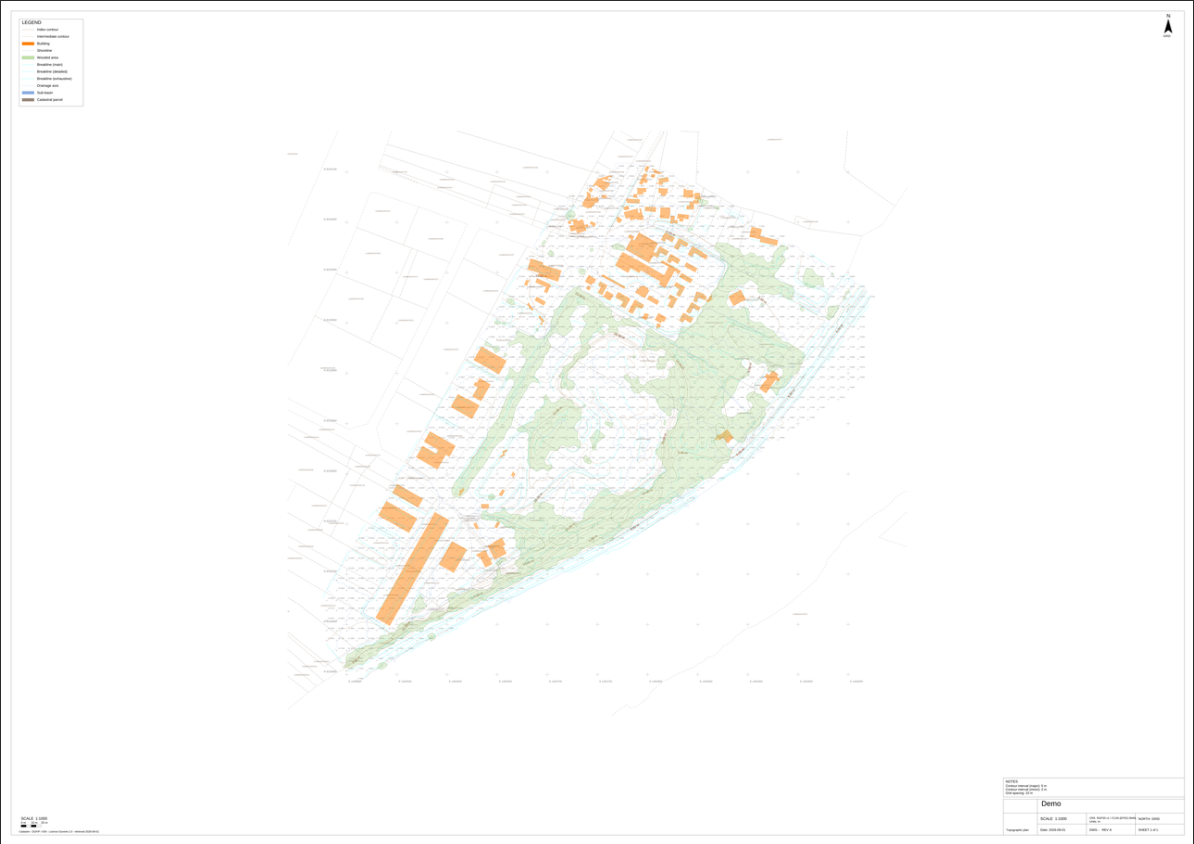
| Lageplan | Ein Blatt mit Legende, Maßstabsleiste, Gitter, Höhenlinien, Gebäuden, Waldflächen, Bruchkanten, Entwässerung und Flurstücken | DXF, PDF |
| Projektbericht | Erhaltene Daten, Erfassung, Verarbeitungskette, Qualitätskontrolle, Ergebnisse, Querprofile, Nutzungseinschränkungen |
Jedes Ergebnis lässt sich in jedem Tarif online ansehen. Für den Export der Dateien Ihrer eigenen Projekte brauchen Sie ein aktives kostenpflichtiges Abonnement; Demoprojekte sind davon ausgenommen.
Die Klassen der Demo-Punktwolke
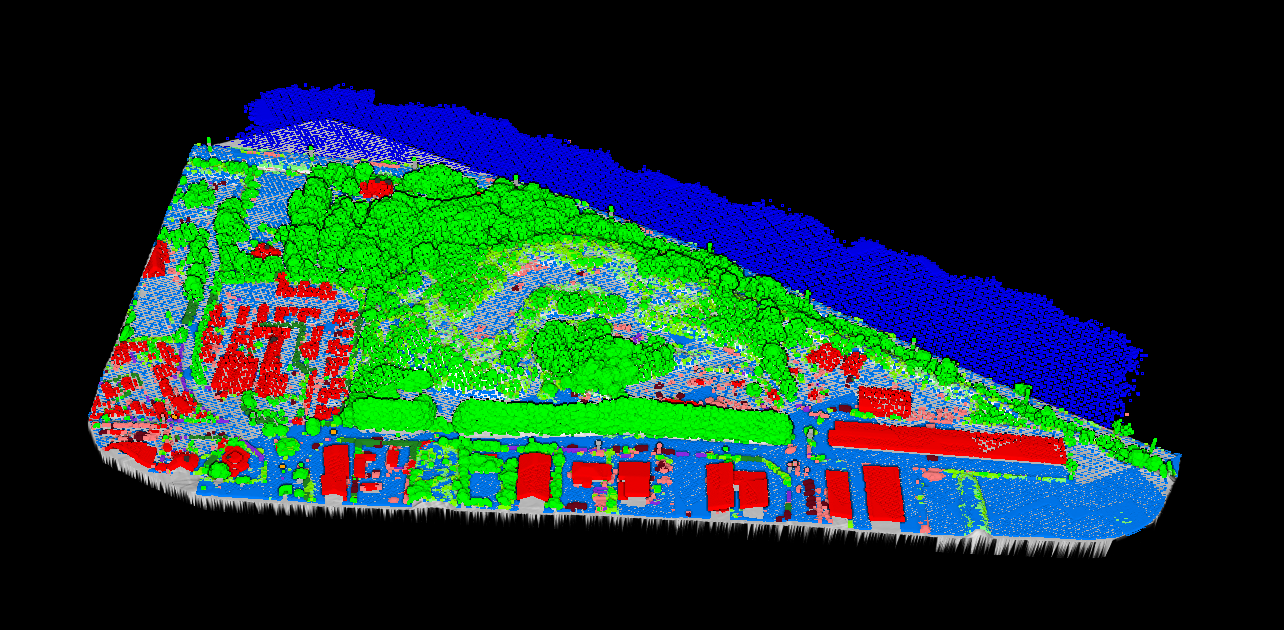
Gemessen an der klassifizierten Punktwolke nach der Ausdünnung, 4,9 Millionen Punkte.
| Klasse | Code | Anteil der Punkte |
|---|---|---|
| Niedrige, mittelhohe und hohe Vegetation | 3, 4, 5 | 69 % |
| Boden | 2 | 20 % |
| Wasser | 9 | 8 % |
| Gebäude | 6 | 4 % |
| Rauschen, Seile, Freileitungsmasten, Dachaufbauten, Fahrzeuge, Zäune und Mauern, Hecken | 7, 13, 15, 23, 24, 26, 27 | geringe Anteile |
Die Klassenlegende im Viewer umfasst 28 Einträge: die ASPRS-Standardcodes sowie die benutzerdefinierten Codes 23 bis 28 für Dachaufbauten, Fahrzeuge, Masten, Zäune und Mauern, Hecken und Solarmodule.
Das Ergebnis unter den Bäumen prüfen
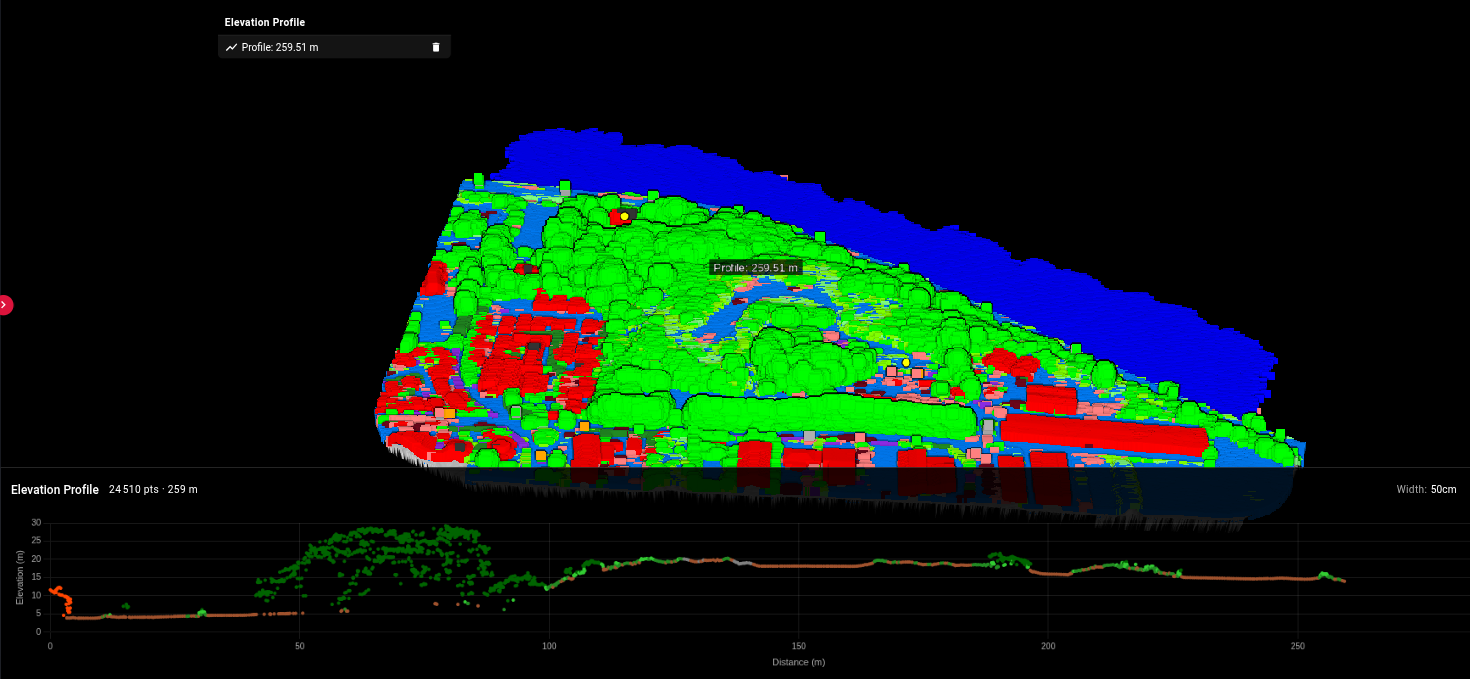
Die Klassifizierung bestimmt alles, was danach kommt; sehen Sie sie sich deshalb vor dem Herunterladen an. Zwei Prüfungen dauern jeweils nur wenige Minuten.
Querprofile. Das Werkzeug „Höhenprofil“ legt einen Korridor zwischen zwei Punkten, die Sie anklicken, und trägt jeden Punkt darin über der Entfernung auf, nach Klasse eingefärbt. Unter Wald ist der Test einfach: Die Bodenlinie sollte ohne Unterbrechung unter dem Kronendach verlaufen. Die Korridorbreite ist einstellbar, und das Profil lässt sich als CSV oder DXF exportieren.
Eine Klasse bearbeiten. In Ihren eigenen Projekten öffnet die Schaltfläche „Klassifizieren“ neben der Punktwolke die manuelle Bearbeitung: ein Pinsel, eine Höhenschwelle, eine Farbauswahl und eine Intensitätsauswahl, die die jeweils ausgewählten Punkte der von Ihnen gewählten Klasse zuweisen. Gespeicherte Bearbeitungen werden vor dem Herunterladen mit der Synchronisierungsschaltfläche in die Datei geschrieben. Demoprojekte können nicht bearbeitet werden.
Der Bericht. Der Projektbericht als PDF enthält Abschnitte zu den erhaltenen Daten, der Verarbeitungskette, der Qualitätskontrolle, den Ergebnissen, den Querprofilen und den Nutzungseinschränkungen. So sind die Prüfungen, die Sie hier vornehmen, schriftlich dokumentiert und lassen sich mit den Dateien übergeben.
Was in Terra und auf dem Desktop bleibt
Terra bleibt im Arbeitsablauf. Es ist die Software, die die Rohaufzeichnung der Zenmuse in eine LAS-Datei umwandelt, und nichts hier ersetzt diesen Schritt. Lidarvisor setzt dort an, wo der Export aus Terra endet.
Auch TerraScan, Global Mapper und LP360 werden nicht ersetzt. Sie bleiben die Werkzeuge für interaktive Bearbeitung im großen Maßstab, Zeichnen in CAD, Volumen und alles andere, was eine Desktop-Lizenz gut kann. Was sich ändert, ist das, was Sie ihnen übergeben: eine bereits klassifizierte Punktwolke, ein bereits erzeugtes Geländemodell und Layer, die bereits als DXF vorliegen, statt einer LAS-Datei, die nur den Boden trennt.
Was es kostet
Lidarvisor rechnet nach Fläche ab: Ein Credit entspricht einem Hektar, etwa 2,5 Acres, mit mindestens 5 Credits pro Verarbeitung. Ein neues Konto startet im Free-Tarif mit 50 kostenlosen Credits, sodass die 18 Hektar der Demo oder ein Flug gleicher Größe im kostenlosen Kontingent verarbeitet werden. Im Free-Tarif können Sie jedes Ergebnis online ansehen; für das Herunterladen der Dateien Ihrer eigenen Projekte brauchen Sie einen kostenpflichtigen Tarif, während sich Demoprojekte in jedem Tarif herunterladen lassen.
Über das kostenlose Kontingent hinaus kostet der Advanced-Tarif ab 0,33 $ pro Hektar bei jährlicher Abrechnung, und Credit-Pakete reichen von 0,99 $ pro Hektar für 100 Credits bis 0,35 $ pro Hektar für 10.000 Credits. Credit-Pakete setzen ein aktives Abonnement voraus.
Häufig gestellte Fragen
Klassifiziert DJI Terra Vegetation und Gebäude?
Nein. Die Bodenpunktklassifizierung von Terra trennt die Geländeoberfläche von allem anderen; DJI beschreibt sie so, dass sie nur die Punkte der Geländeoberfläche bewahrt. Vegetation, Gebäude und Rauschen bleiben in einer Gruppe, und genau das meinen Nutzer im DJI-Forum, wenn sie schreiben, dass es keine Vegetationsklassifizierung gibt. Der Klassifikator von Lidarvisor weist jedem Punkt dieser Gruppe eine Klasse zu.
Lässt sich eine Punktwolke der Zenmuse L2 automatisch klassifizieren?
Ja. Exportieren Sie das LAS aus Terra, laden Sie es hoch und starten Sie die Verarbeitung; es gibt keine Einstellungen für den Klassifikator. Das Demoprojekt in jedem Konto ist ein Zenmuse-Flug, sodass Sie das Ergebnis an einer vergleichbaren Punktwolke prüfen können, bevor Sie Ihre eigene hochladen.
Wie wird Rauschen behandelt?
Streuechos werden im Rahmen der Klassifizierung erkannt und als Rauschen gekennzeichnet statt gelöscht, sodass nichts aus Ihrer hochgeladenen Datei entfernt wird. Das Geländemodell wird nur aus Bodenpunkten erzeugt, gekennzeichnete Punkte gelangen also nie in das DGM oder die Höhenlinien. Für sichtbar verrauschte Punktwolken gibt es eine eigene Glättungsoption; sie ist standardmäßig ausgeschaltet, weil sie die Verarbeitung verlängert.
Und die Höhensprünge zwischen den Fluglinien?
Aktivieren Sie beim Start „Flugstreifen ausgleichen“. Die Option findet die sich überlappenden Überflüge in der Punktwolke, prüft, wie gut jeder zu seinen Nachbarn passt, und korrigiert die eindeutig abweichenden, und zwar vor der Klassifizierung, sodass jedes Ergebnis aus den korrigierten Daten erzeugt wird. Fluglinien, die bereits passen, bleiben unverändert, und Ihre hochgeladene Datei wird nie verändert. Die Option braucht mindestens drei sich überlappende Fluglinien; bei zweien lässt sich nicht feststellen, welche abweicht. Wenn sie läuft, gibt der Abschnitt zur Konsistenz der Fluglinien im Projektbericht an, was gefunden wurde.
Welches Koordinatensystem sollte der Terra-Export verwenden?
Das projizierte System, in dem Ihre Ergebnisse erwartet werden. Lidarvisor liest das Koordinatensystem aus dem LAS-Header und bittet Sie, wenn der Header keines enthält, vor dem Start um eine Auswahl.
Weiterführende Ressourcen
Verarbeitung von Drohnen-LiDAR
Von rohen UAV-Punktwolken zu klassifizierten Ergebnissen, Schritt für Schritt.
Leitfaden lesenKlassifizierung luftgestützter LiDAR-Daten
ASPRS-Klassen online und die Grenzfälle bei Boden, Vegetation, Gebäuden, Seilen und Masten, die Sie vor dem Export prüfen sollten.
Leitfaden lesenPunktwolke zu CAD
Klassifizierung, Geländemodell, Höhenlinien, Grundrisse, Layer und der DXF-Export.
Leitfaden lesenLiDAR-Topografie
DGM, Höhenlinien, Schummerung, Neigungskarten und vermessungstaugliche Exporte.
Leitfaden lesenIhren Terra-Export klassifizieren
Laden Sie das LAS hoch, das Sie aus DJI Terra exportiert haben, und erhalten Sie aus einer einzigen Verarbeitung eine klassifizierte Punktwolke, ein Geländemodell und CAD-fertige Layer.
Terra-LAS hochladen50 kostenlose Credits. Ohne Kreditkarte. Ohne Softwareinstallation.