
01
計測点をエクスポート
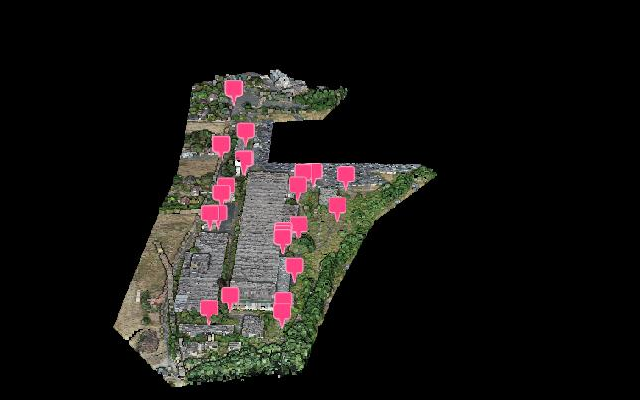
GNSS受信機やトータルステーションが出力する形式のままで構いません。1点につき1行で、点名、座標、標高を含みます。
全体の流れ
6つのステップがあり、判断が必要なのは1つだけです。その判断も、誤差を画面で確認したうえで行えます。
GNSS受信機やトータルステーションが出力する形式のままで構いません。1点につき1行で、点名、座標、標高を含みます。
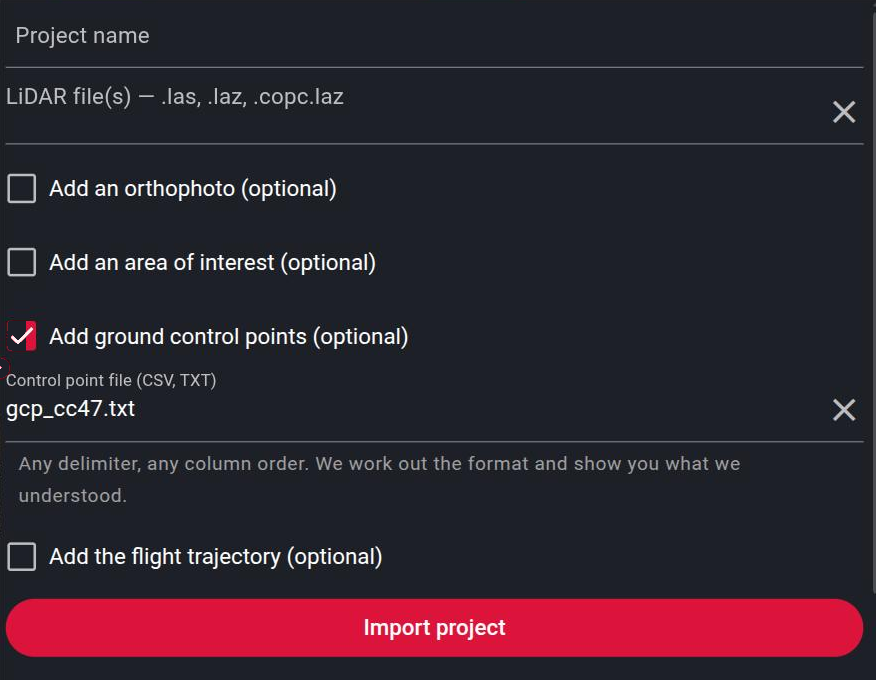
「プロジェクトを作成」パネルで「標定点を追加」にチェックを入れ、ファイルを選択します。インポートによって点群そのものが変更されることはありません。
Lidarvisorは、読み取った点の数と、どの列を点名、X、Y、Zとして扱ったかを表示します。軸の順序の誤りが、気付かないまま数値に紛れ込むことはありません。
アップロードの完了後まもなく、処理を始める前の生の点群に対して自動で実行されます。
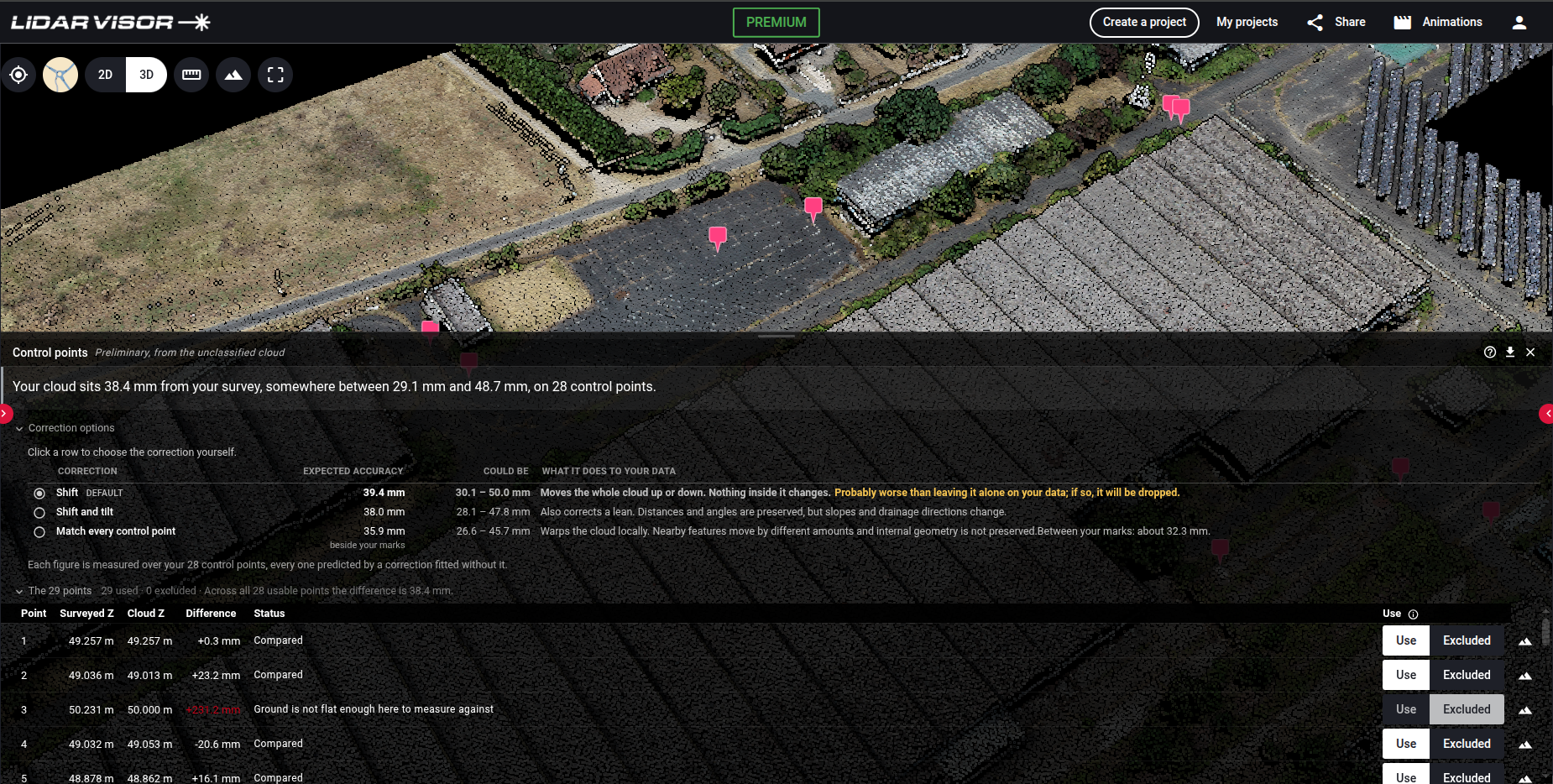
4つの選択肢があり、それぞれ補正後に見込まれる精度と、データへの影響が表示されます。初期設定では点群の中身は何も変わりません。
処理の後、分類済みの地表に対して精度を改めて計測し、プロジェクトのレポートに記載します。
操作の解説
実際に時間を使う4つの画面です。
インポート
形式の変換も、テンプレートへの入力も不要です。
インポート機能は、測量ソフトが実際に出力する形式に対応しています。列名があれば参考にしますが、決め手は点群そのものです。読み取り方の候補ごとに、点が点群の範囲内に収まるかどうかを確かめます。この1つの検証で、軸の入れ替わり、座標系の誤り、単位の誤りを同時に見つけられます。
事前検証
早い段階で検証するのは、まだ選択の余地があるうちに判断するためです。
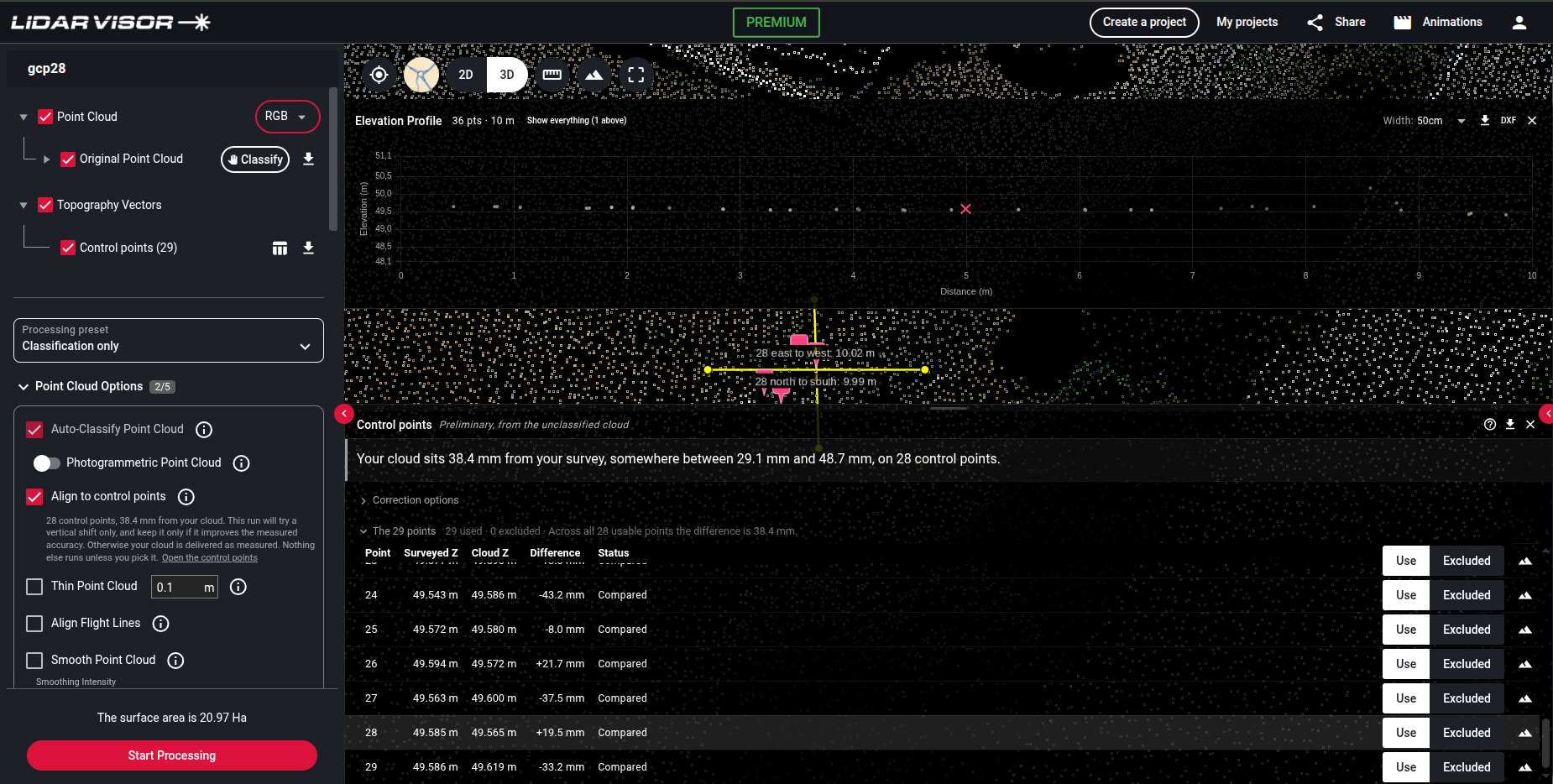
この時点ではまだ分類が行われていないため、各標定点の周囲の地表を生の点群から推定し、点の位置で正確に読み取ります。処理オプションの画面に進むと、「標定点に合わせる」にはすでにチェックが入っており、使用する点の数、点群とのずれ、処理で試す内容がすでに表示されています。この早い段階の数値は常に「暫定値」と表示され、処理後に計測した数値とは別に表示されます。両者の差はセンチメートル単位で、同じ数値として扱われることはありません。
パネル
画面下部に表示されるため、地図は見えたままです。
パネルの冒頭には、点群と測量結果とのずれ、その数値の信頼範囲、根拠となる点の数が表示されます。数値は公正に計測されます。各点は、その点を使わずに計算した補正で予測されるため、点が自分自身を採点することはありません。「補正オプション」を開くと、各段階の補正が同じ方法で評価されており、データをかえって悪化させる可能性が高い補正にはそのことが明記されます。その下には標定点ごとに1行ずつ、測量標高、点群の標高、差、状態が表示され、どの列でも並べ替えできます。
ご自身で確認
数値をそのまま信じる必要はありません。
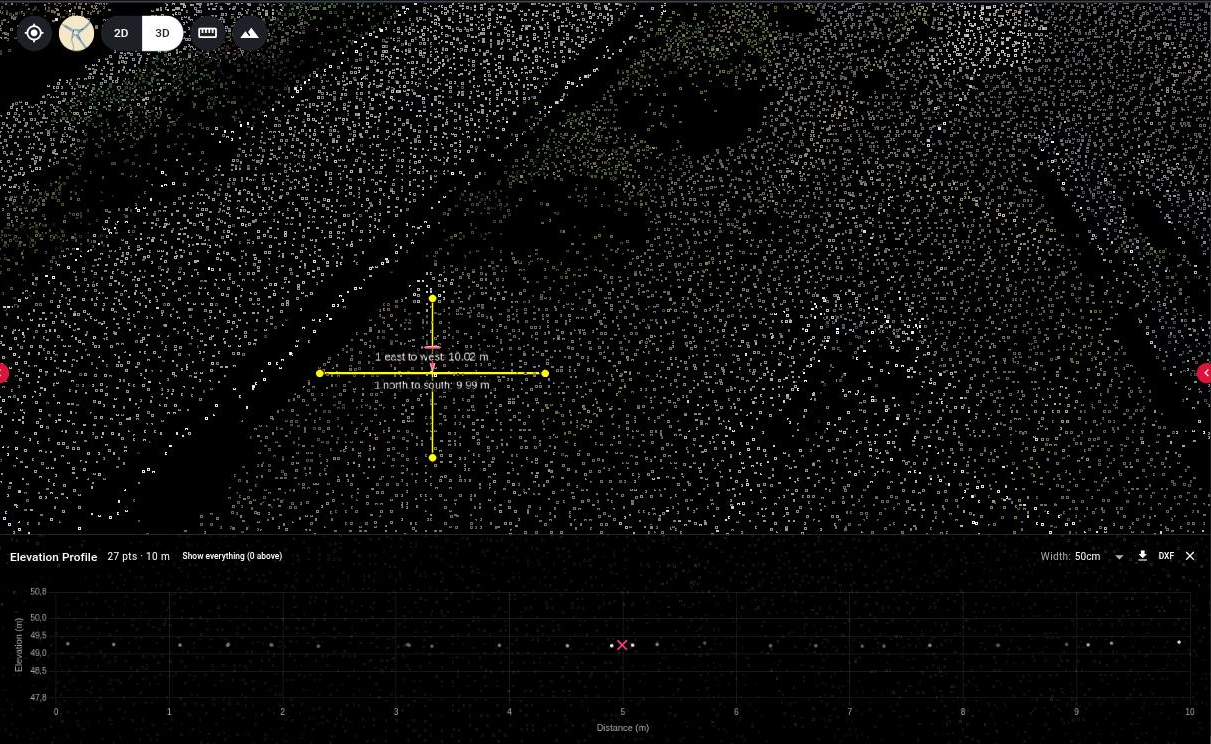
一覧には、点が一定量ずれていること、またはその場所の地表を計測できなかったことが表示されます。任意の行の地表アイコンをクリックすると、Lidarvisorがその標定点を通る南北と東西の2本の断面を、他の場面と同じ断面ツールで作成します。測量点は断面上に測量標高の位置で描かれるため、地表より上にあるのか、下にあるのか、推定から除外した縁石の上にあるのかがわかります。
正当な除外
公正に計測できない点は、その点だけが除外され、理由が状態の列に表示されます。点群全体の検証が失敗することはなく、除外したすべての点がレポートに記載されます。
点が点群の範囲外、または処理を指定した範囲外にあります。
点の周囲に計測に必要な地表の点が足りません。樹冠が密な場所でよく起こります。
その場所の地表面の凹凸が大きく、信頼できる値が得られません。
縁石、段差、土手などの地表面の不連続があると、その地点で読み取る標高に偏りが生じます。
点群が標定点よりかなり高い位置にあります。地表ではなく、屋根、車両、樹冠である可能性があります。
他の標定点から見て矛盾する点です。動いてしまったターゲットや転記ミスが考えられます。表示はされますが、どの数値にも含めません。
判断
パネルの「補正オプション」を開くと、ご自身の測量に対して計測した結果を確認できます。
| 選択肢 | データへの影響 | 適した場面 |
|---|---|---|
| 補正しない | 点群は計測したとおりの状態で納品されます。 | 差がすでに小さい場合、または差の傾向から補正しないことが適切とわかる場合。 |
| 平行移動 初期設定 | 点群全体を上下に移動します。点群の中身は何も変わりません。 | 現場全体に共通のずれがある場合。使用できる点が3点以上必要です。 |
| 平行移動と傾斜補正 | 傾きも補正します。距離と角度は保たれますが、勾配と排水の向きは変わります。 | 差が現場の中で一方向に大きくなる場合。使用できる点が5点以上必要です。 |
| すべての標定点に合わせる | 点群を局所的に変形させます。近くにある地物の移動量はそれぞれ異なり、内部の幾何形状は保たれません。 | 他の選択肢では対応できない局所的なひずみがある場合。使用できる点が7点以上必要です。 |
各行には、冒頭の数値と同じく点を除外して計測した、見込まれる精度と95%の範囲が表示されます。何もしない場合より点群を悪化させる可能性が高い選択肢には、その行にそのことが表示されます。点の数が足りない選択肢は、理由とともに灰色で表示されます。
「処理を開始」を押したとき
「標定点に合わせる」は他の処理オプションと並んでおり、プロジェクトに標定点があれば最初からチェックが入っています。結果を決めるのは、このチェックボックスと、パネルで選択した補正方法の2つだけです。
ルールは1つ:何もしない場合より悪い結果になる補正は、決して納品しません。点群に手を加える前に、選んだ補正を分類済みの地表に対して改めて計測します。各点は、その点を使わずに計算した補正で予測されます。この検証で不合格になれば、明示的に選んだ補正であっても採用されず、点群は補正なしで納品され、レポートには補正を計算したものの採用しなかったことが記載されます。点がばらついている測量ではそれが正直な結果であり、オプションにチェックを入れても何も変わりません。
補正は処理工程の中で、点群から何かを作成する前に適用されます。そのため、地形モデル、等高線、ブレークライン、ベクターデータ、タイル、レポートはすべて補正後の点群から作成されます。照合が必要な2つ目の点群も、タイルの作り直しもありません。アップロードした元のファイルが変更されることはなく、判断は処理の前に一度だけ行います。
大きなずれは自動で検証されます。点群と標定点の差が平均0.5 m以上ある場合、通常はデータの問題ではなく高さの基準の不一致です。Lidarvisorは、計測したずれに対して、よくある原因を検証します。ジオイド高、楕円体や測地系の世代の取り違え、2つのジオイドモデルの違い、米国測量フィートと国際フィートの違い、入力し忘れたアンテナ高です。いずれかで説明できれば、パネルにその原因が予測値と観測値とともに表示されるため、ずれを点群に焼き込むのではなく、原因を修正できます。どれにも当てはまらず、ずれが10 mまでの一定のものであれば、標定点に合わせる1回限りの高さ方向の平行移動が提案されます。適用されるのは、同意した場合のみです。
成果品
プロジェクトのレポート
審査する測量技術者が読み慣れた形式で記載します。
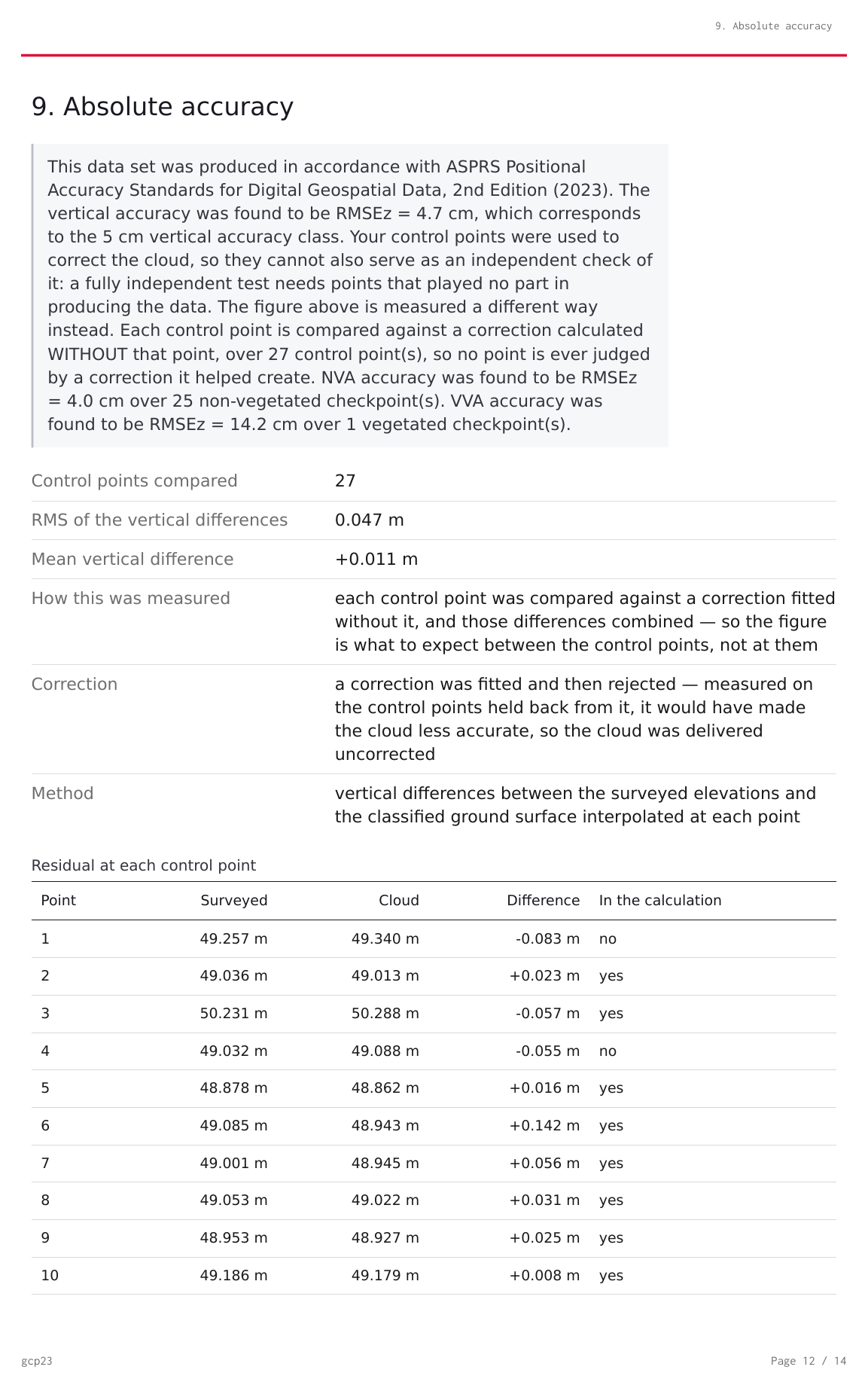
標定点と比較できた場合、レポートには「Absolute accuracy」(絶対精度)の章が追加されます。これはASPRSのPositional Accuracy Standards for Digital Geospatial Data(第2版)に沿ったものです。計測した鉛直精度を報告し、検証点の数を明記し、分類の結果が許す場合は植生のない地形と植生のある地形を分けて報告します。標定点がない場合、この章はそのまま省かれます。仮の表示や作り出した値が入ることはありません。
FAQ
いいえ。インポートも検証も、すべてのプランで無料です。お客様ご自身の測量データが有料の成果品として扱われることはありません。補正にも追加料金はかかりません。補正は通常の処理の中で行われ、処理はどのオプションを選んでも面積に応じて請求されます。
区切り文字のある1つのテキストファイルで、CSV、TXT、ASC、PTSに対応しています。Leica GSIやTrimble JOBのような機器独自のバイナリ形式は読み込めません。どの機器も区切り文字付きのテキストでエクスポートできるため、そちらでエクスポートしてください。
いいえ。Lidarvisorは、プロジェクトの座標系、ファイルに記載された座標系、WGS 84の経緯度の順に試し、点を座標変換します。いくつかのソフトのようにエクスポートの最初のコメント行に座標系が書かれていれば読み取り、Emlid Flowのエクスポートも認識します。どの方法でも点が点群の上に来ない場合は、ファイルの座標系を尋ねるメッセージが表示されます。そのメッセージには、一般的な読み取りエラーではなく、点がどの方向にどれだけずれた位置になるかが示されます。
検証は行いますが、黙って変換することはありません。Lidarvisorが知らないうちにジオイド補正を適用することはありません。平均のずれが0.5 mに達すると、ジオイド高、2つのジオイドモデルの違い、測地系の世代の取り違え、米国測量フィートと国際フィートの違い、アンテナ高など、よくある高さの基準の取り違えで説明できるかを確かめ、一致したものを数値とともに示します。どれにも当てはまらず、ずれが一定で10 m以内であれば、1回限りの高さ方向の平行移動に同意できます。その場合、レポートではそれを測量点に合わせた平行移動として記載し、認証された精度としては扱いません。何も検証できない場合でも差のばらつきは計測しますが、共通のずれを誤差とは呼ばず、レポートにもそのように記載します。
高さ方向の平行移動には使用できる点が3点以上、平行移動と傾斜補正には5点以上、局所的な変形には7点以上が必要です。どの選択肢も、計算に使っていない点で検証するため、検証用の余分な点が必要です。そのため、1点や2点から計算した平行移動は表示されますが、適用はされません。測量の点数では対応できない選択肢は、提示されてから失敗するのではなく、理由とともに灰色で表示されます。
はい。しかも、ご自身で指定する必要はありません。写真のプロジェクトでは、Lidarvisorが各点を写しているはずの写真の中から点を見つけて指定し、その指定を再構築結果と測量結果に照らして確認したうえで、点を調整に使うか、独立した検証点として残します。詳しくは写真測量をご覧ください。
判断は「処理を開始」を押す前に一度だけ行います。プロジェクトを処理すると、補正を適用したかどうかにかかわらず、標定点は確定されます。その後のパネルには結果、その理由、計測した結果が表示され、切り替えはロックされます。
さらに詳しく
リファレンスのドキュメントでは、すべての状態、列、数値を解説しています。記事では精度の基準そのものを解説しています。