
Aprenda LiDAR
Depois do DJI Terra: classifique automaticamente a sua nuvem de pontos Zenmuse L1 ou L2
O DJI Terra entrega um LAS com os pontos de solo separados de todo o resto. Veja como transformar esse arquivo em uma nuvem totalmente classificada, um modelo de terreno e camadas CAD em um só processamento.
Sem cartão de crédito • 50 créditos grátis incluídos
A resposta curta
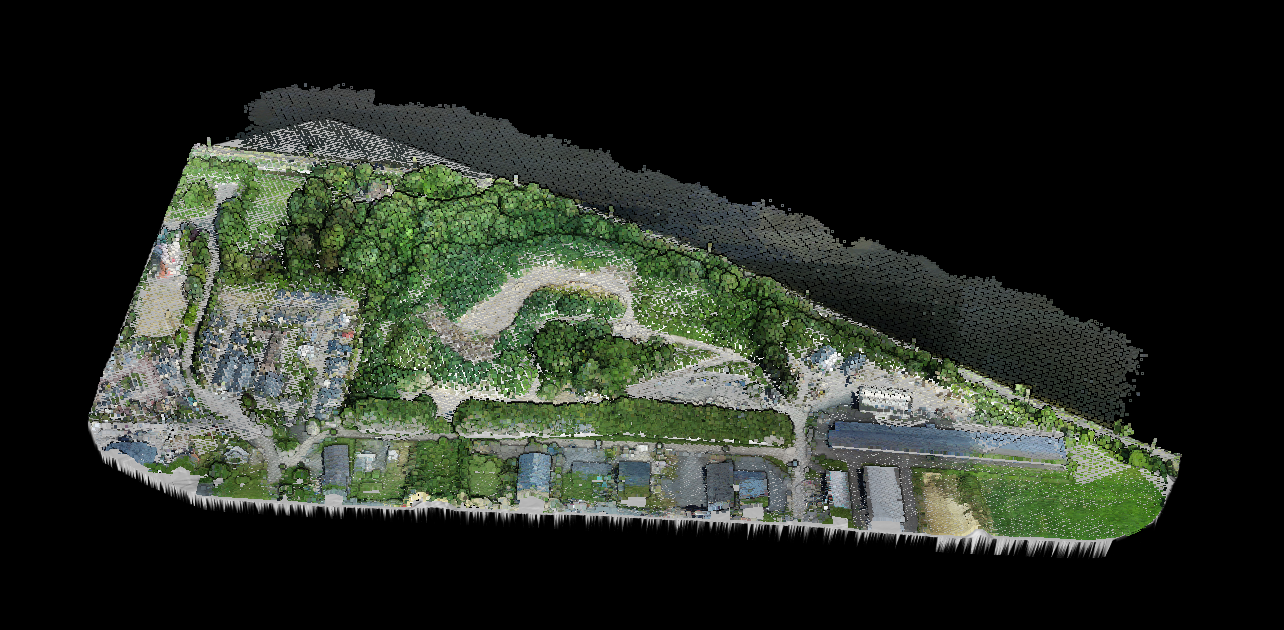
Exporte a nuvem de pontos do DJI Terra em LAS, envie-a ao Lidarvisor, marque os entregáveis de que precisa e inicie o processamento. Um único processamento devolve a mesma nuvem com todos os pontos rotulados: solo, vegetação baixa, média e alta, edificações, água, cabos, torres, veículos, muros, cercas vivas e ruído. Ele também devolve o modelo de terreno, as curvas de nível e as camadas vetoriais que você pediu, uma folha de planta topográfica e um relatório do projeto.
Você não precisa acreditar na nossa palavra. Toda conta Lidarvisor contém um projeto chamado Demo 1 - Land Surveying: um voo DJI Zenmuse sobre Ouistreham, na França, com 18,1 hectares, 22 milhões de pontos e 121 pontos por metro quadrado. Todas as capturas de tela abaixo vêm dele, e você pode abri-lo antes de enviar qualquer arquivo seu.
O processamento desse projeto, com o conjunto completo de opções listado mais abaixo, levou 40 minutos e 15 segundos. O painel do projeto mostra o tempo decorrido quando um processamento é concluído.
O que o LAS do Terra contém, e o que não contém
Segundo a DJI, a classificação de pontos de solo do Terra preserva apenas os pontos do solo exposto. O resto da nuvem fica em um único grupo, e as lacunas abaixo são as que os usuários do fórum da DJI relatam repetidamente.
Na exportação do Terra
O solo é separado. Todo o resto forma uma única classe indiferenciada.
- Nenhuma classe de vegetação. Nas palavras de um usuário do fórum da DJI, “é simplesmente todo o resto dos pontos”.
- Nenhuma classe de edificação. Um usuário do fórum da DJI relata que as edificações saem “classificadas como vegetação”.
- Nenhuma classe de ruído. Os retornos espúrios ficam no arquivo e, como diz um usuário do fórum da DJI, o ruído “atrapalha a classificação do solo”.
- Linhas de voo sobrepostas podem deixar saltos de altitude nas bordas das faixas de varredura e, nas palavras de um usuário do fórum da DJI, “rastros ao longo da rota de voo”.
Depois de um processamento no Lidarvisor
O classificador é aplicado a todos os pontos do arquivo enviado. Não há parâmetros de classificação para ajustar.
- Todos os pontos rotulados, inclusive vegetação baixa, média e alta, edificações, água e ruído.
- As edificações em uma classe própria e, quando você marca Extrair edificações, como polígonos de contorno.
- O ruído marcado como uma classe própria e mantido fora do modelo de terreno, sem apagar nada do seu arquivo.
- As linhas de voo verificadas e, quando você marca Alinhar as linhas de voo, corrigidas antes da classificação.
As configurações de exportação que importam no Terra
Quatro escolhas na exportação do Terra decidem o que chega do outro lado.
Formato
O Terra grava LAS 1.2, segundo o próprio guia LiDAR da DJI. O Lidarvisor lê LAS e LAZ como estão, então não há nada para converter.
Sistema de coordenadas
Defina como sistema de coordenadas de saída do Terra o sistema projetado usado no seu desenho. O Lidarvisor o lê no cabeçalho LAS e pede que você escolha um quando o cabeçalho não traz nenhum. O arquivo de demonstração está em EPSG 3949.
Cor
Mantenha os valores RGB da câmera do Zenmuse. O visualizador os exibe e a opção de ortofoto constrói a imagem a partir deles. Uma nuvem sem cor pode ser colorizada a partir de imagens de satélite de 30 cm.
Otimização da acurácia e suavização
A opção Optimize Point Cloud Accuracy do Terra é o seu alinhamento das faixas; a DJI a recomenda quando o resultado apresenta camadas duplicadas. A suavização do Terra reduz a espessura da nuvem de pontos. O Lidarvisor tem a sua própria etapa de suavização, desativada por padrão, para as nuvens visivelmente ruidosas.
Passo a passo no Lidarvisor
O projeto de demonstração foi processado exatamente assim. Nada para instalar: tudo roda no navegador.
Crie um projeto
Clique em Criar um projeto, dê um nome a ele e arraste para ele o LAS ou LAZ do Terra. Se você só precisa de parte do voo, recorte agora: envie um KML, KMZ, GeoJSON ou shapefile, ou desenhe um polígono no mapa. O recorte fica bloqueado quando o processamento começa.
Verifique o sistema de coordenadas
O Lidarvisor lê o sistema de coordenadas no cabeçalho LAS. Se o Terra não gravou nenhum, escolha-o na lista antes de iniciar. Deixe a caixa de fotogrametria desmarcada: uma nuvem Zenmuse é LiDAR, e essa caixa muda os entregáveis oferecidos.
Escolha os entregáveis
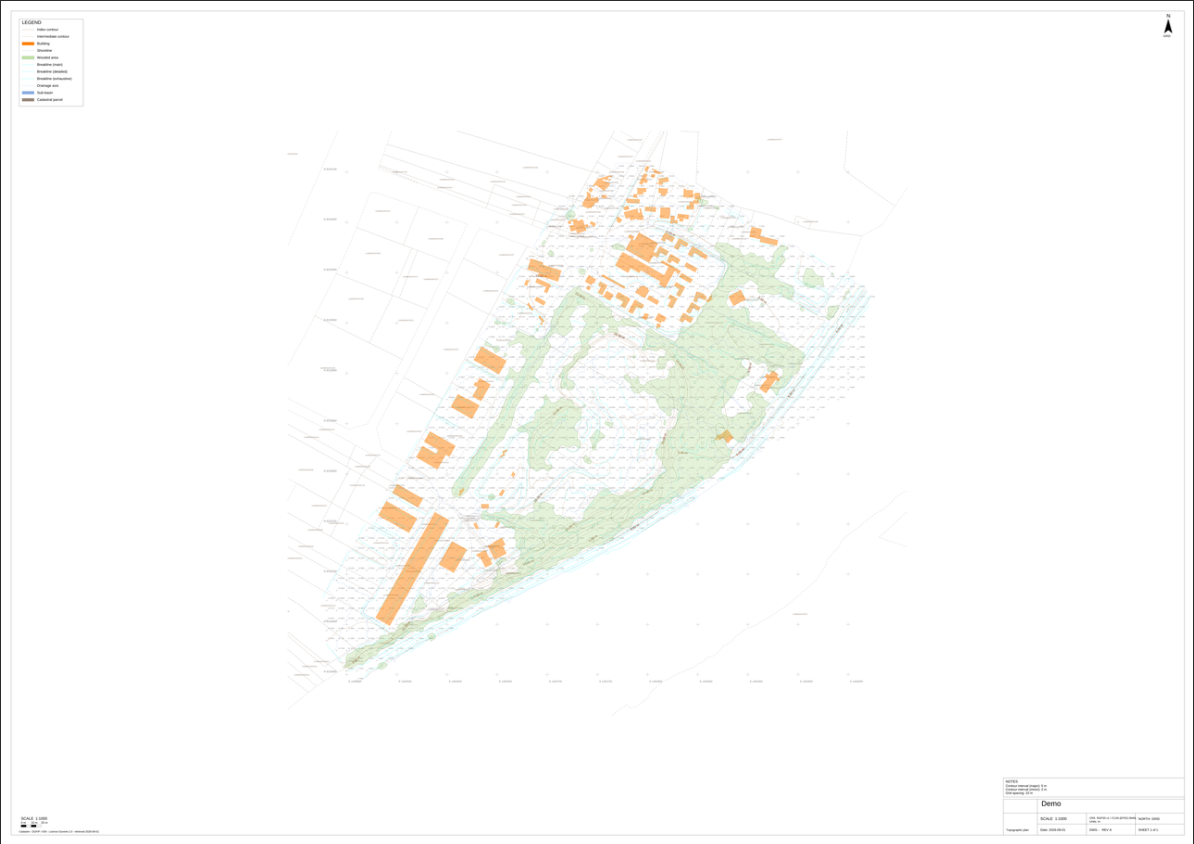
Escolha a predefinição Levantamento topográfico e ajuste. O processamento de demonstração usou o MDT a 50 cm, Extrair edificações, as curvas mestras e intermediárias e a planta topográfica, com linhas de energia, torres, vias, topos e copas das árvores desmarcados. Alinhar as linhas de voo vem desmarcado por padrão; exige pelo menos três linhas sobrepostas.
Inicie o processamento
Os créditos são contados pela área: 18 hectares equivalem a 18 créditos, e uma conta nova começa com 50. O processamento de demonstração terminou em 40 minutos e 15 segundos, e o painel mostra o tempo decorrido quando um processamento é concluído.
Confira o resultado
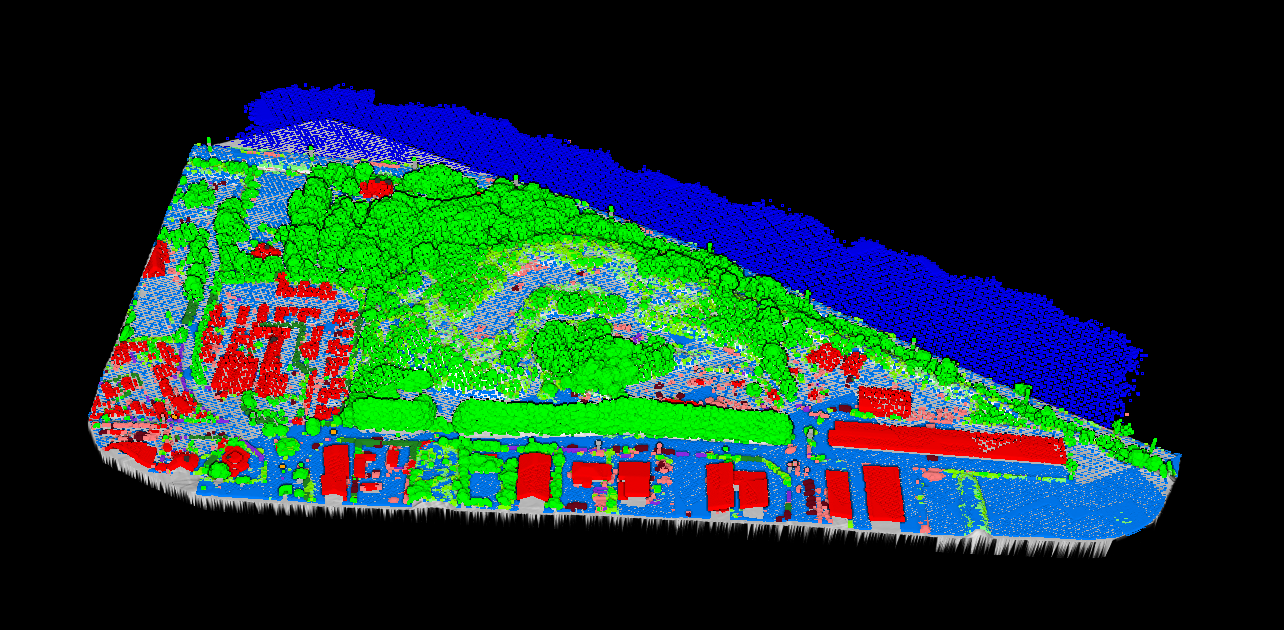
Mude o modo de cor da nuvem de pontos para Classe e ative ou desative as classes na árvore de camadas. Abra a ferramenta Perfil de elevação, clique em dois pontos e leia a linha do solo sob o dossel. Nos seus próprios projetos, o botão Classificar abre as ferramentas de edição manual.
Baixe os arquivos
Cada camada tem o seu ícone de download. A nuvem de pontos sai em LAS, LAZ, COPC, E57 ou PLY; os rasters em GeoTIFF; as camadas vetoriais em GeoJSON, Shapefile ou DXF; a planta topográfica em DXF ou PDF; o relatório em PDF. Exportar os arquivos dos seus próprios projetos exige um plano pago; os projetos de demonstração podem ser baixados em todos os planos.
O que o processamento de demonstração devolveu
Todos os itens abaixo chegaram ao status PRONTO no mesmo processamento. A nuvem de pontos é a única entrada.
| Entregável | O que contém | Download |
|---|---|---|
| Nuvem de pontos classificada | Cada ponto com um código de classe | LAS, LAZ, COPC, E57, PLY |
| Modelo digital do terreno | Raster do solo exposto a 50 cm, construído apenas com os pontos de solo | GeoTIFF |
| Modelo digital de superfície e mapa de declividade | A superfície visível, incluindo árvores e telhados; a declividade do terreno | GeoTIFF |
| Ortofoto | Uma imagem construída a partir dos valores RGB da nuvem de pontos | GeoTIFF |
| Curvas de nível (mestras e intermediárias) e grade | Linhas traçadas a partir do modelo de terreno; pontos cotados em uma grade regular | GeoJSON, Shapefile, DXF |
| Linhas de quebra (principais, detalhadas, exaustivas) | As descontinuidades de declividade como linhas 3D, em três níveis de densidade | GeoJSON, Shapefile, DXF |
| Edificações | Polígonos de contorno gerados a partir da classe edificação | GeoJSON, Shapefile, DXF |
| Margens, eixos de drenagem, sub-bacias | O limite entre terra e água; a rede de escoamento como polilinhas 3D; as bacias de contribuição | GeoJSON, Shapefile, DXF |
| Áreas de vegetação | O contorno das áreas arborizadas, como uma planta topográfica as desenha | GeoJSON, Shapefile, DXF |
| Parcelas cadastrais | Limites de propriedade do cadastro nacional em dados abertos, apenas indicativos | GeoJSON, Shapefile, DXF |
| Planta topográfica | Uma folha com legenda, escala gráfica, grade, curvas de nível, edificações, áreas arborizadas, linhas de quebra, drenagem e parcelas | DXF, PDF |
| Relatório do projeto | Dados recebidos, aquisição, cadeia de processamento, controle de qualidade, entregáveis, seções transversais, limitações de uso |
Todos os resultados podem ser visualizados online em qualquer plano. Exportar os arquivos dos seus próprios projetos exige uma assinatura paga ativa; os projetos de demonstração são a exceção.
As classes da nuvem de demonstração
Medido na nuvem classificada após a subamostragem, com 4,9 milhões de pontos.
| Classe | Código | Proporção dos pontos |
|---|---|---|
| Vegetação baixa, média e alta | 3, 4, 5 | 69% |
| Solo | 2 | 20% |
| Água | 9 | 8% |
| Edificação | 6 | 4% |
| Ruído, cabos, torres, elementos de telhado, veículos, cercas e muros, cercas vivas | 7, 13, 15, 23, 24, 26, 27 | quantidades pequenas |
A legenda de classes do visualizador tem 28 entradas: os códigos ASPRS padrão mais os códigos personalizados 23 a 28 para elementos de telhado, veículos, postes, cercas e muros, cercas vivas e painéis solares.
Como conferir o resultado sob as árvores
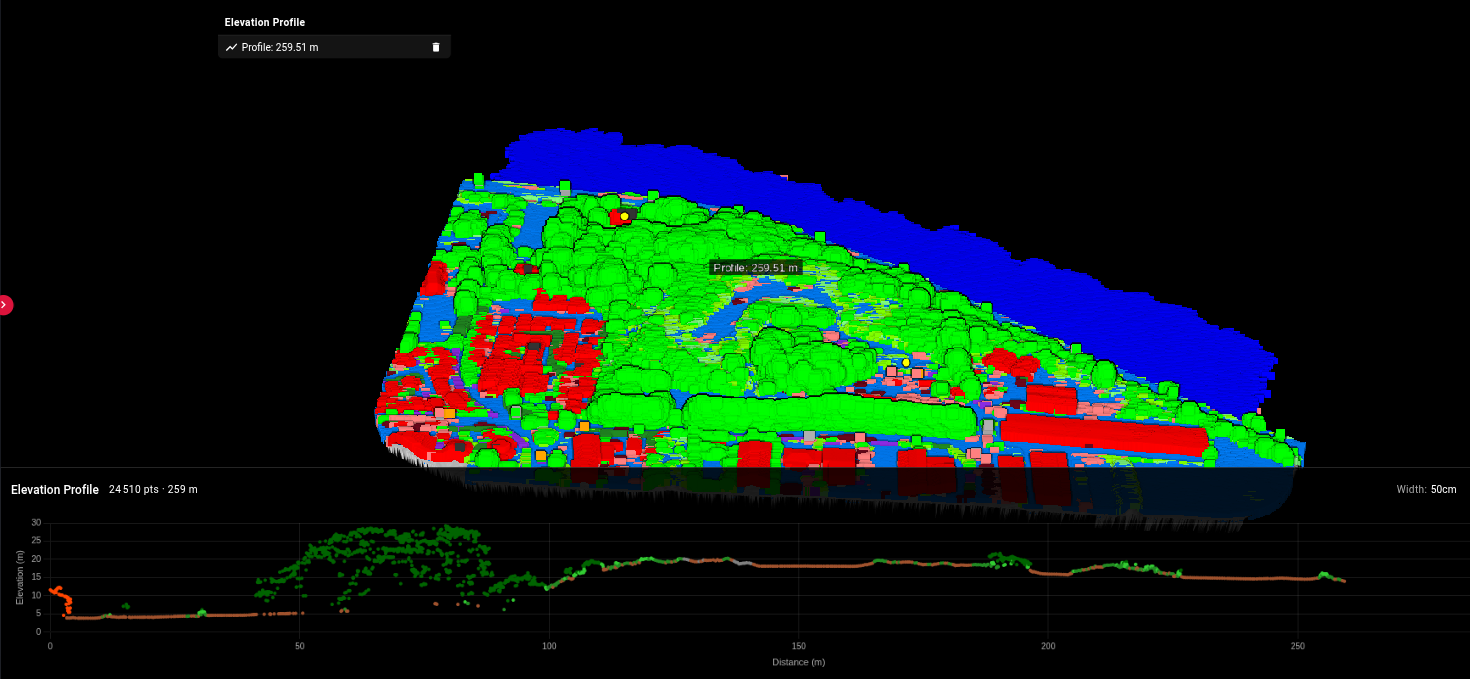
A classificação determina tudo o que vem depois, então examine-a antes de baixar. Duas verificações levam poucos minutos cada.
Seções transversais. A ferramenta Perfil de elevação desenha um corredor entre dois pontos em que você clica e plota todos os pontos dentro dele em função da distância, coloridos por classe. Sob um bosque, o teste é simples: a linha do solo deve correr contínua sob o dossel. A largura do corredor é ajustável e o perfil pode ser exportado em CSV ou DXF.
Edição de uma classe. Nos seus próprios projetos, o botão Classificar ao lado da nuvem de pontos abre a edição manual: um pincel, um limiar de altura, uma seleção por cor e uma seleção por intensidade, cada um reatribuindo os pontos selecionados à classe escolhida. As edições salvas são gravadas no arquivo com o botão de sincronização antes do download. Os projetos de demonstração não podem ser editados.
O relatório. O relatório do projeto em PDF tem seções sobre os dados recebidos, a cadeia de processamento, o controle de qualidade, os entregáveis, as seções transversais e as limitações de uso. Assim, as verificações que você faz aqui deixam um registro escrito para entregar junto com os arquivos.
O que fica no Terra e no desktop
O Terra continua no fluxo. É o software que transforma a gravação bruta do Zenmuse em um LAS, e nada aqui substitui essa etapa. O Lidarvisor começa onde termina a exportação do Terra.
O TerraScan, o Global Mapper e o LP360 também não são substituídos. Eles continuam sendo as ferramentas para a edição interativa em grande escala, o desenho em CAD, os volumes e tudo o mais que uma licença desktop faz bem. O que muda é o que você entrega a eles: uma nuvem já classificada, um modelo de terreno já construído e camadas já em DXF, em vez de um LAS só com o solo.
Quanto custa
O Lidarvisor cobra pela área: um crédito equivale a um hectare, cerca de 2,5 acres, com um mínimo de 5 créditos por processamento. Uma conta nova começa no plano Free com 50 créditos grátis, então a demonstração de 18 hectares, ou um voo do mesmo tamanho, é processada dentro da cota gratuita. No plano Free, você visualiza todos os resultados online; baixar os arquivos dos seus próprios projetos exige um plano pago, enquanto os projetos de demonstração podem ser baixados em qualquer plano.
Além da cota gratuita, o plano Advanced custa a partir de $0,33 por hectare na assinatura anual, e os pacotes de créditos vão de $0,99 por hectare para 100 créditos a $0,35 por hectare para 10.000 créditos. Os pacotes de créditos exigem uma assinatura ativa.
Perguntas frequentes
O DJI Terra classifica a vegetação e as edificações?
Não. A classificação de pontos de solo do Terra separa o solo exposto de todo o resto; segundo a DJI, ela preserva apenas os pontos do solo exposto. A vegetação, as edificações e o ruído ficam em um único grupo, e é isso que os usuários do fórum da DJI querem dizer quando escrevem que não há classificação da vegetação. O classificador do Lidarvisor rotula todos os pontos desse grupo.
Uma nuvem de pontos do Zenmuse L2 pode ser classificada automaticamente?
Sim. Exporte o LAS do Terra, envie-o e inicie o processamento; não há parâmetros de classificação. O projeto de demonstração presente em todas as contas é um voo Zenmuse, então você pode examinar o resultado em uma nuvem comparável antes de enviar a sua.
Como o ruído é tratado?
Os retornos espúrios são detectados durante o processamento de classificação e rotulados como ruído, em vez de apagados, então nada é removido do arquivo enviado. O modelo de terreno é construído apenas com os pontos de solo, de modo que os pontos marcados nunca chegam ao MDT nem às curvas de nível. Existe uma opção de suavização separada para as nuvens visivelmente ruidosas; ela vem desativada por padrão porque aumenta o tempo de processamento.
E os saltos de altitude entre as linhas de voo?
Marque Alinhar as linhas de voo ao iniciar. A opção encontra as passadas sobrepostas na nuvem, verifica o quanto cada uma se ajusta às vizinhas e corrige as que estão claramente desalinhadas, antes da classificação, para que todos os entregáveis sejam construídos com os dados corrigidos. As linhas que já se ajustam ficam intactas, e o arquivo enviado nunca é modificado. A opção exige pelo menos três linhas sobrepostas; com duas, não há como saber qual delas está desalinhada. Quando ela é executada, a seção de consistência das linhas de voo do relatório do projeto informa o que foi encontrado.
Que sistema de coordenadas a exportação do Terra deve usar?
O sistema projetado em que os seus entregáveis são esperados. O Lidarvisor lê o sistema de coordenadas no cabeçalho LAS e, quando o cabeçalho não traz nenhum, pede que você escolha um antes de iniciar.
Recursos relacionados
Processamento LiDAR de drone
Das nuvens de pontos brutas de VANT aos entregáveis classificados, passo a passo.
Ler o guiaClassificação de LiDAR aéreo
Classes ASPRS online e os casos difíceis de solo, vegetação, edificações, cabos e postes a revisar antes da exportação.
Ler o guiaDa nuvem de pontos ao CAD
Classificação, modelo de terreno, curvas de nível, contornos, camadas e exportação em DXF.
Ler o guiaTopografia com LiDAR
MDT, curvas de nível, relevo sombreado, mapas de declividade e exportações prontas para o levantamento.
Ler o guiaClassifique a sua exportação do Terra
Envie o LAS que você exportou do DJI Terra e receba, em um só processamento, uma nuvem classificada, um modelo de terreno e camadas prontas para CAD.
Envie o seu LAS do Terra50 créditos grátis. Sem cartão de crédito. Nenhum software para instalar.