
結論から
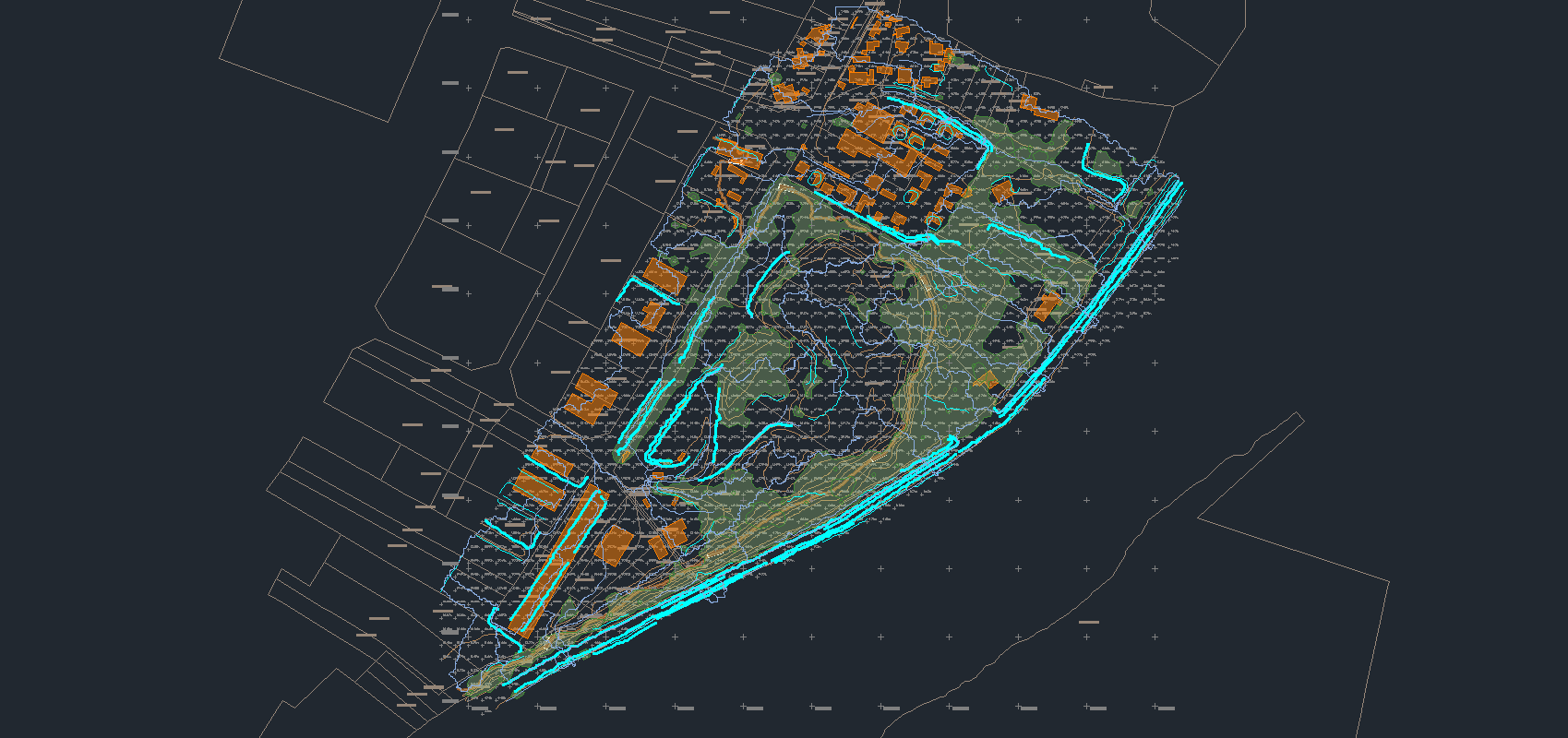
航空LiDARの点群をCAD図面に変換するには、5つの手順を踏みます。まず、依頼された図面をデータで作成できるかを確認します。次に点群を分類し、どの点が地表で、どれが建物で、どれが樹木かをソフトウェアが判別できるようにします。
地表の点から地形モデルを作成します。地形モデルと分類済みの点から、等高線、標高点、建物の輪郭、道路縁など、図面に必要なベクターを抽出します。最後に、それらのベクターを名前のついたレイヤーに整理し、DXFとしてエクスポートします。
その後のすべての品質を決めるのは分類の工程です。分類が正しければ、残りはほとんど設定の作業です。
ドローンの飛行から地形図まで
航空LiDARからのCAD化は、スキャンからのCAD化とは別物
「点群 CAD化」で検索すると、見つかるもののほとんどは別の作業についての情報です。大半は地上のスキャンを扱っています。三脚に据えたスキャナーやハンディ型の機器で建物の内部を計測し、壁、床、配管、構造の3Dモデルを作るのが目的です。この作業は一般にScan to BIMと呼ばれ、部屋単位で数える規模のものです。
航空LiDARは、別の問題であり、答えも異なります。スキャナーはドローンや航空機に積まれ、下を向いていました。測量範囲は部屋ではなくヘクタールで数えます。丘の斜面の3Dモデルがほしい人はいません。
顧客がほしいのは測量図面です。決められた間隔の等高線、標高点、すべての建物の輪郭、道路縁、河川、樹木が、すべて正しくジオリファレンスされ、すべて顧客のCADのテンプレートが認識するレイヤーに載っていることです。そのため、使うツールも成果も異なり、Scan to BIM向けに書かれた助言に従うと道を誤ります。
始める前に:データで何ができるかを確認する
点密度
点密度によって、正直に描ける実際の地物の最小サイズが決まります。点がまばらなデータに細かい等高線間隔を求めても、精度は上がらず、なめらかな嘘ができるだけです。間隔は仕様書ではなく、手元の点密度から選んでください。
地表の見え方
LiDARが計測できるのは、パルスが届くところだけです。密な林冠の下、急な斜面、静かな水面では地表のリターンが少なくなり、地形モデルは補間に頼ることになります。納品する前に、そうした範囲がどこにあるかを把握しておいてください。
座標系と単位
点群には座標系があり、顧客のテンプレートも特定の座標系を前提にしています。メートルと米国測量フィートの取り違えは典型的な落とし穴です。単位を誤った図面も、誰かが計測するまではまったくもっともらしく見えるからです。
ファイル形式
LASとLAZのデータは同じで、LAZはそれを圧縮したものです。圧縮は可逆なので、LAZから作業しても、ディスクの読み込み以外に失うものはありません。
手順1:分類、すべてを決める工程
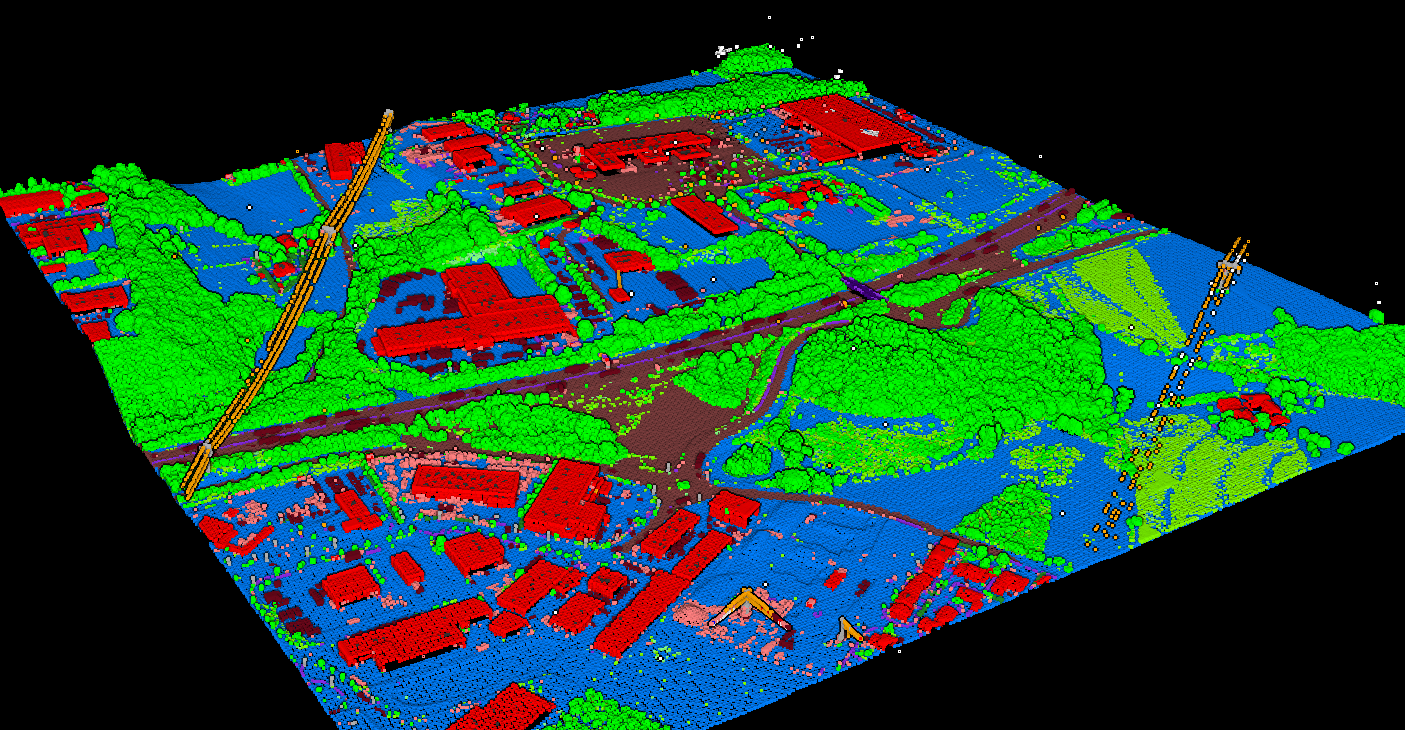
分類とは、点群のすべての点に、それが何に当たったかを表すラベルをつけることです。これが変換全体の基礎になります。後で抽出するベクターのレイヤーは、すべてクラスから作られるからです。等高線は地表の点から、建物の輪郭は建物の点から、樹冠は高植生の点から作られます。
壁が植生に分類されていたら、エクスポートの段階でどれだけ注意しても、その建物は図面に載りません。現在の分類は、手作業で調整したフィルターではなく、航空LiDARで学習した機械学習のモデルで行います。
地形図で重要になるクラス
地表
地面と同じ高さの舗装を含む地表面です。地形モデルとすべての等高線はこのクラスから作成されるため、最初に確認する価値があります。
低・中・高植生
高さで分けることで、草、低木、樹木を別々に扱えます。樹木の検出は高植生をもとに行います。
建物
屋根の面と構造物で、建物の外形になります。
路面
舗装・未舗装の車道で、道路のレイヤーになります。
水域
湖、河川、池で、水域と水涯線になります。
レール
鉄道の線路で、専用のレイヤーとして抽出されます。路線のプロジェクトでは重要です。
橋面
橋の面で、下の地表とも上の道路とも分ける必要があります。
電線と送電鉄塔
架空の電線と、それを支える構造物です。
柱
電柱、照明柱、標識の支柱です。
車両
乗用車やトラックで、完成した図面からはほぼ必ず除きたいものです。
フェンス、壁、生垣
境界の地物で、抜けていると顧客が気づきやすいものです。
ノイズ
実際の面の上や下にある誤ったリターンで、後工程のすべてから除外されます。
自動分類でもまだ人の手が必要なところ
密な林冠の下の地表
深い森林の中の低いリターンが低植生と判定され、地形モデルがへこみます。等高線が動くため、最も修正する価値のある箇所です。
屋根の縁と張り出し
屋根が植栽の上に張り出していると、建物と植生の境界があいまいになり、外形がギザギザになります。
道路上の車両
駐車中のトラックは、小さな構造物とほぼ同じ高さと形をしています。そのままにすると、図面上で建物になってしまいます。
低い壁と段状の地形
高さ1 mの擁壁は地表と構造物の中間にあり、プロジェクトによって扱い方が異なります。
優れたソフトウェアでは、1点ずつ編集するのではなく、ブラシ、高さのしきい値、色の範囲、反射強度の範囲で点を選んでクラスを割り当て直すことで、これらを修正できます。この確認作業の時間は見込んでおいてください。通常は短時間で済み、図面が受け入れられるか差し戻されるかの分かれ目になります。
手順2:地形モデルを作成する
地表のクラスが正しくなったら、次は地形モデルです。数値地形モデル(DTM)は、地表の点の間を規則的なグリッドに補間して作る、地表面を表す連続した面です。重要な判断が2つあります。
解像度。グリッドのセルサイズは、地表の点の密度に合わせます。地表のリターンの平均間隔よりはるかに小さいセルは情報を増やさず、ファイルが大きくなり、面が粗くなって、等高線が波打つだけです。間隔よりはるかに大きいセルは、費用をかけて取得した細部を捨てることになります。
何を除外するか。DTMは地表の点だけから作成します。建物、植生、車両は除外されます。だからこそ、先に分類が必要だったのです。屋根を含んだままの面は数値表層モデル(DSM)で、まったく別の成果です。そこから描いた等高線は建物の屋上を通ってしまいます。
後工程のすべてがこの面から生まれます。等高線はこの面からトレースし、標高点はこの面から取り出し、建物の外形につける標高もこの面から読み取ります。誤分類された地表面から作った地形モデルでは、すべての標高が気づかれないまま誤った図面になります。何かが明らかに抜けている図面より、はるかに高くつきます。
手順3:レイヤーごとにベクター化する
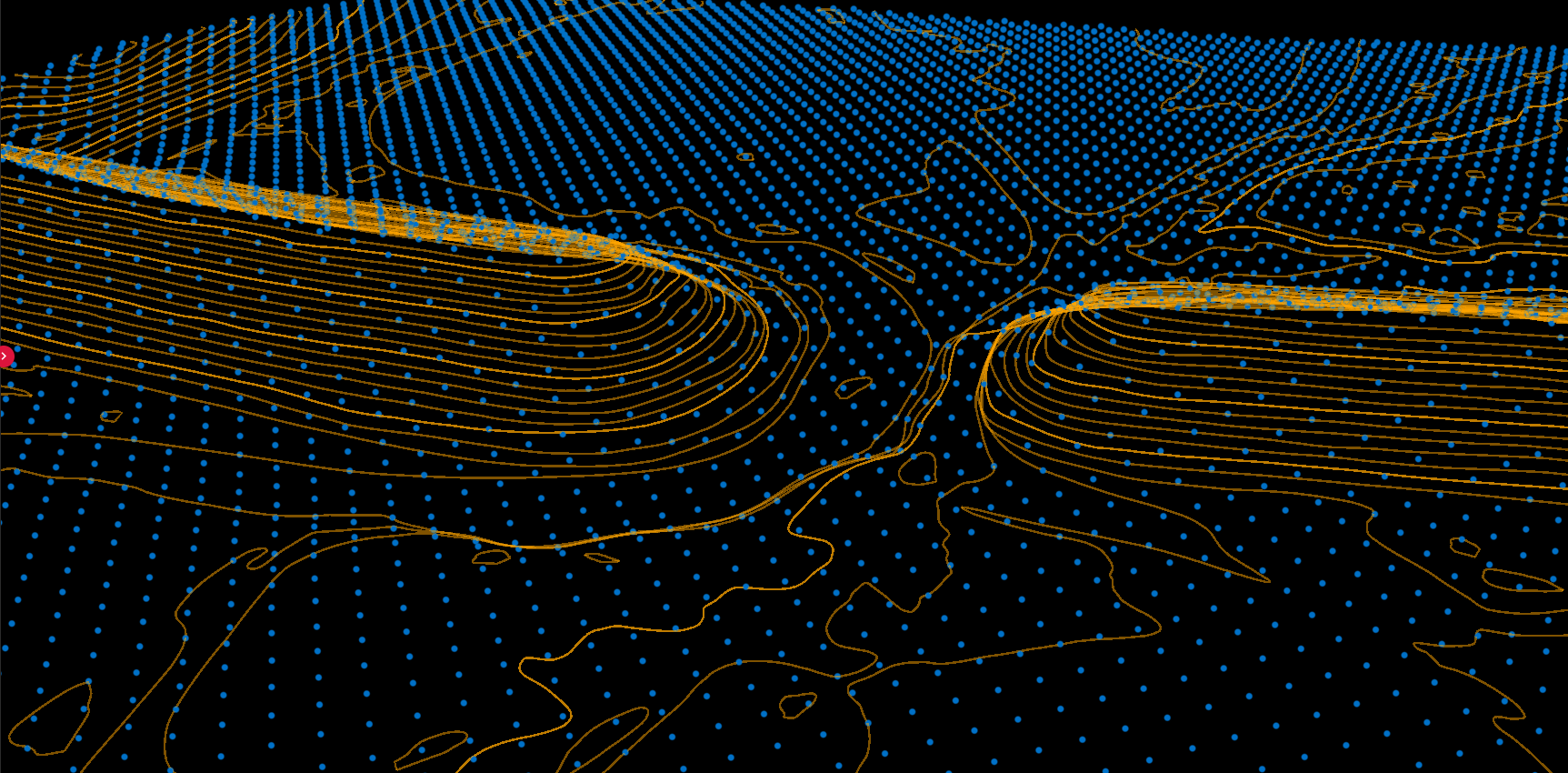
ここで点群が図面のオブジェクトになります。レイヤーはそれぞれ独立して抽出されるため、成果品に実際に必要なものだけを指定できます。
抽出できるレイヤー
計曲線
間隔の広いほうの等高線で、通常は標高のラベルがつきます。主曲線より太く描けるように、専用のレイヤーに分けます。
主曲線
計曲線の間の細部を表す等高線です。2つを区別する目的はまさに分けることにあるため、同じレイヤーに入れることはありません。
標高グリッド
現場全体に規則的な間隔で並ぶ点で、それぞれが高さを持っています。これが標高点で、体積の計算や、等高線をトレースせずに面を確認するのに使います。
建物の外形
構造物ごとのポリゴンで、農村部、市街地、自然地の単純化モードがあります。それぞれに地上からの高さ、面積、その下の地表の標高が入ります。
道路
路面と道路縁です。農村部の未舗装路や未舗装の路面向けのモードと、輪郭のはっきりした市街地の車道や交差点向けのモードがあります。
橋梁
橋面は下の地表面にも周囲の建物にも属さないため、分けて抽出します。
レール
鉄道の線路を専用のレイヤーとして抽出します。路線やインフラのプロジェクトでは重要です。
水域
水域のクラスから作る、湖、池、川の水面のポリゴンです。
水涯線
境界線そのものです。図面では塗りつぶしのない線だけが求められることが多いため、別に納品します。
樹頂点
検出した樹木ごとの位置を表す点で、個々の樹木を一覧にしてラベルをつけられます。
樹冠
樹冠ごとの広がりを表すポリゴンで、造園や樹木の図面に必要なものです。
植生範囲
個々の樹木ではなく、植生のまとまりを模式的に表したものです。図面で樹木を1本ずつ示す必要がない場合に使います。
送電線
支持物の間の弛度も含めた、電線そのものの3次元の形状です。
鉄塔と電柱
電線を支える構造物です。電線とあわせて、この2つこそが、多くの電力のプロジェクトがそもそも航空LiDARを発注する理由です。
地籍(筆、参考のみ)
筆界を図面に重ねて表示できますが、これはLiDARで計測したものではなく、国の地籍サービスから取得したものです。行政上の境界を測量した境界と誤解されないよう、名前と出典がはっきりわかるレイヤーに分けておいてください。
等高線間隔の選び方
| 地形 | 計曲線の間隔 | 主曲線の間隔 |
|---|---|---|
| 平坦(起伏10 m未満) | 1 m | 0.25 m |
| 緩やかな起伏 | 5 m | 1 m |
| 丘陵地 | 10 m | 2 m |
| 山地 | 25 m | 5 m |
これは決まりではなく出発点です。採用する前に、実際の地表の点の密度に照らして間隔を確認してください。
これらはすべてGeoJSON、Shapefile、DXFでエクスポートできるため、同じ抽出結果を、処理し直すことなくGISへの受け渡しにもCADへの受け渡しにも使えます。
手順4:レイヤー、単位、エクスポート
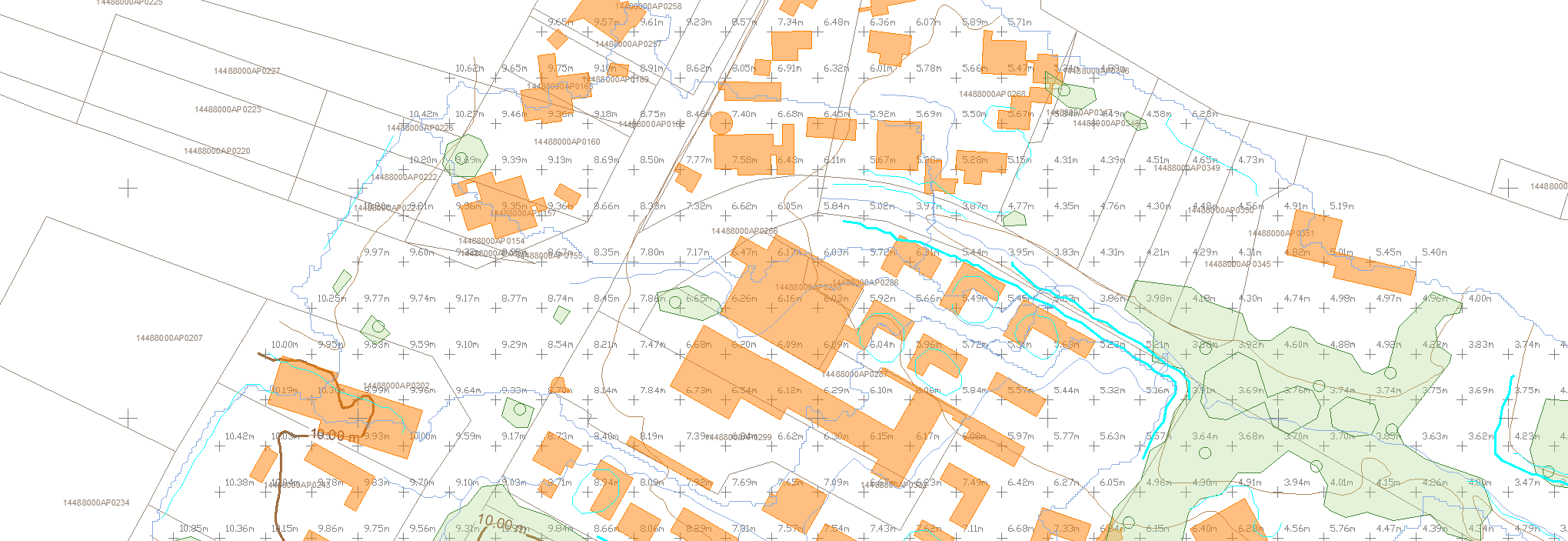
正しい形状がすべて0という1つのレイヤーに入ったDXFは、成果品とはいえません。図面が使えるものになるのは、エクスポートの段階です。
レイヤーの整理。地物の種類ごとに名前のついた専用のレイヤーに分けます。計曲線と主曲線、建物と道路、電力の各レイヤーをそれぞれ分けます。顧客にレイヤー名の規則がある場合は、20ものレイヤーを手作業で付け替えてもらうのではなく、エクスポートの時点で適用します。
2Dか3Dか。等高線や建物の輪郭は、決まった標高に置いた平面のポリラインにも、Zを持つ本当の3Dポリラインにもできます。製図のワークフローでは、通常、標高を属性やラベルとして持つ2Dが求められます。面をモデル化する設計のワークフローではZが必要です。後から変換するのは手間がかかるため、エクスポートの前に決めておきます。
座標と単位。エクスポートした図面が、顧客のテンプレートが前提とする座標系と単位になっていることを確認し、ファイルを開いて既知の距離を計測します。1分で済み、そうしなければ後で別の誰かが見つけ、あなたの負担になる誤りを防げます。
形式の選択。DXFは交換用の形式でどこでも開けるため、受け渡しの標準として妥当です。ShapefileはGISを使う相手に、GeoJSONはWebベースのものに向いています。相手が実際に使っている形式で送ってください。
手順5:送る前にCADで確認する
図面を開き、次のリストを順に確認します。数分で済み、ほぼすべての問題が見つかります。
- 等高線同士が交差していないか。物理的にありえません。交差があれば地形の面に問題があり、通常は分類の誤りが原因です。
- 等高線が建物の屋根の上を通っていないか。面がDTMではなくDSMになっているか、建物が除外されていません。
- 建物は妥当な地表の標高にあるか。地形から浮いていたり沈んでいたりする構造物は、分類か補間の問題を示しています。
- 既知の距離を計測する。単位と座標系の誤りが見つかります。
- すべてのレイヤーがそろい、名前が正しいか。エクスポートで出てきたものではなく、納品を約束したものと比べます。
- 図面に載っていてはいけないものがないか。車両、ノイズのリターン、現場の仮設物がよくある原因です。
- 図面は正しい位置にあるか。既知の参照データに重ね、原点を確認します。
Lidarvisorで行う場合
アップロード
航空測量のLASまたはLAZファイルを取り込みます。
分類
自動で分類し、修正が必要な箇所は3Dビューアーの選択ツールで直します。
ベクター化
地形の解像度、等高線間隔、図面に必要なベクターのレイヤーを選びます。
ダウンロード
CAD向けにはDXFを、GIS向けにはShapefileとGeoJSONをエクスポートします。
分類、地形モデル、ベクターがすべて一度の処理で作られるため、等高線間隔を変えたりレイヤーを追加したりしても、最初からやり直す必要はありません。新規アカウントには50 haの無料処理が含まれます。実際の現場を最初から最後まで処理し、何かを決める前にDXFを確認するには十分な量です。
よくある質問
点群をAutoCADに直接読み込めますか?
点群を参照として図面にアタッチすれば、AutoCADで表示できます。しかし、それは変換とは違います。アタッチした点群は、見たりスナップしたりできる数百万の点であって、編集、ラベル付け、発行ができる等高線、外形、レイヤーではありません。それらを作るのが、このページで説明している工程です。
LiDARと点群は同じものですか?
いいえ。LiDARは計測の手法で、レーザーパルスが面に当たって戻るまでの時間を測ります。点群はその結果を保存する方法の1つで、写真測量など、ほかの手法から作られることもあります。航空LiDARの測量はすべて点群を作りますが、すべての点群がLiDARから作られたわけではありません。
点群を3Dモデルに変換するには?
それはここで説明しているものとは別の作業です。3Dモデルは通常、面やソリッドを指し、地上のスキャンに関連するScan to BIMのワークフローにあたります。航空LiDARの変換で作るのは測量図面です。等高線、標高点、外形、地物の線からなり、標高は形状または属性として持たせます。
点群からCADへの変換にはどのくらいの費用がかかりますか?
手作業による変換は通常、面積または時間単位で見積もられ、図面に必要な詳しさによって大きく変わります。自動の変換は通常、処理する面積で料金が決まります。正直なところ、必要なレイヤーの数と、分類にどれだけ手作業の修正が必要かによるため、同じレイヤーの一覧で見積もりを比較してください。
DXFとDWGのどちらで納品すべきですか?
DXFはすべてのCADアプリケーションが読めるオープンな交換形式なので、受け取る側が何を使うかわからない場合は、より安全な標準の選択肢です。DWGはAutoCADのネイティブ形式で、相手がAutoCADで作業し、そのまま続けたい場合に適しています。迷ったら確認し、確認できなければDXFを送ってください。
変換にはどのくらい時間がかかりますか?
自動の工程は、測量の規模と指定するレイヤーの数によって、数分から数時間で終わります。変動するのは手作業による分類の確認で、これは対象の現場で自動の結果がどれだけきれいかに完全に左右されます。森林や密集した市街地は、開けた土地より手間がかかります。
点群をCAD図面にしましょう
LASまたはLAZファイルをアップロードすれば、等高線、外形、地物の線をDXFで受け取れます。
無料アカウントを作成50クレジット無料。カード登録もソフトのインストールも不要です。