
Comprendre le LiDAR
Après DJI Terra : classifiez automatiquement votre nuage de points Zenmuse L1 ou L2
DJI Terra vous livre un LAS dont les points de sol sont séparés de tout le reste. Voici comment obtenir de ce fichier un nuage entièrement classifié, un modèle de terrain et des calques CAO en un seul traitement.
Sans carte bancaire • 50 crédits offerts
La réponse courte
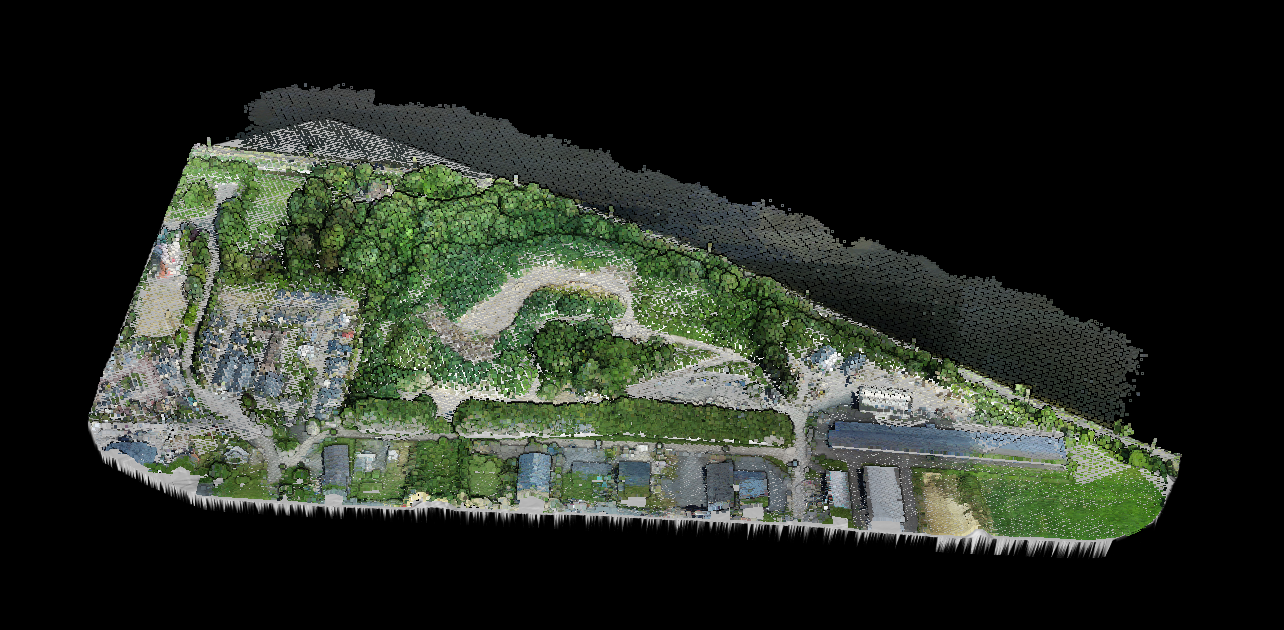
Exportez le nuage de points de DJI Terra en LAS, importez-le dans Lidarvisor, cochez les livrables dont vous avez besoin et lancez le traitement. Un seul traitement restitue le même nuage avec chaque point classifié : sol, végétation basse, moyenne et haute, bâtiments, eau, câbles, supports, véhicules, murs, haies et bruit. Il restitue aussi le modèle de terrain, les courbes de niveau et les couches vectorielles demandées, une planche de plan topographique et un rapport de projet.
Inutile de nous croire sur parole. Chaque compte Lidarvisor contient un projet nommé Demo 1 - Land Surveying : un vol DJI Zenmuse au-dessus de Ouistreham, en France, sur 18,1 hectares, 22 millions de points, 121 points par mètre carré. Toutes les captures d'écran ci-dessous en sont tirées, et vous pouvez l'ouvrir avant d'importer vos propres données.
Son traitement, avec l'ensemble complet d'options détaillé plus bas, a duré 40 minutes et 15 secondes. Le panneau du projet affiche la durée écoulée une fois le traitement terminé.
Ce que contient le LAS de Terra, et ce qu'il ne contient pas
DJI décrit la classification des points de sol de Terra comme une opération qui ne conserve que les points du sol nu. Le reste du nuage reste dans un seul groupe, et les manques ci-dessous sont ceux que les utilisateurs du forum DJI signalent régulièrement.
Dans l'export Terra
Le sol est séparé. Tout le reste forme une seule classe indifférenciée.
- Aucune classe de végétation. Selon un utilisateur du forum DJI, « ce sont juste tous les autres points ».
- Aucune classe bâtiment. Un utilisateur du forum DJI signale des bâtiments « classés comme végétation ».
- Aucune classe bruit. Les retours parasites restent dans le fichier et, comme l'écrit un utilisateur du forum DJI, le bruit « perturbe la classification du sol ».
- Des lignes de vol qui se recouvrent peuvent laisser des sauts d'altitude en bord de bande et, selon un utilisateur du forum DJI, « des traces le long de la trajectoire de vol ».
Après un traitement Lidarvisor
Le classificateur traite chaque point du fichier importé. Il n'a aucun réglage à ajuster.
- Chaque point classifié, y compris la végétation basse, moyenne et haute, les bâtiments, l'eau et le bruit.
- Les bâtiments dans leur propre classe, et en polygones d'emprise si vous cochez Extraire les Bâtiments.
- Le bruit marqué dans sa propre classe et tenu à l'écart du modèle de terrain, sans rien supprimer de votre fichier.
- Les lignes de vol contrôlées et, si vous cochez Recaler les Lignes de Vol, corrigées avant la classification.
Les réglages d'export qui comptent dans Terra
Quatre choix de l'export de Terra décident de ce qui arrive de l'autre côté.
Format
Terra écrit du LAS 1.2, d'après le guide LiDAR de DJI lui-même. Lidarvisor lit le LAS et le LAZ tels quels : il n'y a rien à convertir.
Système de coordonnées
Réglez le système de coordonnées de sortie de Terra sur le système projeté de votre plan. Lidarvisor le lit dans l'en-tête LAS et vous demande d'en choisir un si l'en-tête n'en contient aucun. Le fichier de démonstration est en EPSG 3949.
Couleur
Conservez les valeurs RVB de la caméra Zenmuse. Le visualiseur les affiche et l'option orthophoto construit son image à partir d'elles. Un nuage sans couleur peut à la place être colorisé à partir d'images satellite à 30 cm.
Optimisation de la précision et lissage
L'option Optimize Point Cloud Accuracy de Terra est son recalage des bandes ; DJI la recommande quand le résultat présente un effet de couches. Le lissage de Terra réduit l'épaisseur du nuage de points. Lidarvisor a sa propre étape de lissage, désactivée par défaut, pour les nuages visiblement bruités.
La méthode dans Lidarvisor, étape par étape
Le projet de démonstration a été traité exactement ainsi. Rien à installer : tout se passe dans le navigateur.
Créez un projet
Cliquez sur Créer un projet, nommez-le et déposez le LAS ou le LAZ issu de Terra. Si vous n'avez besoin que d'une partie du vol, recadrez-le maintenant : importez un KML, un KMZ, un GeoJSON ou un shapefile, ou dessinez un polygone sur la carte. Le recadrage est verrouillé dès que le traitement démarre.
Vérifiez le système de coordonnées
Lidarvisor lit le système de coordonnées dans l'en-tête LAS. Si Terra n'en a écrit aucun, choisissez-le dans la liste avant de lancer le traitement. Laissez décochée la case photogrammétrie : un nuage Zenmuse est un nuage LiDAR, et cette case modifie les livrables proposés.
Choisissez les livrables
Choisissez le préréglage Levé topographique, puis ajustez. Le traitement de démonstration a utilisé le MNT à 50 cm, Extraire les Bâtiments, les courbes majeures et mineures et le plan topographique, en laissant de côté les lignes électriques, les supports, les routes, les sommets d'arbres et les houppiers. Recaler les Lignes de Vol est désactivé par défaut ; il faut au moins trois lignes qui se recouvrent.
Lancez le traitement
Les crédits sont comptés à la surface : 18 hectares correspondent à 18 crédits, et un nouveau compte démarre avec 50 crédits. Le traitement de démonstration s'est terminé en 40 minutes et 15 secondes, et le panneau affiche la durée écoulée à la fin du traitement.
Contrôlez le résultat
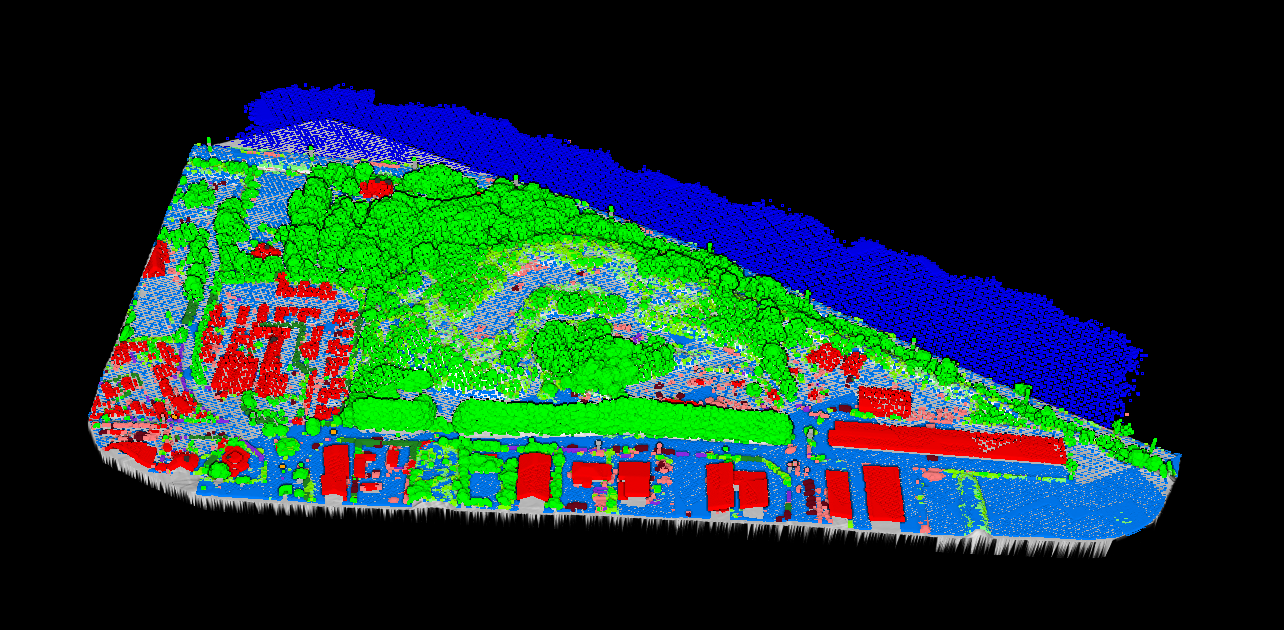
Passez le mode de couleur du nuage de points sur Classe et affichez ou masquez les classes dans l'arborescence des couches. Ouvrez l'outil Profil d'élévation, cliquez sur deux points et lisez la ligne du sol sous la canopée. Sur vos propres projets, le bouton Classifier ouvre les outils de modification manuelle.
Téléchargez
Chaque couche a sa propre icône de téléchargement. Le nuage de points est fourni en LAS, LAZ, COPC, E57 ou PLY ; les rasters en GeoTIFF ; les couches vectorielles en GeoJSON, Shapefile ou DXF ; le plan topographique en DXF ou PDF ; le rapport en PDF. L'export des fichiers de vos propres projets demande une offre payante ; les projets de démonstration se téléchargent avec toutes les offres.
Ce qu'a produit le traitement de démonstration
Chaque élément ci-dessous est passé à l'état OK dans le même traitement. Le nuage de points est la seule donnée d'entrée.
| Livrable | Contenu | Téléchargement |
|---|---|---|
| Nuage de points classifié | Chaque point porte un code de classe | LAS, LAZ, COPC, E57, PLY |
| Modèle numérique de terrain | Raster du sol nu à 50 cm, construit à partir des seuls points de sol | GeoTIFF |
| Modèle numérique de surface et carte des pentes | La surface visible, arbres et toits compris ; la pente du terrain | GeoTIFF |
| Orthophoto | Une image construite à partir des valeurs RVB du nuage de points | GeoTIFF |
| Courbes de niveau (majeures et mineures) et grille | Des lignes tracées à partir du modèle de terrain ; des points cotés sur une grille régulière | GeoJSON, Shapefile, DXF |
| Lignes de rupture (principales, détaillées, exhaustives) | Les ruptures de pente en lignes 3D, en trois niveaux de densité | GeoJSON, Shapefile, DXF |
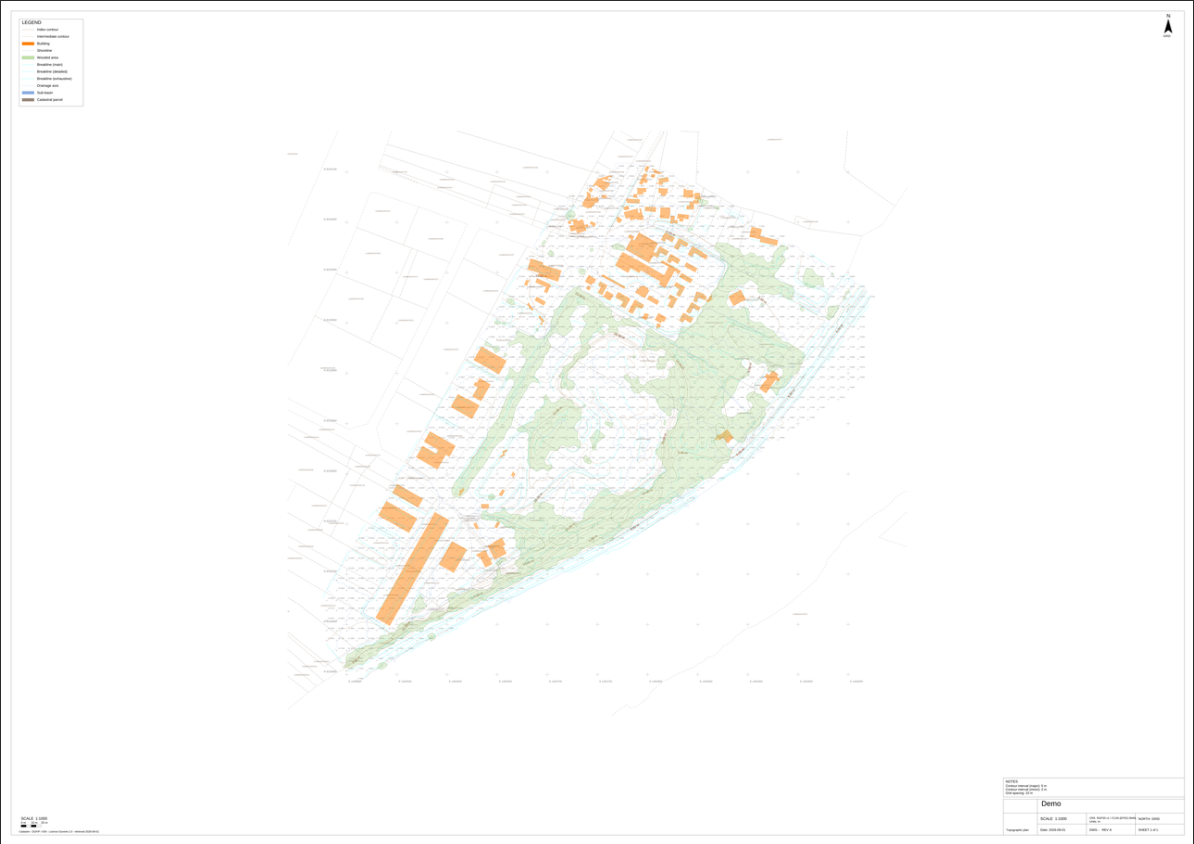
| Bâtiments | Polygones d'emprise issus de la classe bâtiment | GeoJSON, Shapefile, DXF |
| Rive, axes d'écoulement, sous-bassins | La limite entre terre et eau ; le réseau de ruissellement en polylignes 3D ; les bassins versants | GeoJSON, Shapefile, DXF |
| Zones de végétation | Le contour des zones boisées, tel qu'un plan topographique les dessine | GeoJSON, Shapefile, DXF |
| Parcelles cadastrales | Les limites de propriété issues du cadastre national en données ouvertes, à titre indicatif | GeoJSON, Shapefile, DXF |
| Plan topographique | Une planche avec légende, barre d'échelle, quadrillage, courbes de niveau, bâtiments, zones boisées, lignes de rupture, écoulements et parcelles | DXF, PDF |
| Rapport de projet | Données reçues, acquisition, chaîne de traitement, contrôle qualité, livrables, profils en travers, limites d'utilisation |
Tous les résultats sont consultables en ligne, quelle que soit l'offre. L'export des fichiers de vos propres projets demande un abonnement payant actif ; les projets de démonstration en sont exemptés.
Les classes du nuage de démonstration
Mesures faites sur le nuage classifié après sous-échantillonnage, soit 4,9 millions de points.
| Classe | Code | Part des points |
|---|---|---|
| Végétation basse, moyenne et haute | 3, 4, 5 | 69 % |
| Sol | 2 | 20 % |
| Eau | 9 | 8 % |
| Bâtiment | 6 | 4 % |
| Bruit, câbles, supports, éléments de toiture, véhicules, clôtures et murs, haies | 7, 13, 15, 23, 24, 26, 27 | faibles effectifs |
La légende des classes du visualiseur compte 28 entrées : les codes ASPRS standard, plus les codes personnalisés 23 à 28 pour les éléments de toiture, les véhicules, les poteaux, les clôtures et murs, les haies et les panneaux solaires.
Contrôler le résultat sous les arbres
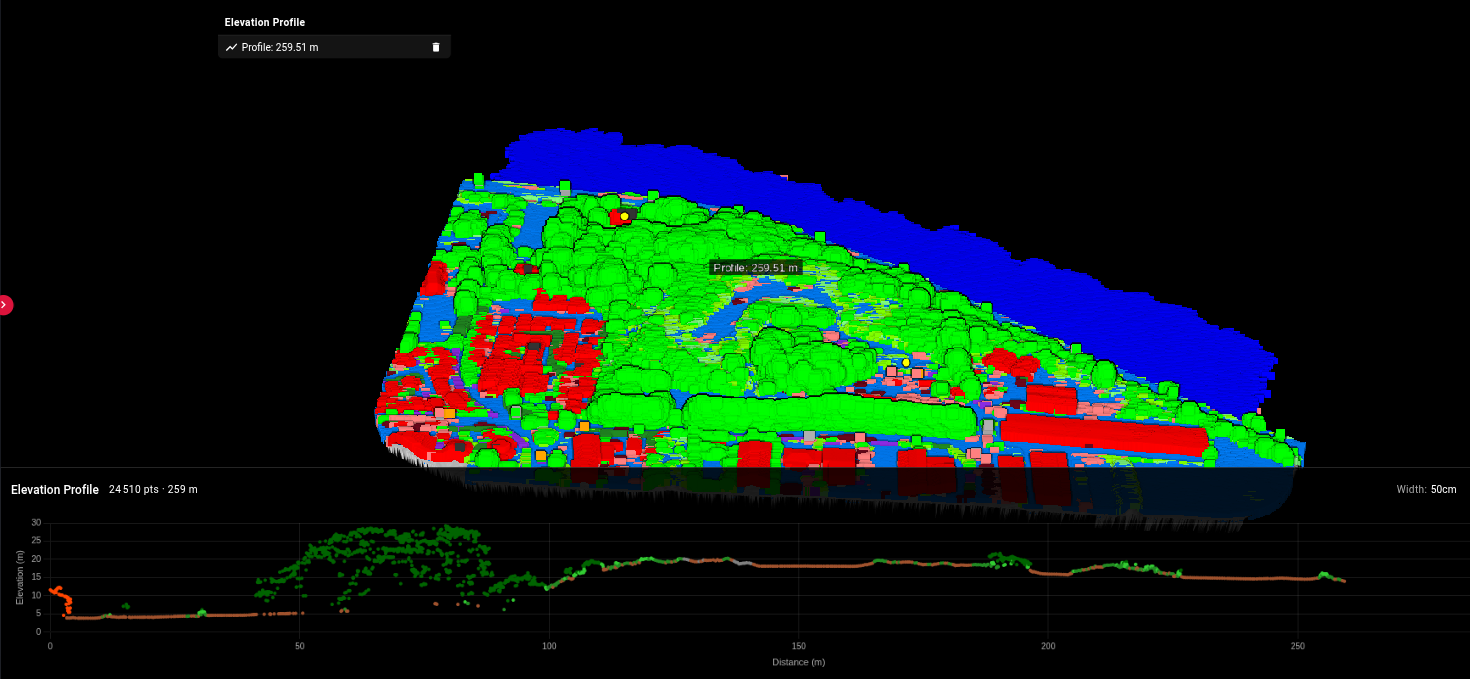
La classification conditionne tout ce qui suit : examinez-la avant de télécharger. Deux contrôles prennent chacun quelques minutes.
Profils en travers. L'outil Profil d'élévation trace un couloir entre deux points que vous cliquez et représente chaque point de ce couloir en fonction de la distance, coloré par classe. Sous un bois, le test est simple : la ligne du sol doit se prolonger sans interruption sous la canopée. La largeur du couloir est réglable et le profil s'exporte en CSV ou en DXF.
Modifier une classe. Sur vos propres projets, le bouton Classifier situé à côté du nuage de points ouvre la modification manuelle : un pinceau, un seuil de hauteur, une sélection par couleur et une sélection par intensité, chacun réattribuant les points sélectionnés à la classe de votre choix. Les modifications enregistrées sont écrites dans le fichier avec le bouton de synchronisation avant le téléchargement. Les projets de démonstration ne sont pas modifiables.
Le rapport. Le rapport de projet en PDF comporte des sections sur les données reçues, la chaîne de traitement, le contrôle qualité, les livrables, les profils en travers et les limites d'utilisation : les contrôles que vous faites ici laissent ainsi une trace écrite à remettre avec les fichiers.
Ce qui reste dans Terra, et sur le poste de travail
Terra garde sa place dans la chaîne de traitement. C'est le logiciel qui transforme l'enregistrement brut du Zenmuse en LAS, et rien ici ne remplace cette étape. Lidarvisor commence là où s'arrête l'export de Terra.
TerraScan, Global Mapper et LP360 ne sont pas remplacés non plus. Ils restent les outils de la modification interactive à grande échelle, du dessin en CAO, des volumes et de tout ce qu'une licence de bureau fait bien. Ce qui change, c'est ce que vous leur fournissez : un nuage déjà classifié, un modèle de terrain déjà construit et des calques déjà en DXF, au lieu d'un LAS où seul le sol est classifié.
Combien cela coûte
Lidarvisor facture à la surface : un crédit correspond à un hectare, soit environ 2,5 acres, avec un minimum de 5 crédits par traitement. Un nouveau compte démarre avec l'offre Free et 50 crédits offerts : la démonstration de 18 hectares, ou un vol de même taille, se traite donc dans la dotation gratuite. Avec l'offre Free, vous consultez tous les résultats en ligne ; le téléchargement des fichiers de vos propres projets demande une offre payante, tandis que les projets de démonstration se téléchargent avec toutes les offres.
Au-delà de la dotation gratuite, l'offre Advanced revient à partir de 0,33 $ par hectare en formule annuelle, et les packs de crédits vont de 0,99 $ par hectare pour 100 crédits à 0,35 $ par hectare pour 10 000 crédits. Les packs de crédits demandent un abonnement actif.
Questions fréquentes
DJI Terra classifie-t-il la végétation et les bâtiments ?
Non. La classification des points de sol de Terra sépare le sol nu de tout le reste ; DJI la décrit comme une opération qui ne conserve que les points du sol nu. La végétation, les bâtiments et le bruit restent dans un seul groupe : c'est ce que veulent dire les utilisateurs du forum DJI quand ils écrivent qu'il n'y a pas de classification de la végétation. Le classificateur de Lidarvisor attribue une classe à chaque point de ce groupe.
Un nuage de points Zenmuse L2 peut-il être classifié automatiquement ?
Oui. Exportez le LAS de Terra, importez-le et lancez le traitement ; le classificateur n'a aucun réglage. Le projet de démonstration présent dans chaque compte est un vol Zenmuse : vous pouvez donc examiner le résultat sur un nuage comparable avant d'importer le vôtre.
Comment le bruit est-il traité ?
Les retours parasites sont détectés pendant la classification et classifiés comme bruit plutôt que supprimés : rien n'est retiré de votre fichier importé. Le modèle de terrain est construit à partir des seuls points de sol, si bien que les points marqués n'atteignent jamais le MNT ni les courbes de niveau. Une option de lissage distincte existe pour les nuages visiblement bruités ; elle est désactivée par défaut parce qu'elle allonge le traitement.
Et les sauts d'altitude entre lignes de vol ?
Cochez Recaler les Lignes de Vol au lancement. L'option repère les passages qui se recouvrent dans le nuage, vérifie l'accord de chacun avec ses voisins et corrige ceux qui sont nettement décalés, avant la classification : tous les livrables sont ainsi construits à partir des données corrigées. Les lignes déjà cohérentes restent intactes et votre fichier importé n'est jamais modifié. Il faut au moins trois lignes qui se recouvrent ; avec deux, impossible de savoir laquelle est décalée. Quand l'option est activée, la section sur la cohérence des lignes de vol du rapport de projet indique ce qui a été trouvé.
Quel système de coordonnées choisir pour l'export Terra ?
Le système projeté dans lequel vos livrables sont attendus. Lidarvisor lit le système de coordonnées dans l'en-tête LAS et, si l'en-tête n'en contient aucun, vous demande d'en choisir un avant le lancement.
Ressources associées
Traitement LiDAR par drone
Du nuage de points brut de drone aux livrables classifiés, étape par étape.
Lire le guideClassification du LiDAR aéroporté
Les classes ASPRS en ligne, et les cas limites de sol, de végétation, de bâtiments, de câbles et de poteaux à revoir avant l'export.
Lire le guideDu nuage de points à la CAO
Classification, modèle de terrain, courbes de niveau, emprises, calques et export DXF.
Lire le guideTopographie LiDAR
MNT, courbes de niveau, ombrage, cartes des pentes et exports de qualité topographique.
Lire le guideClassifiez votre export Terra
Importez le LAS exporté de DJI Terra et obtenez un nuage classifié, un modèle de terrain et des calques prêts pour la CAO en un seul traitement.
Importer votre LAS Terra50 crédits offerts. Sans carte bancaire. Aucun logiciel à installer.