
01
Exportez vos points
Ce qu'écrit votre mobile GNSS ou votre station totale. Une ligne par point, avec un nom, des coordonnées et une altitude.
Fonctionnalités
Visualiseur de nuages de points Prétraitement de nuages de points Classification de nuages de points Rastérisation de nuages de points Vectorisation de nuages de points Photogrammétrie API de traitementSecteurs
Topographie Gestion de la végétation des réseaux Forêt Hydrologie et eauPlus
Tarifs ContactLangue
Guide
Importez les points que vous avez mesurés sur le terrain, voyez l'écart entre votre nuage et ces points avant tout traitement, corrigez-le si c'est utile, et remettez à votre client une déclaration de précision que son propre géomètre reconnaîtra.
Le contrôle est gratuit dans toutes les offres • une correction n'entraîne aucun surcoût
Le processus complet
Six étapes. Une seule est une décision, et vous la prenez avec l'erreur déjà affichée à l'écran.
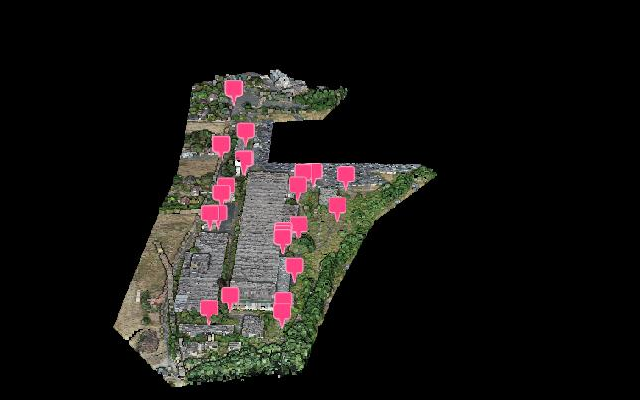
Ce qu'écrit votre mobile GNSS ou votre station totale. Une ligne par point, avec un nom, des coordonnées et une altitude.
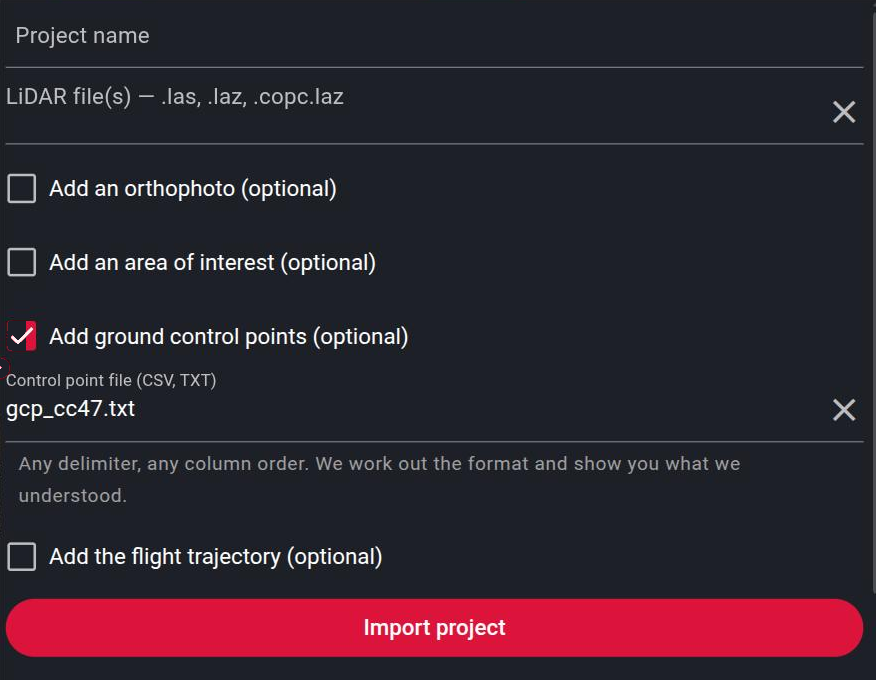
Dans le panneau « Créer un projet », cochez « Ajouter des points de contrôle » et choisissez le fichier. L'import ne modifie pas le nuage de points lui-même.
Lidarvisor indique combien de points il a lus et quelle colonne il a prise pour l'identifiant, X, Y et Z : un mauvais ordre des axes ne se glisse jamais en silence dans un chiffre.
Il s'exécute seul peu après la fin de votre import, sur le nuage brut, avant tout traitement.
Quatre options, chacune avec la précision qu'elle vous laisserait et ce qu'elle ferait à vos données. Par défaut, rien ne change à l'intérieur de votre nuage.
Après le traitement, le chiffre est mesuré à nouveau sur le sol classifié et inscrit dans le rapport du projet.
Pas à pas
Les quatre endroits où vous passerez vraiment du temps.
Import
Aucune remise en forme, aucun modèle à remplir.
L'import gère ce qu'écrivent réellement les logiciels de topographie. Les noms aident quand ils sont là, mais le test décisif, c'est votre nuage de points lui-même : une lecture candidate place les points dans l'emprise du nuage, ou non. Ce seul test détecte à la fois les axes inversés, un mauvais système de coordonnées et de mauvaises unités.
Le contrôle préliminaire
L'intérêt d'un contrôle précoce, c'est qu'il reste un choix.
À ce stade, aucune classification n'existe encore : le sol autour de chaque repère est estimé à partir du nuage brut et lu à la position exacte de votre point. Quand vous arrivez aux options de traitement, « Caler sur les points de contrôle » est déjà coché et indique déjà sur quoi il travaille : combien de points, à quelle distance se trouve le nuage, et ce que le traitement tentera exactement. Ce chiffre précoce est toujours présenté comme préliminaire, et le chiffre mesuré après traitement est présenté à part. Ils diffèrent de quelques centimètres et ne sont jamais présentés comme le même nombre.
Le panneau
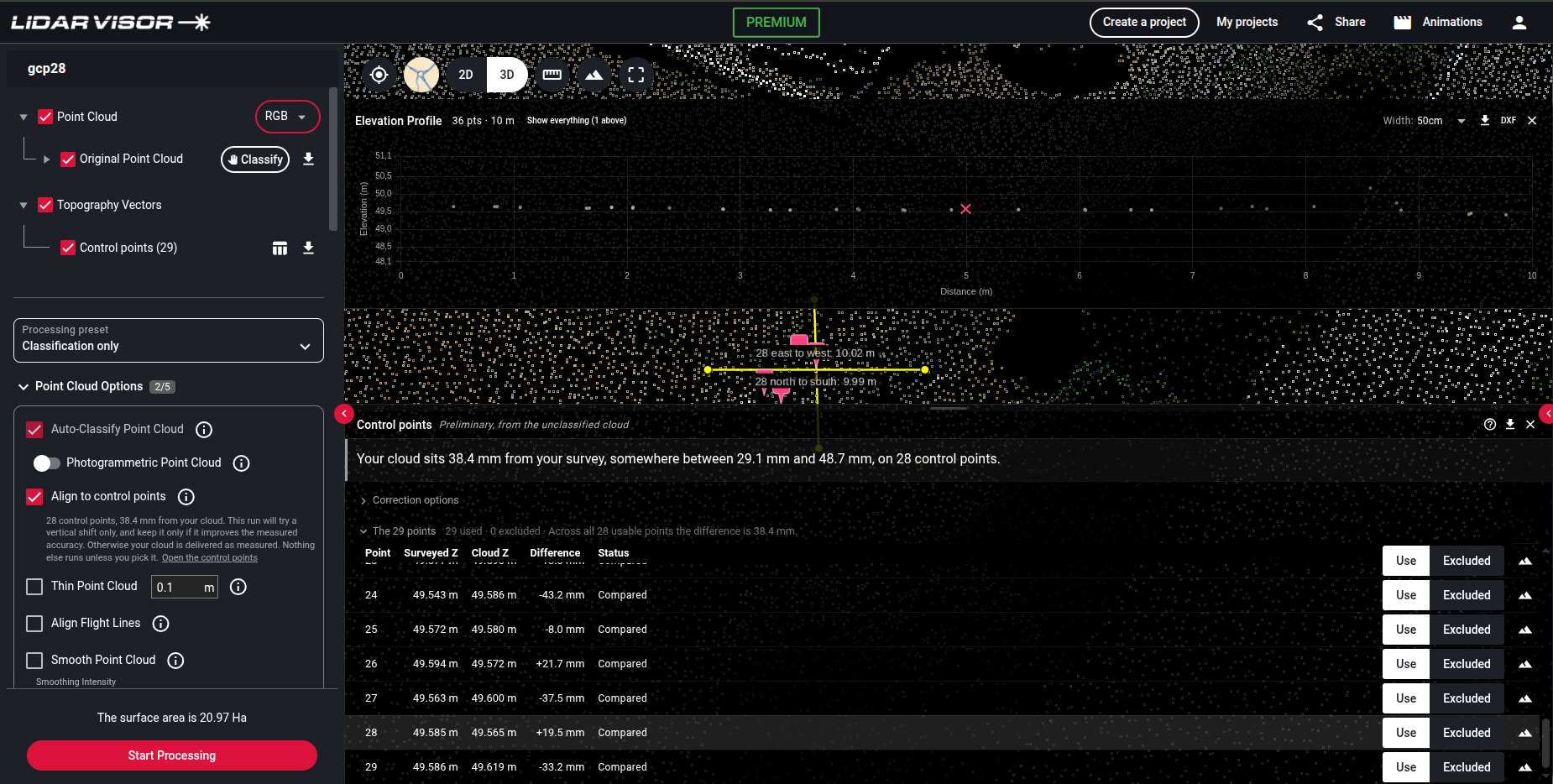
Il se loge en bas de l'écran : la carte reste visible.
Le panneau commence par l'écart entre votre nuage et votre levé, l'intervalle dans lequel ce chiffre est connu et le nombre de points sur lequel il repose. Le chiffre est mesuré honnêtement : chaque point est prédit par une correction calculée sans lui, si bien qu'aucun point ne s'évalue lui-même. Ouvrez « Options de correction » et chaque niveau est chiffré de la même façon, y compris celui qui annonce franchement qu'il laisserait probablement vos données en moins bon état. En dessous, une ligne par point de contrôle donne l'altitude levée, l'altitude du nuage, l'écart et le statut, et chaque colonne se trie.
Vérifiez par vous-même
Vous ne devriez pas avoir à croire un chiffre sur parole.
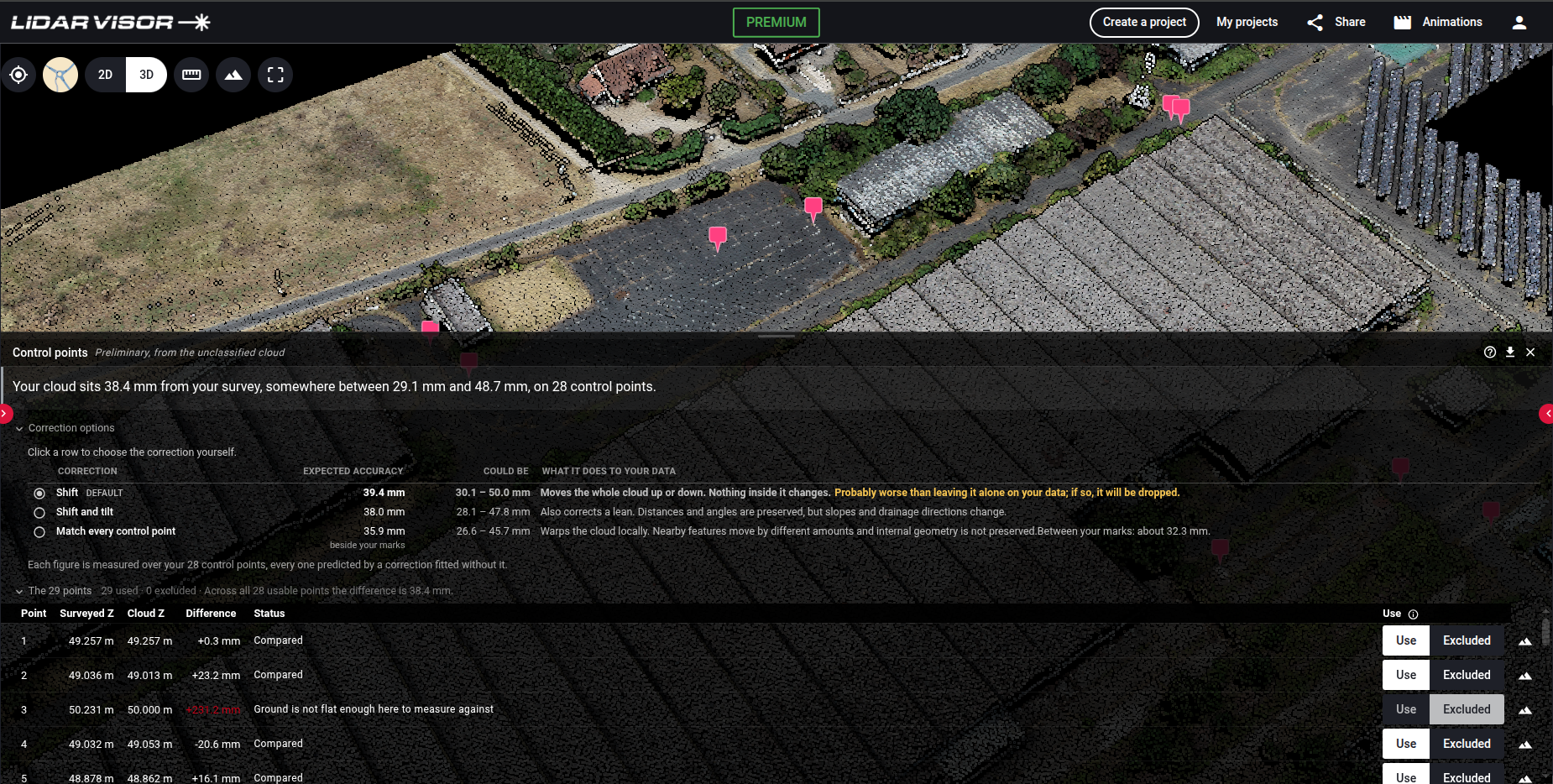
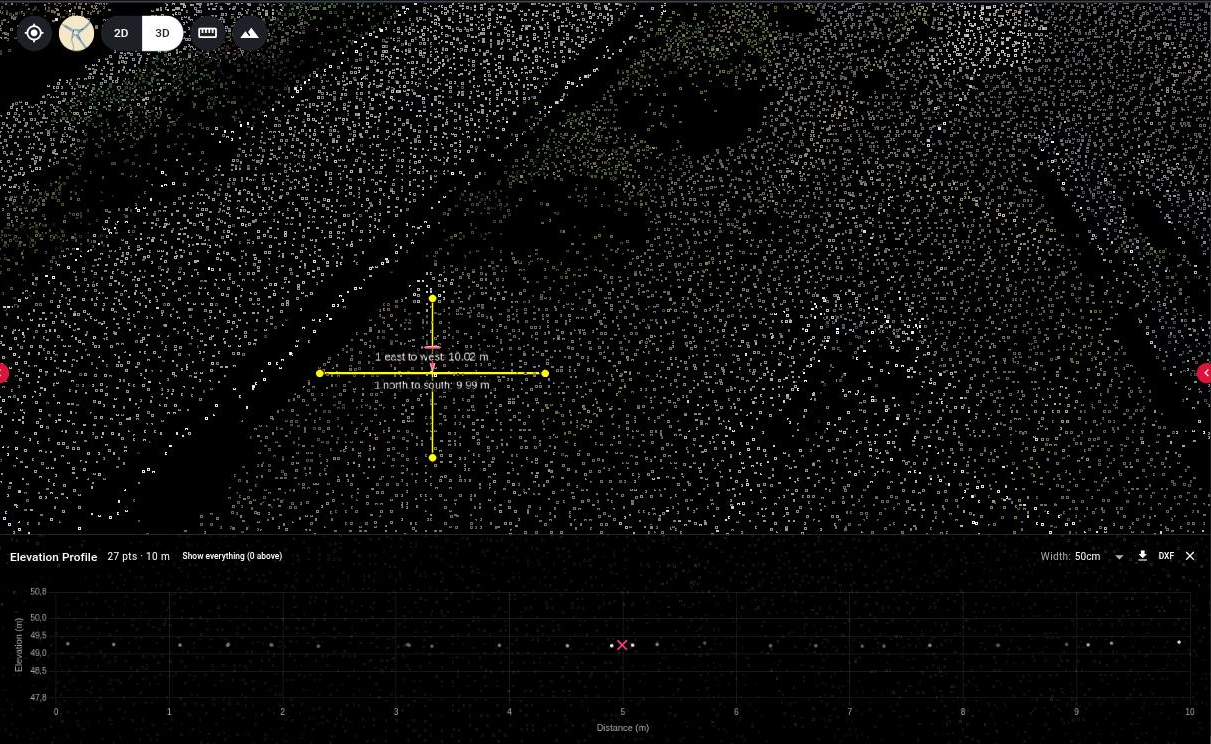
Le tableau indique qu'un point est décalé d'une certaine valeur, ou que le sol n'a pas pu y être mesuré. Cliquez sur l'icône du sol sur n'importe quelle ligne et Lidarvisor coupe deux profils en travers passant exactement par ce repère, l'un nord-sud et l'autre est-ouest, avec le même outil de profil que partout ailleurs. Votre point levé est dessiné sur le profil à son altitude levée : vous voyez s'il se trouve au-dessus du sol, en dessous, ou sur une bordure que l'estimateur a refusée.
Des exclusions honnêtes
Un point qui ne peut pas être mesuré correctement est exclu seul, avec son motif dans la colonne de statut. Il ne fait jamais échouer l'ensemble, et le rapport liste chaque exclusion.
Le repère tombe hors du nuage de points, ou hors de la zone que vous avez demandé de traiter.
Pas assez de sol autour du repère pour mesurer. Fréquent sous un couvert dense.
La surface y est trop irrégulière pour donner une lecture fiable.
Une rupture de la surface, comme une bordure de trottoir, une marche ou un talus, fausserait toute altitude lue à cet endroit.
Le nuage est bien au-dessus de votre repère : sans doute un toit, un véhicule ou un couvert végétal plutôt que le sol.
Un repère que les autres repères contredisent. Une cible qui a bougé, ou une erreur de saisie. Affiché, et exclu de tous les chiffres.
La décision
Dépliez « Options de correction » dans le panneau pour les voir mesurées sur votre propre levé.
| Option | Ce qu'elle fait à vos données | Quand elle convient |
|---|---|---|
| Ne rien changer | Votre nuage est livré exactement tel qu'il a été mesuré. | Les écarts sont déjà faibles, ou leur forme indique qu'aucune correction n'est la bonne réponse. |
| Décalage Par défaut | Déplace tout le nuage vers le haut ou vers le bas. Rien ne change à l'intérieur. | Un décalage commun sur tout le site. Nécessite au moins trois points utilisables. |
| Décalage et bascule | Corrige aussi une inclinaison. Les distances et les angles sont conservés, mais les pentes et les sens d'écoulement changent. | Les écarts augmentent d'un bout à l'autre du site. Nécessite au moins cinq points utilisables. |
| Coller à chaque point de calage | Déforme le nuage localement. Les objets voisins se déplacent de valeurs différentes et la géométrie interne n'est pas conservée. | Une distorsion locale que les autres options ne peuvent pas atteindre. Nécessite au moins sept points utilisables. |
Chaque ligne indique sa précision attendue et un intervalle à 95 %, mesurés de la même façon, sur points mis de côté, que le chiffre principal. Une option qui laisserait probablement votre nuage en plus mauvais état que de ne rien faire le dit sur sa propre ligne, et les options que votre nombre de points ne permet pas sont grisées, avec le motif.
Quand vous lancez le traitement
« Caler sur les points de contrôle » se trouve avec les autres options de traitement, et il est précoché quand votre projet a des points de contrôle. Deux éléments décident alors de tout : cette case, et la correction choisie dans le panneau.
La seule règle : aucune correction n'est livrée si elle mesure moins bien que de ne rien faire. Avant de toucher à votre nuage, la correction choisie est mesurée à nouveau sur le sol classifié, chaque point étant prédit par un ajustement qui ne l'a pas utilisé. Si elle échoue à ce test, même si vous l'avez choisie explicitement, elle est abandonnée, le nuage est livré sans correction, et le rapport indique qu'une correction a été calculée puis rejetée. Sur un levé dispersé, c'est l'issue honnête, et cocher l'option ne change alors rien, à juste titre.
La correction est appliquée dans la chaîne de traitement, avant que quoi que ce soit ne soit dérivé du nuage : vos modèles de terrain, courbes de niveau, lignes de rupture, vecteurs, tuiles et rapports sont tous issus directement du nuage corrigé. Il n'y a pas de second nuage à réconcilier ni de nouveau tuilage. Votre fichier importé n'est jamais modifié, et la décision est prise une seule fois, avant le traitement.
Un fort décalage est testé pour vous. Quand le nuage et vos points diffèrent en moyenne d'un demi-mètre ou plus, il s'agit en général d'une erreur de référence verticale plutôt que d'un problème de données. Lidarvisor teste les suspects habituels face au décalage mesuré : la séparation du géoïde, un mélange d'ellipsoïde et de réalisation du référentiel, deux modèles de géoïde, les pieds US face aux pieds internationaux, et une hauteur d'antenne oubliée. Si l'un d'eux l'explique, le panneau le nomme avec les chiffres prédits et observés : vous corrigez la cause au lieu de l'incruster dans les données. Si aucun ne l'explique et que le décalage est stable et ne dépasse pas 10 m, il vous est proposé un décalage d'altitude unique pour coller à vos points, appliqué seulement si vous y consentez.
Le livrable
Rapport de projet
Rédigée comme un géomètre vérificateur s'attend à la lire.
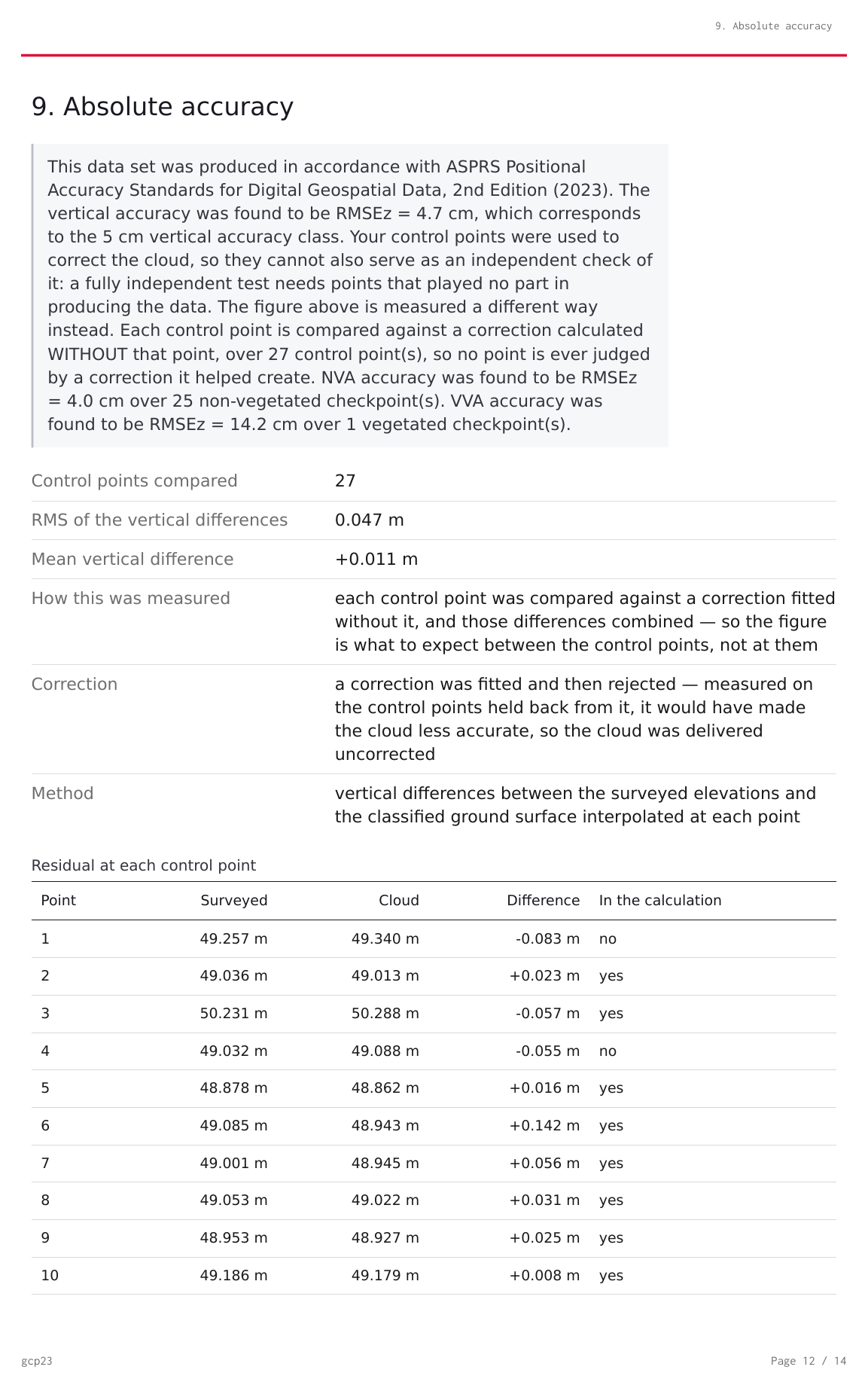
Quand les points de contrôle ont pu être comparés, le rapport comporte une section « Absolute accuracy » (précision absolue) conforme aux normes de précision de position de l'ASPRS pour les données géospatiales numériques (2e édition). Elle indique la précision verticale mesurée, le nombre de points de vérification et, quand la classification le permet, distingue terrain non végétalisé et terrain végétalisé. Sans points de contrôle, la section est tout simplement absente : jamais un texte d'attente, jamais une valeur inventée.
Questions
Non. Les importer et contrôler le nuage par rapport à eux est gratuit, dans toutes les offres, et vos propres données de levé ne sont jamais traitées comme un livrable payant. Une correction n'ajoute rien non plus : elle s'exécute dans votre traitement normal, facturé à la surface quelles que soient les options cochées.
Un seul fichier texte délimité : CSV, TXT, ASC ou PTS. Les formats binaires propres aux instruments, comme Leica GSI ou Trimble JOB, ne sont pas lus. Tous les instruments savent exporter du texte délimité : exportez plutôt dans ce format.
Non. Lidarvisor essaie le système de votre projet, puis le système déclaré par le fichier, puis la longitude et la latitude en WGS 84, et reprojette les points. Un système de coordonnées écrit sur la première ligne de commentaire de l'export, comme le font plusieurs logiciels, est lu, et les exports Emlid Flow sont reconnus. Quand rien ne place les points sur votre nuage, on vous demande dans quel système est le fichier, et le message indique à quelle distance et dans quelle direction tombent les points, au lieu d'une erreur de lecture générique.
Elles sont testées, jamais transformées en silence. Lidarvisor n'applique pas de corrections de géoïde à votre insu. Quand le décalage moyen atteint un demi-mètre, il vérifie si une confusion de référence connue l'explique, comme une séparation du géoïde, deux modèles de géoïde, un mélange de réalisations du référentiel, les pieds US face aux pieds internationaux ou une hauteur d'antenne, et nomme celle qui correspond, chiffres à l'appui. Si aucune ne correspond et que le décalage est stable et ne dépasse pas 10 m, vous pouvez consentir à un décalage d'altitude unique ; le rapport le décrit alors comme un décalage vers vos points, jamais comme une précision certifiée. Quand rien ne peut être testé, le contrôle mesure toujours la dispersion des écarts mais refuse de qualifier d'erreur un décalage commun, et le rapport le dit.
Un décalage vertical nécessite au moins trois points utilisables, le décalage et bascule cinq, et la déformation locale sept. Chaque option est testée sur des points qui n'ont pas servi à l'ajuster, et ce test demande des points en réserve : un décalage calculé à partir d'un ou deux points est affiché mais jamais appliqué. Les options que votre levé ne permet pas sont grisées, avec le motif, plutôt que proposées puis mises en échec.
Oui, et vous n'avez pas à les pointer. Dans un projet photo, Lidarvisor trouve chaque point sur les photos qui devraient le voir, le pointe, vérifie le pointé par rapport à la reconstruction et à votre levé, puis utilise le point dans l'ajustement ou le réserve comme point de vérification indépendant. Voir la photogrammétrie.
La décision est prise une seule fois, avant de lancer le traitement. Les points de contrôle sont figés dès que le projet a été traité, qu'une correction ait été appliquée ou non. Le panneau affiche alors le résultat, sa raison et le résultat mesuré, et les commandes sont verrouillées.
Aller plus loin
La documentation de référence couvre chaque statut, colonne et chiffre. L'article traite des normes elles-mêmes.
Importez votre nuage avec les points mesurés sur le terrain, et voyez l'écart avant de décider quoi que ce soit.
Créer un compte gratuitLe contrôle de précision est gratuit dans toutes les offres. Des questions ? Contactez notre équipe ou consultez les tarifs