
Comprendre le LiDAR
Du nuage de points à la CAO
Transformer un nuage de points LiDAR aérien en plan topographique DXF
Sans carte bancaire • 50 crédits offerts
La réponse courte
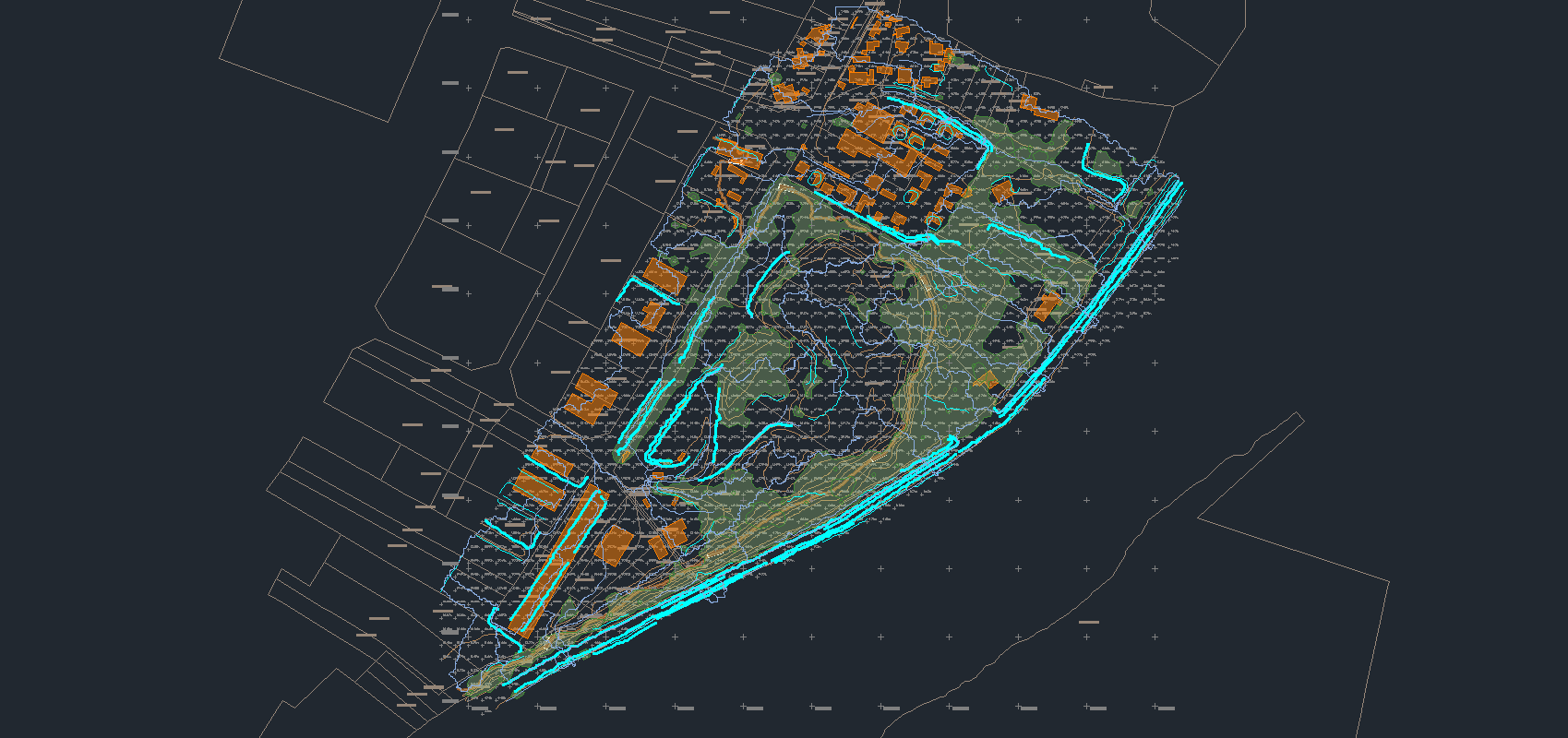
Passer d'un nuage de points LiDAR aérien à un dessin de CAO se fait en cinq étapes. Vérifiez d'abord que vos données permettent le dessin qu'on vous demande. Classifiez ensuite le nuage, pour que le logiciel sache quels points appartiennent au sol, aux bâtiments ou aux arbres.
À partir des points de sol, vous construisez un modèle de terrain. À partir du modèle de terrain et des points classifiés, vous extrayez les vecteurs : courbes de niveau, points cotés, contours de bâtiments, bords de route et tout ce dont le dessin a besoin. Enfin, vous rangez ces vecteurs sur des calques nommés et vous les exportez en DXF.
La classification est l'étape qui décide de la qualité de tout le reste. Si elle est juste, la suite relève surtout du paramétrage.
Du vol de drone au plan topographique
Du LiDAR aérien à la CAO : ce n'est pas du scan to CAD
Cherchez « point cloud to CAD » et presque tout ce que vous trouverez traite d'un autre métier. La plupart des résultats concernent le scanner terrestre : un scanner sur trépied ou un appareil portatif relève l'intérieur d'un bâtiment, et l'objectif est une maquette 3D des murs, des planchers, des réseaux et de la structure. Ce travail s'appelle en général le scan to BIM, et il se mesure en pièces.
Le LiDAR aérien pose un autre problème, qui appelle une autre réponse. Votre scanner était à bord d'un drone ou d'un avion et regardait vers le bas. Votre zone de levé se mesure en hectares, pas en pièces. Personne ne veut une maquette 3D d'un coteau.
Ce que le client attend, c'est un plan de levé : des courbes de niveau à une équidistance donnée, des points cotés, le contour de chaque bâtiment, le bord de la route, le cours d'eau, les arbres, le tout correctement géoréférencé et rangé sur des calques que son propre gabarit de CAO reconnaît. Les outils diffèrent, les livrables aussi, et les conseils écrits pour le scan to BIM vous mèneront sur une fausse piste.
Avant de commencer : ce que vos données doivent permettre
Densité de points
La densité fixe le plus petit élément réel que vous pouvez honnêtement dessiner. Demander une équidistance fine à un jeu de données peu dense ne vous donne pas plus de précision, mais un mensonge plus lisse. Choisissez l'équidistance d'après la densité dont vous disposez, pas d'après le cahier des charges.
Visibilité du sol
Le LiDAR mesure ce que l'impulsion peut atteindre. Sous une canopée dense, sur une paroi raide ou sur une eau calme, les retours sol se raréfient et le modèle de terrain devient de l'interpolation. Sachez où se trouvent ces zones avant de livrer.
Système de coordonnées et unités
Votre nuage porte un système de référence, et le gabarit de votre client en attend un aussi. Les mètres contre les pieds US (survey), c'est le piège classique : un dessin dans la mauvaise unité paraît tout à fait plausible jusqu'à ce que quelqu'un le mesure.
Format de fichier
LAS et LAZ contiennent les mêmes données, LAZ étant compressé. La compression est sans perte : travailler à partir du LAZ ne vous coûte que des lectures disque.
Étape 1 : la classification, l'étape qui décide de tout
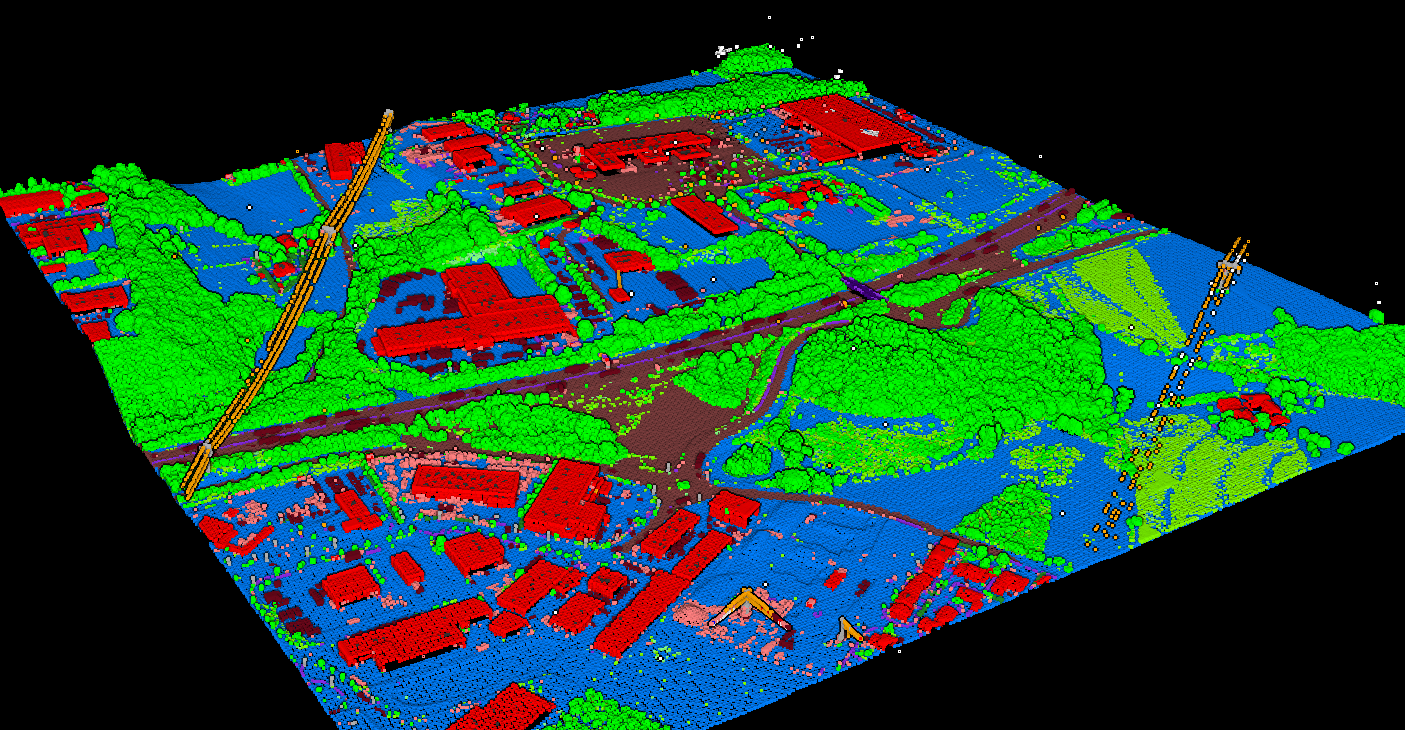
La classification attribue à chaque point du nuage une étiquette qui décrit ce qu'il a touché. C'est le fondement de toute la conversion, car chaque couche vectorielle que vous extrairez ensuite découle d'une classe. Les courbes de niveau viennent des points de sol. Les contours de bâtiments viennent des points de bâtiment. Les houppiers viennent des points de végétation haute.
Si un mur est étiqueté végétation, aucun soin apporté à l'export ne fera apparaître ce bâtiment sur votre dessin. La classification moderne est réalisée par un modèle d'apprentissage automatique entraîné sur du LiDAR aérien, et non par des filtres réglés à la main.
Les classes qui comptent pour un plan topographique
Sol
Le sol nu, y compris les revêtements au niveau du sol. Le modèle de terrain et chaque courbe de niveau sont construits à partir de cette classe : c'est donc elle qu'il faut vérifier en premier.
Végétation basse, moyenne et haute
Séparées par la hauteur, pour traiter à part l'herbe, les broussailles et les arbres. La détection des arbres travaille à partir de la végétation haute.
Bâtiment
Les toitures et les constructions, qui deviennent vos emprises de bâtiments.
Route
Les chaussées revêtues ou non, qui deviennent la couche des routes.
Eau
Lacs, rivières et étangs, qui deviennent les plans d'eau et les rives.
Rail
Les voies ferrées, extraites sur leur propre couche, ce qui compte sur tout projet de couloir.
Tablier de pont
Les surfaces des ponts, qu'il faut séparer à la fois du sol en dessous et de la route au-dessus.
Câble et pylône de transmission
Les conducteurs aériens et les structures qui les portent.
Poteau
Poteaux de réseaux, candélabres d'éclairage et mâts de panneaux.
Véhicule
Voitures et camions, que vous voulez presque toujours retirer du dessin final.
Clôture, mur et haie
Les éléments de limite, souvent ceux dont le client remarque l'absence.
Bruit
Les retours erronés au-dessus et au-dessous de la surface réelle, exclus de tous les traitements en aval.
Là où la classification automatique a encore besoin d'un humain
Le sol sous une canopée dense
En forêt dense, les retours bas sont lus comme de la végétation basse et le modèle de terrain s'affaisse. C'est la correction qui vaut le plus la peine, car elle déplace vos courbes de niveau.
Rives de toiture et débords
Là où un toit déborde au-dessus de plantations, la limite entre bâtiment et végétation devient floue et l'emprise en ressort irrégulière.
Véhicules sur les routes
Un camion stationné a à peu près la hauteur et la forme d'une petite construction. Si on le laisse, il devient un bâtiment sur votre dessin.
Murets et terrasses
Un mur de soutènement d'un mètre de haut se situe entre le sol et la construction, et chaque projet veut le traiter à sa façon.
Un bon logiciel vous permet de corriger ces cas en sélectionnant des points et en les réattribuant, au pinceau, par seuil de hauteur, par plage de couleur ou par plage d'intensité, plutôt qu'en modifiant quoi que ce soit point par point. Prévoyez du temps pour cette passe. Elle est en général courte, et c'est elle qui fait la différence entre un dessin accepté et un dessin renvoyé.
Étape 2 : construire le modèle de terrain
Une fois la classe sol correcte, vient le modèle de terrain. Un modèle numérique de terrain, ou MNT, est une surface continue qui représente le sol nu, construite par interpolation entre les points de sol sur une grille régulière. Deux décisions comptent.
La résolution. La taille des mailles doit suivre la densité de vos points de sol. Des mailles bien plus petites que l'espacement moyen entre retours sol n'ajoutent aucune information : elles donnent seulement un fichier plus lourd et une surface plus rugueuse, qui produit des courbes de niveau tremblées. Des mailles bien plus grandes que cet espacement perdent des détails dont vous avez payé l'acquisition.
Ce qui est exclu. Le MNT est construit à partir des seuls points de sol. Les bâtiments, la végétation et les véhicules sont exclus, et c'est exactement pour cela que la classification devait venir en premier. Une surface qui inclut encore les toits est un modèle numérique de surface, un tout autre produit, et les courbes de niveau tracées sur ce modèle passeront par-dessus les bâtiments.
Tout ce qui suit découle de cette surface. Les courbes de niveau y sont tracées. Les points cotés y sont échantillonnés. L'altitude associée à une emprise de bâtiment y est lue. Un modèle de terrain bâti sur un sol mal classifié produit un dessin où chaque altitude est discrètement fausse, ce qui coûte bien plus cher qu'un dessin où il manque visiblement quelque chose.
Étape 3 : vectoriser, couche par couche
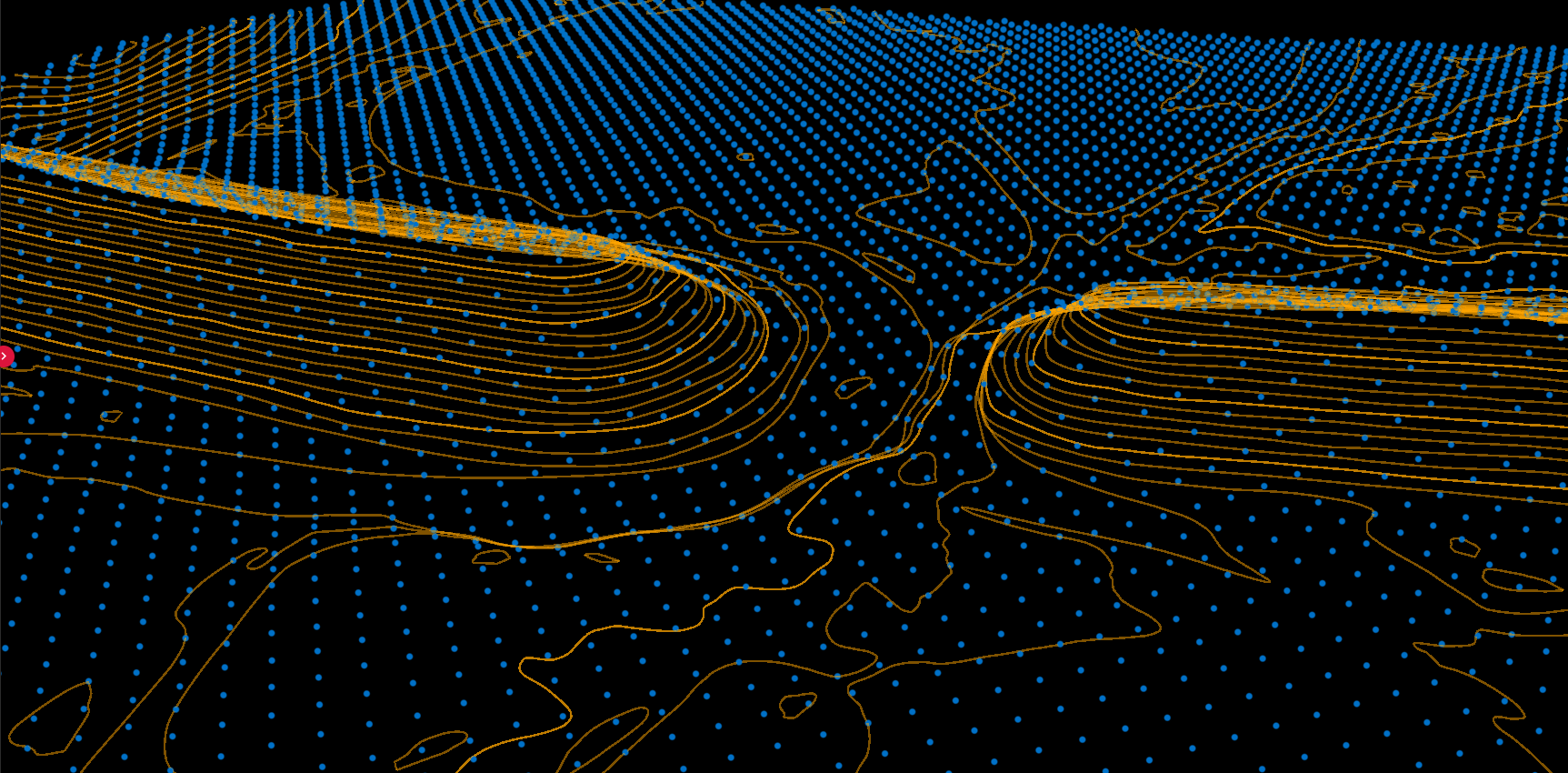
C'est ici que le nuage de points devient des objets de dessin. Chaque couche est extraite indépendamment : vous ne demandez que ce dont le livrable a réellement besoin.
Les couches que vous pouvez extraire
Courbes majeures
L'équidistance la plus large, en général la série qui porte les cotes d'altitude. Elle a sa propre couche pour pouvoir être tracée plus épaisse que les courbes mineures.
Courbes mineures
Le détail entre les courbes majeures. Séparer les deux est tout l'intérêt de la distinction : elles ne partagent donc jamais une couche.
Grille de points
Des points régulièrement espacés sur tout le site, chacun portant son altitude. Ce sont vos points cotés, utilisés pour les volumes et pour contrôler une surface sans tracer de courbes.
Emprises de bâtiments
Un polygone autour de chaque construction, avec des modes de simplification rural, urbain et naturel. Chacun porte sa hauteur au-dessus du sol, sa surface et l'altitude du sol à son pied.
Routes
Surfaces et bords, avec des modes pour les chemins ruraux et les surfaces non revêtues, ou pour les chaussées et carrefours urbains bien délimités.
Ponts
Isolés, car un tablier de pont n'appartient ni à la surface du sol en dessous ni aux bâtiments autour.
Rails
Les voies ferrées sur leur propre couche, ce qui compte sur tout projet de couloir ou d'infrastructure.
Plans d'eau
Des polygones pour les lacs, les étangs et la surface des rivières, issus de la classe eau.
Rives
La limite elle-même, livrée à part, car un dessin veut souvent la ligne sans le remplissage.
Sommets d'arbres
La position de chaque arbre détecté sous forme de point, pour pouvoir inventorier et étiqueter chaque arbre.
Houppiers
L'étendue de chaque houppier sous forme de polygone, ce dont un plan paysager ou arboricole a besoin.
Zones de végétation
La masse végétale schématique au lieu des arbres individuels, quand le dessin n'a pas besoin de les représenter un par un.
Lignes électriques
Les conducteurs eux-mêmes en trois dimensions, flèche entre les supports comprise.
Supports
Les structures qui portent les conducteurs. Avec les câbles, c'est ce couple qui explique que tant de projets de réseaux commandent un LiDAR aérien.
Parcelles cadastrales (référence uniquement)
Les limites de parcelles peuvent être superposées au dessin, mais elles proviennent d'un service national du cadastre et ne sont pas mesurées par le LiDAR. Gardez-les sur une couche clairement nommée et créditée, pour que personne ne confonde une limite administrative avec une limite levée.
Choisir une équidistance
| Terrain | Équidistance majeure | Équidistance mineure |
|---|---|---|
| Plat, moins de 10 m de dénivelé | 1 m | 0,25 m |
| Légèrement vallonné | 5 m | 1 m |
| Vallonné | 10 m | 2 m |
| Montagneux | 25 m | 5 m |
Un point de départ plutôt qu'une règle. Confirmez l'équidistance d'après la densité réelle de vos points de sol avant de vous y engager.
Toutes ces couches s'exportent en GeoJSON, Shapefile et DXF : la même extraction sert une livraison en SIG et une livraison en CAO, sans nouveau traitement.
Étape 4 : calques, unités et export
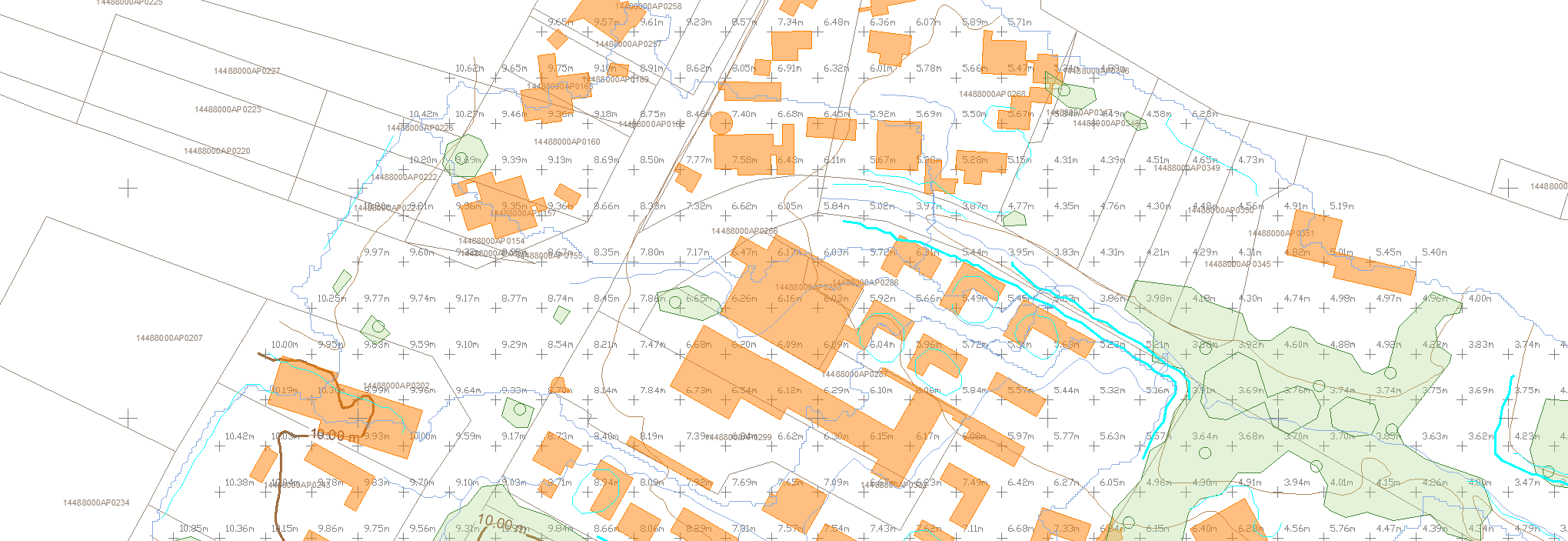
Un DXF rempli de géométrie juste sur un seul calque nommé 0 n'est pas un livrable. C'est à l'export que le dessin devient utilisable.
L'organisation des calques. Chaque type d'objet va sur son propre calque nommé : courbes majeures séparées des mineures, bâtiments séparés des routes, chaque calque de réseau à part. Si votre client a une charte de nommage des calques, appliquez-la à l'export plutôt que de lui demander de renommer vingt calques à la main.
2D ou 3D. Les courbes de niveau et les contours de bâtiments peuvent être des polylignes planes à une altitude donnée, ou de vraies polylignes 3D portant le Z. Un travail de dessin veut en général de la 2D, avec l'altitude en attribut ou en étiquette. Un travail d'ingénierie qui modélise des surfaces veut le Z. Décidez avant d'exporter, car convertir après coup est fastidieux.
Coordonnées et unités. Vérifiez que le dessin exporté est dans le système de coordonnées et l'unité qu'attend le gabarit de votre client, puis ouvrez le fichier et mesurez une distance connue. Cela prend une minute et permet de repérer l'erreur que, sinon, quelqu'un d'autre découvrira plus tard, à vos frais.
Le choix du format. Le DXF est le format d'échange et s'ouvre partout : c'est pourquoi il est le choix par défaut raisonnable pour une livraison. Le Shapefile convient à un destinataire SIG. Le GeoJSON convient à tout ce qui est web. Envoyez le format dans lequel le destinataire travaille réellement.
Étape 5 : contrôler en CAO avant d'envoyer
Ouvrez le dessin et parcourez cette liste. Cela prend quelques minutes et permet de repérer presque tout.
- Des courbes de niveau se croisent-elles ? C'est physiquement impossible. Un croisement signale un problème dans la surface du terrain, en général une erreur de classification.
- Des courbes passent-elles sur les toits ? Votre surface est un MNS et non un MNT, ou les bâtiments n'ont pas été exclus.
- Les bâtiments sont-ils posés à des altitudes de sol cohérentes ? Une construction qui flotte au-dessus du terrain ou s'y enfonce signale un problème de classification ou d'interpolation.
- Mesurez une distance connue. Cela permet de repérer les erreurs d'unité et de système de coordonnées.
- Tous les calques sont-ils présents et correctement nommés ? Comparez avec ce que vous avez convenu de livrer, pas avec ce qui est sorti de l'export.
- Le dessin contient-il quelque chose qui ne devrait pas y être ? Les véhicules, les retours de bruit et les objets temporaires de chantier sont les suspects habituels.
- Le dessin est-il au bon endroit ? Superposez-le à une référence connue et vérifiez l'origine.
Dans Lidarvisor
Importer
Importez votre fichier LAS ou LAZ issu d'un levé aérien.
Classifier
Classifiez automatiquement, puis corrigez ce qui doit l'être avec les outils de sélection du visualiseur 3D.
Vectoriser
Choisissez la résolution du terrain, les équidistances des courbes et les couches vectorielles dont votre dessin a besoin.
Télécharger
Exportez en DXF pour la CAO, ou en Shapefile et GeoJSON pour le SIG.
Comme la classification, le modèle de terrain et les vecteurs sont produits en une seule passe, changer d'équidistance ou ajouter une couche ne vous oblige pas à tout recommencer. Les nouveaux comptes incluent 50 hectares de traitement gratuit, de quoi traiter un vrai site de bout en bout et voir le DXF avant de décider quoi que ce soit.
Questions fréquentes
Peut-on importer directement un nuage de points dans AutoCAD ?
Vous pouvez attacher un nuage de points à un dessin comme référence, et AutoCAD l'affichera. Ce n'est pas la même chose qu'une conversion. Un nuage attaché, ce sont des millions de points que vous pouvez afficher et utiliser pour l'accrochage, pas des courbes de niveau, des emprises et des calques que vous pouvez modifier, étiqueter et diffuser. Les produire, c'est justement ce que fait la méthode décrite sur cette page.
Le LiDAR et le nuage de points, est-ce la même chose ?
Non. Le LiDAR est la technique de mesure : on chronomètre l'aller-retour d'une impulsion laser jusqu'à une surface. Un nuage de points est une façon de stocker le résultat, et il peut aussi provenir d'autres techniques, dont la photogrammétrie. Tous les levés LiDAR aériens produisent des nuages de points, mais tous les nuages de points ne viennent pas du LiDAR.
Comment convertir un nuage de points en maquette 3D ?
C'est un autre travail que celui décrit ici. Une maquette 3D désigne en général des surfaces ou des solides : c'est la chaîne de traitement du scan to BIM, associée au scanner terrestre. La conversion d'un LiDAR aérien produit un plan de levé : courbes de niveau, points cotés, emprises et lignes caractéristiques, avec l'altitude portée par la géométrie ou par les attributs.
Combien coûte une conversion de nuage de points en CAO ?
La conversion manuelle est en général facturée à la surface ou à l'heure, et son prix varie beaucoup selon le niveau de détail demandé. La conversion automatisée est normalement facturée à la surface traitée. Pour être honnête, cela dépend du nombre de couches dont vous avez besoin et de la quantité de corrections manuelles qu'exige la classification : comparez donc les devis sur la même liste de couches.
Faut-il livrer en DXF ou en DWG ?
Le DXF est un format d'échange ouvert que toutes les applications de CAO lisent, ce qui en fait le choix par défaut le plus sûr quand vous ne maîtrisez pas l'outil du destinataire. Le DWG est le format natif d'AutoCAD, préférable quand vous savez que le destinataire travaille sous AutoCAD et veut continuer dans ce logiciel. Dans le doute, demandez, et si vous ne pouvez pas demander, envoyez du DXF.
Combien de temps prend la conversion ?
Les étapes automatisées prennent de quelques minutes à quelques heures selon la taille du levé et le nombre de couches demandées. La partie variable est le contrôle manuel de la classification, qui dépend entièrement de la propreté du résultat automatique sur votre site. Les sites boisés et les zones urbaines denses demandent plus d'attention que les terrains dégagés.
Ressources associées
Topographie LiDAR
MNT, courbes de niveau, ombrage et la chaîne de traitement du levé qui les entoure.
Lire le guideVectorisation de nuages de points
Chaque livrable vectoriel que Lidarvisor extrait, en détail.
Voir les couchesCodes de classification LiDAR
Les numéros de classes LAS de l'ASPRS et la signification de chacun.
Parcourir les codesGuide des courbes de niveau
Comment les courbes de niveau sont générées et comment choisir une équidistance.
Lire le guideModèles numériques de terrain
Ce qu'est un MNT, comment il est construit et à quoi il sert.
Lire le guideLogiciels de traitement LiDAR
La comparaison des outils disponibles pour ce type de travail.
Comparer les outilsTransformez votre nuage de points en dessin de CAO
Importez un fichier LAS ou LAZ et obtenez courbes de niveau, emprises et lignes caractéristiques en DXF.
Créer un compte gratuit50 crédits offerts. Sans carte bancaire. Aucun logiciel à installer.