
LiDAR-Wissen
Punktwolke zu CAD
So wird aus einer luftgestützten LiDAR-Punktwolke ein Lageplan im DXF-Format
Keine Kreditkarte erforderlich • 50 kostenlose Credits inklusive
Die kurze Antwort
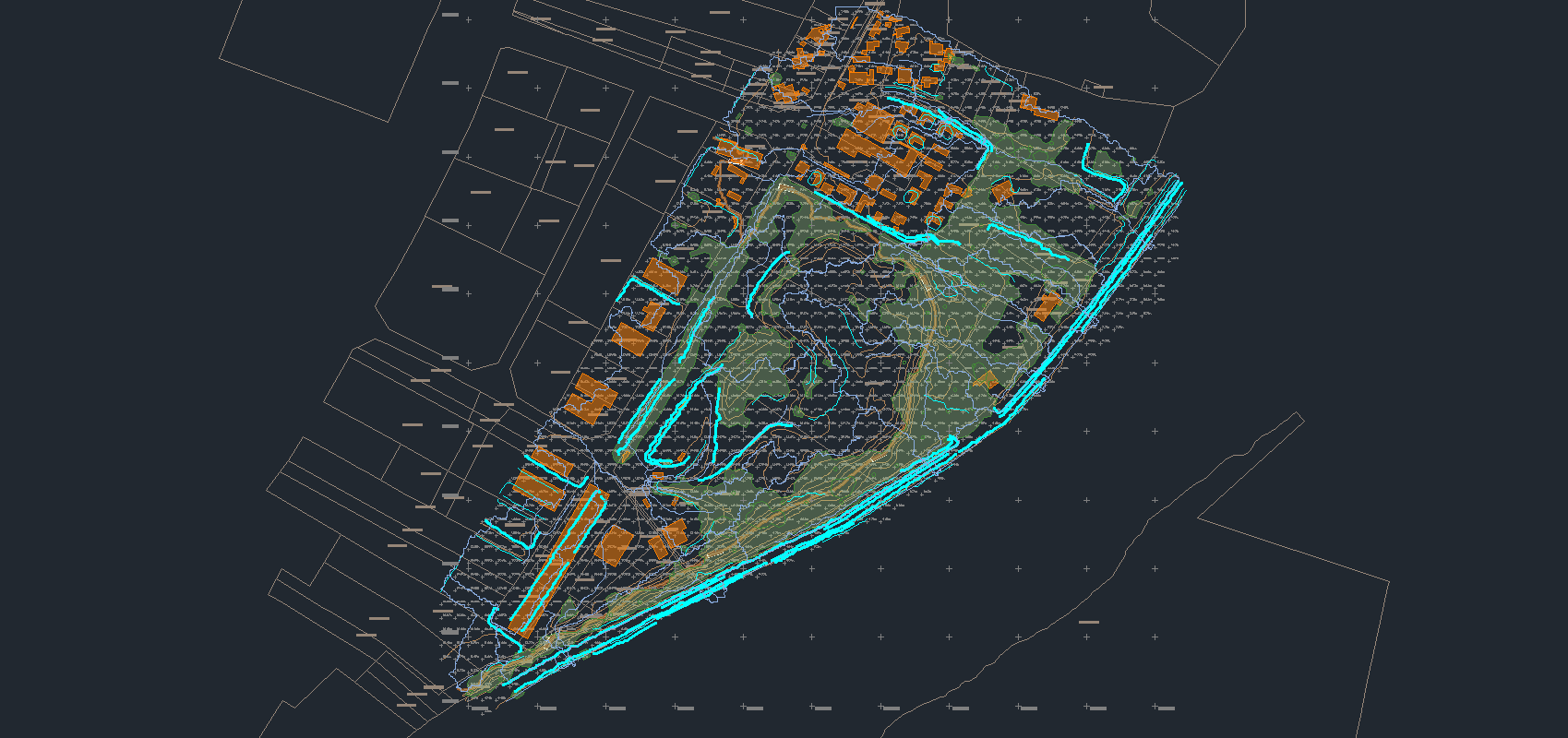
Eine luftgestützte LiDAR-Punktwolke in eine CAD-Zeichnung umzuwandeln, erfordert fünf Schritte. Zuerst prüfen Sie, ob Ihre Daten die verlangte Zeichnung überhaupt hergeben. Dann klassifizieren Sie die Punktwolke, damit die Software weiß, welche Punkte Boden, welche Gebäude und welche Bäume sind.
Aus den Bodenpunkten erstellen Sie ein Geländemodell. Aus dem Geländemodell und den klassifizierten Punkten extrahieren Sie Vektoren: Höhenlinien, Höhenpunkte, Gebäudeumrisse, Fahrbahnränder und alles Weitere, was die Zeichnung braucht. Zum Schluss ordnen Sie diese Vektoren benannten Layern zu und exportieren sie als DXF.
Die Klassifizierung ist der Schritt, der über die Qualität aller folgenden Schritte entscheidet. Stimmt sie, ist der Rest überwiegend eine Frage der Einstellungen.
Von der Drohnenbefliegung zum Lageplan
Luftgestütztes LiDAR zu CAD ist nicht dasselbe wie Scan zu CAD
Wer nach „Punktwolke zu CAD“ sucht, findet fast nur Beiträge zu einer anderen Aufgabe. Die meisten Treffer behandeln das terrestrische Scannen: Ein Stativscanner oder ein Handgerät erfasst einen Innenraum, und das Ziel ist ein 3D-Modell von Wänden, Böden, Rohrleitungen und Tragwerk. Diese Arbeit heißt meist Scan-to-BIM und wird in Räumen gemessen.
Luftgestütztes LiDAR ist ein anderes Problem mit einer anderen Lösung. Ihr Scanner war an einer Drohne oder einem Flugzeug montiert und blickte nach unten. Ihr Vermessungsgebiet wird in Hektar gemessen, nicht in Räumen. Niemand will ein 3D-Modell eines Hangs.
Der Auftraggeber will eine Vermessungszeichnung: Höhenlinien in einem festgelegten Abstand, Höhenpunkte, den Umriss jedes Gebäudes, den Fahrbahnrand, das Fließgewässer, die Bäume, alles korrekt georeferenziert und alles auf Layern, die seine eigene CAD-Vorlage erkennt. Die Werkzeuge sind also andere, die Ergebnisse sind andere, und Ratschläge für Scan-to-BIM führen Sie in die falsche Richtung.
Bevor Sie beginnen: was Ihre Daten hergeben müssen
Punktdichte
Die Dichte bestimmt das kleinste reale Objekt, das Sie ehrlich zeichnen können. Ein feiner Höhenlinienabstand aus einem dünnen Datensatz bringt keine höhere Genauigkeit, sondern nur eine glattere Lüge. Wählen Sie den Abstand nach der vorhandenen Dichte, nicht nach der Aufgabenstellung.
Sichtbarkeit des Bodens
LiDAR misst, was der Impuls erreichen kann. Unter dichtem Kronendach, an steilen Flanken oder über stehendem Wasser werden die Bodenechos dünner, und das Geländemodell wird zur Interpolation. Kennen Sie diese Bereiche, bevor Sie liefern.
Koordinatensystem und Einheiten
Ihre Punktwolke hat ein Bezugssystem, und die Vorlage Ihres Auftraggebers erwartet ebenfalls eines. Meter gegen US-Fuß (Survey) ist die klassische Falle, denn eine Zeichnung in der falschen Einheit sieht völlig plausibel aus, bis jemand nachmisst.
Dateiformat
LAS und LAZ enthalten dieselben Daten, LAZ in komprimierter Form. Die Komprimierung ist verlustfrei, daher kostet Sie die Arbeit mit LAZ nichts außer Lesezugriffen auf die Festplatte.
Schritt 1: Klassifizierung, der Schritt, der alles entscheidet
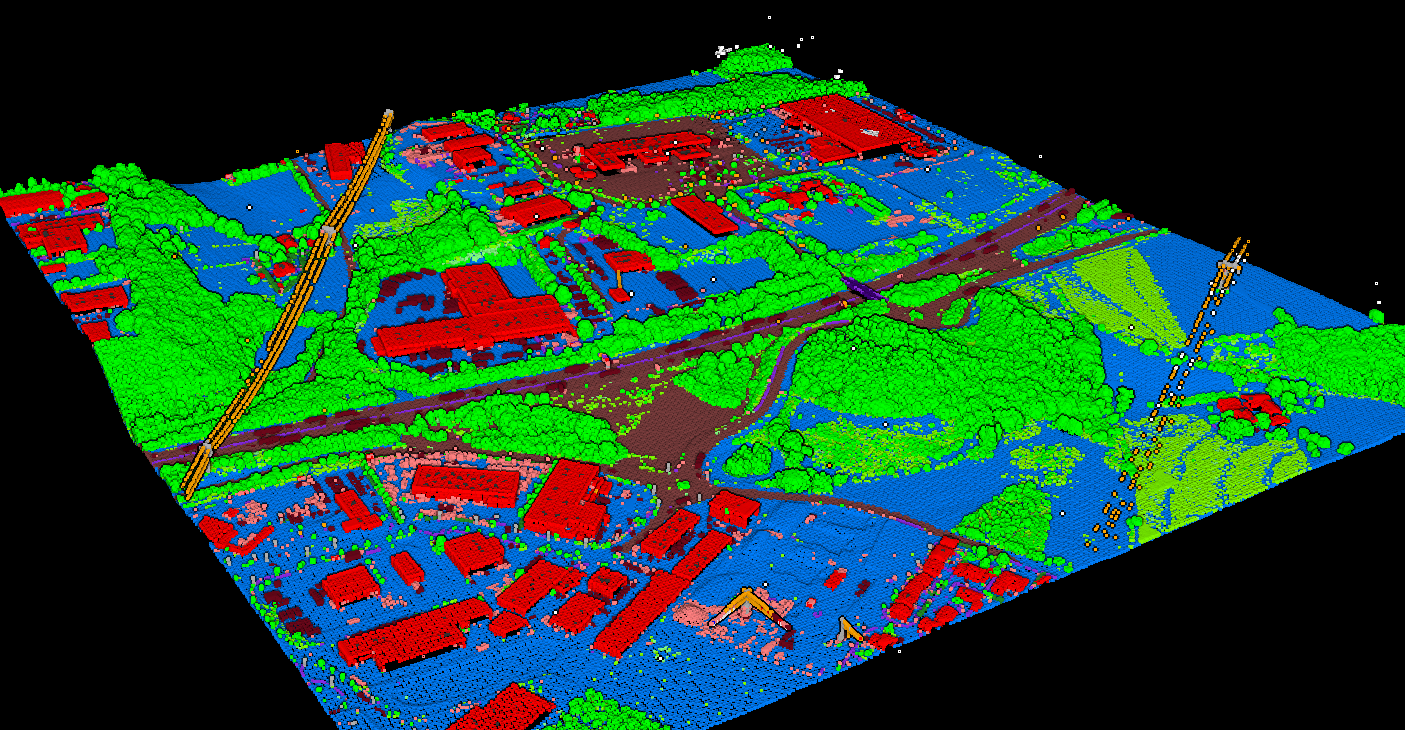
Die Klassifizierung weist jedem Punkt der Punktwolke eine Bezeichnung zu, die beschreibt, worauf er getroffen ist. Sie ist das Fundament der gesamten Umwandlung, denn jeder Vektorlayer, den Sie später extrahieren, wird aus einer Klasse abgeleitet. Höhenlinien entstehen aus den Bodenpunkten. Gebäudeumrisse entstehen aus den Gebäudepunkten. Baumkronen entstehen aus den Punkten der hohen Vegetation.
Ist eine Wand als Vegetation klassifiziert, bringt keine noch so große Sorgfalt beim Export dieses Gebäude in Ihre Zeichnung. Moderne Klassifizierung übernimmt ein auf luftgestütztes LiDAR trainiertes Modell des maschinellen Lernens statt von Hand eingestellter Filter.
Die Klassen, auf die es bei einem Lageplan ankommt
Boden
Die Geländeoberfläche, einschließlich befestigter Flächen auf Bodenniveau. Das Geländemodell und jede Höhenlinie entstehen aus dieser Klasse, deshalb lohnt es sich, sie zuerst zu prüfen.
Niedrige, mittelhohe und hohe Vegetation
Nach Höhe unterteilt, damit Gras, Gestrüpp und Bäume getrennt behandelt werden. Die Baumerkennung arbeitet mit der hohen Vegetation.
Gebäude
Dachflächen und Bauwerke, aus denen Ihre Gebäudegrundrisse werden.
Straßenbelag
Befestigte und unbefestigte Fahrbahn, aus der der Straßenlayer wird.
Wasser
Seen, Flüsse und Teiche, aus denen Gewässer und Uferlinien werden.
Schiene
Gleise, als eigener Layer extrahiert, was bei jedem Trassenprojekt zählt.
Brückenfahrbahn
Brückenoberflächen, die sowohl vom Boden darunter als auch von der Straße darüber getrennt werden müssen.
Seil und Freileitungsmast
Leiterseile und die Bauwerke, die sie tragen.
Mast
Leitungsmasten, Lichtmasten und Schilderpfosten.
Fahrzeug
Pkw und Lkw, die Sie auf der fertigen Zeichnung fast nie haben wollen.
Zaun, Mauer und Hecke
Grenzobjekte, und oft genau die, deren Fehlen dem Auftraggeber auffällt.
Rauschen
Fehlerhafte Echos über und unter der realen Oberfläche, von allen nachfolgenden Schritten ausgeschlossen.
Wo die automatische Klassifizierung noch einen Menschen braucht
Boden unter dichtem Kronendach
Bodennahe Echos in dichtem Wald werden als niedrige Vegetation gelesen, und das Geländemodell sackt ab. Diese Korrektur lohnt sich am meisten, weil sie Ihre Höhenlinien verschiebt.
Dachkanten und Dachüberstände
Wo ein Dach über Bepflanzung ragt, verschwimmt die Grenze zwischen Gebäude und Vegetation, und der Grundriss wird ausgefranst.
Fahrzeuge auf Straßen
Ein geparkter Lkw hat ungefähr die Höhe und Form eines kleinen Bauwerks. Ohne Korrektur wird er auf Ihrer Zeichnung zu einem Gebäude.
Niedrige Mauern und Terrassierungen
Eine einen Meter hohe Stützmauer liegt zwischen Boden und Bauwerk, und je nach Projekt soll sie anders behandelt werden.
Gute Software lässt Sie diese Fälle beheben, indem Sie Punkte auswählen und neu zuordnen, mit einem Pinsel, einer Höhenschwelle, einem Farbbereich oder einem Intensitätsbereich, statt irgendetwas Punkt für Punkt zu bearbeiten. Planen Sie Zeit für diesen Durchgang ein. Er ist meist kurz und macht den Unterschied zwischen einer Zeichnung, die abgenommen wird, und einer, die zurückkommt.
Schritt 2: Das Geländemodell erstellen
Stimmt die Bodenklasse, folgt das Geländemodell. Ein Digitales Geländemodell (DGM) ist eine durchgehende Fläche, die die Geländeoberfläche darstellt und durch Interpolation zwischen den Bodenpunkten auf ein regelmäßiges Raster entsteht. Zwei Entscheidungen zählen.
Auflösung. Die Zellengröße des Rasters sollte sich nach Ihrer Bodenpunktdichte richten. Zellen, die viel kleiner sind als der mittlere Abstand zwischen den Bodenechos, fügen keine Information hinzu: Sie ergeben nur eine größere Datei und eine rauere Fläche, aus der wackelige Höhenlinien entstehen. Zellen, die viel größer sind als dieser Abstand, verwerfen Details, für deren Erfassung Sie bezahlt haben.
Was ausgeschlossen wird. Das DGM entsteht nur aus Bodenpunkten. Gebäude, Vegetation und Fahrzeuge werden ausgeschlossen, und genau deshalb musste die Klassifizierung zuerst kommen. Eine Fläche, die noch Dächer enthält, ist ein Digitales Oberflächenmodell, ein ganz anderes Produkt, und daraus gezeichnete Höhenlinien verlaufen über die Gebäudedächer.
Alles Weitere baut auf dieser Fläche auf. Höhenlinien werden aus ihr abgeleitet. Höhenpunkte werden aus ihr abgegriffen. Die Höhe, die einem Gebäudegrundriss zugeordnet wird, wird aus ihr gelesen. Ein Geländemodell auf einer falsch klassifizierten Bodenfläche ergibt eine Zeichnung, in der jede Höhe unbemerkt falsch ist, und das ist weit teurer als eine Zeichnung, in der offensichtlich etwas fehlt.
Schritt 3: Vektorisieren, Layer für Layer
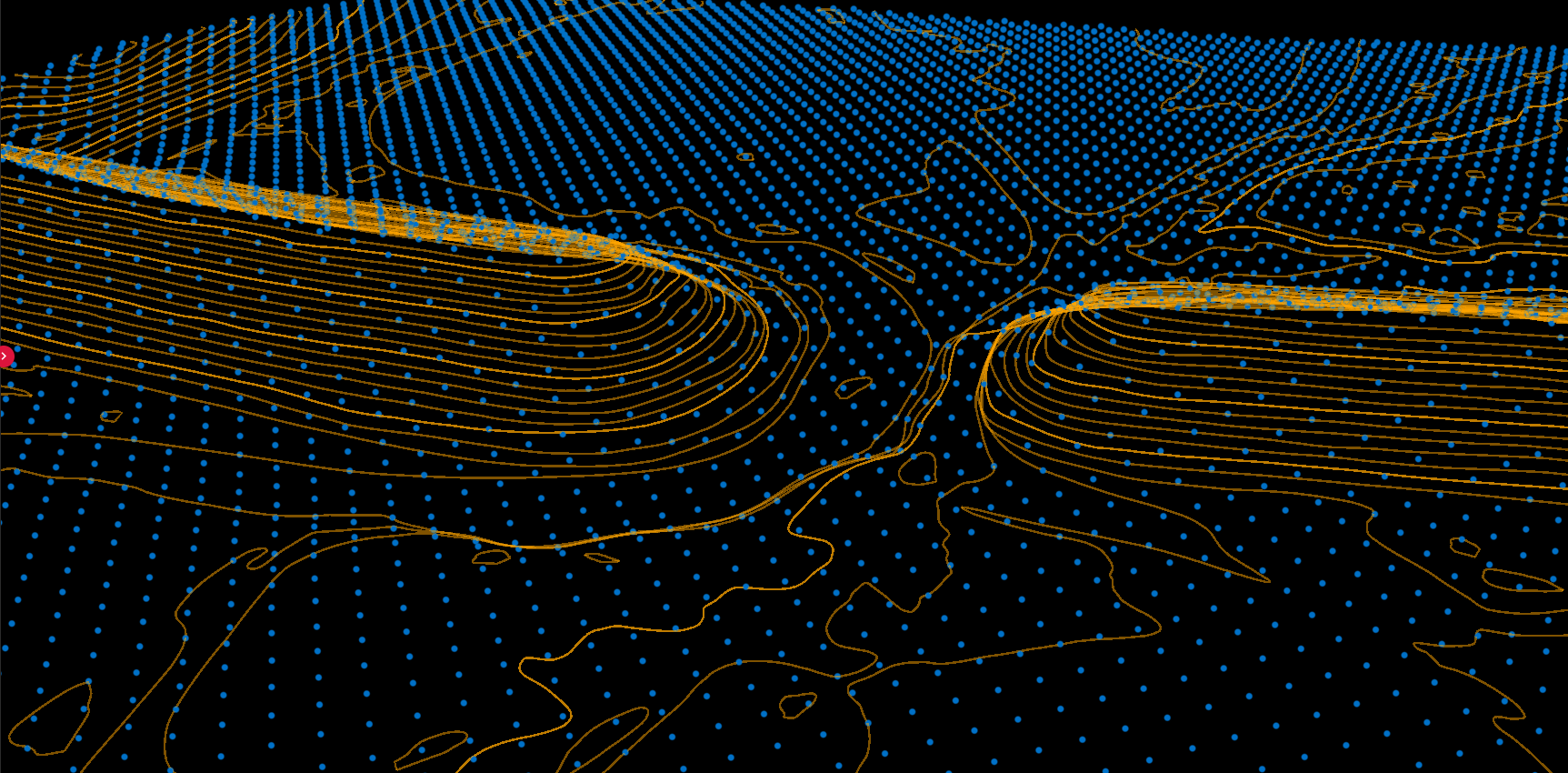
Hier wird die Punktwolke zu Zeichnungsobjekten. Jeder Layer wird unabhängig extrahiert, sodass Sie nur das anfordern, was das Ergebnis tatsächlich braucht.
Die Layer, die Sie extrahieren können
Zählhöhenlinien
Der größere Abstand, normalerweise die Linien mit Höhenbeschriftung. Auf einem eigenen Layer, damit sie kräftiger gezeichnet werden können als die Grundhöhenlinien.
Grundhöhenlinien
Die Details zwischen den Zählhöhenlinien. Die Trennung der beiden ist der eigentliche Sinn der Unterscheidung, deshalb teilen sie sich nie einen Layer.
Gitterpunkte
Regelmäßig über das Gelände verteilte Punkte, jeder mit seiner Höhe. Das sind Ihre Höhenpunkte, genutzt für Volumen und zur Prüfung einer Fläche, ohne Höhenlinien abzuleiten.
Gebäudegrundrisse
Polygone um jedes Bauwerk, mit den Vereinfachungsmodi ländlich, städtisch und naturnah. Jedes trägt seine Höhe über Grund, seine Fläche und die Geländehöhe darunter.
Straßen
Flächen und Ränder, mit Modi für ländliche Wege und unbefestigte Flächen oder für klar abgegrenzte innerstädtische Fahrbahnen und Kreuzungen.
Brücken
Getrennt erfasst, weil eine Brückenfahrbahn weder zur Geländeoberfläche darunter noch zu den Gebäuden ringsum gehört.
Schienen
Gleise als eigener Layer, was bei jedem Trassen- oder Infrastrukturprojekt zählt.
Gewässer
Polygone für Seen, Teiche und Flussflächen, aus der Wasserklasse abgeleitet.
Uferlinien
Die Grenzlinie selbst, separat geliefert, weil eine Zeichnung oft die Linie ohne Füllung braucht.
Baumspitzen
Die Position jedes erkannten Baumes als Punkt, damit einzelne Bäume in einer Baumliste geführt und beschriftet werden können.
Baumkronen
Die Ausdehnung jeder Krone als Polygon, wie sie eine landschaftsplanerische oder baumpflegerische Zeichnung braucht.
Vegetationsflächen
Die schematische Vegetationsmasse statt einzelner Bäume, wenn die Zeichnung sie nicht einzeln braucht.
Freileitungen
Die Leiterseile selbst in drei Dimensionen, einschließlich des Durchhangs zwischen den Masten.
Masten
Die Bauwerke, die die Leiterseile tragen. Zusammen mit den Seilen ist dieses Paar der Grund, warum viele Netzprojekte überhaupt luftgestütztes LiDAR beauftragen.
Flurstücke (nur als Referenz)
Flurstücksgrenzen können über die Zeichnung gelegt werden, aber sie werden von einem nationalen Katasterdienst abgerufen und nicht mit LiDAR gemessen. Legen Sie sie auf einen klar benannten Layer mit Quellenangabe, damit niemand eine Verwaltungsgrenze für eine vermessene Grenze hält.
Den Höhenlinienabstand wählen
| Gelände | Abstand der Zählhöhenlinien | Abstand der Grundhöhenlinien |
|---|---|---|
| Flach, unter 10 m Höhenunterschied | 1 m | 0,25 m |
| Sanft gewellt | 5 m | 1 m |
| Hügelig | 10 m | 2 m |
| Gebirgig | 25 m | 5 m |
Ein Ausgangspunkt, keine feste Regel. Prüfen Sie den Abstand anhand Ihrer tatsächlichen Bodenpunktdichte, bevor Sie sich festlegen.
All diese Layer lassen sich als GeoJSON, Shapefile und DXF exportieren, sodass dieselbe Extraktion ohne erneute Verarbeitung sowohl eine GIS- als auch eine CAD-Übergabe bedient.
Schritt 4: Layer, Einheiten und der Export selbst
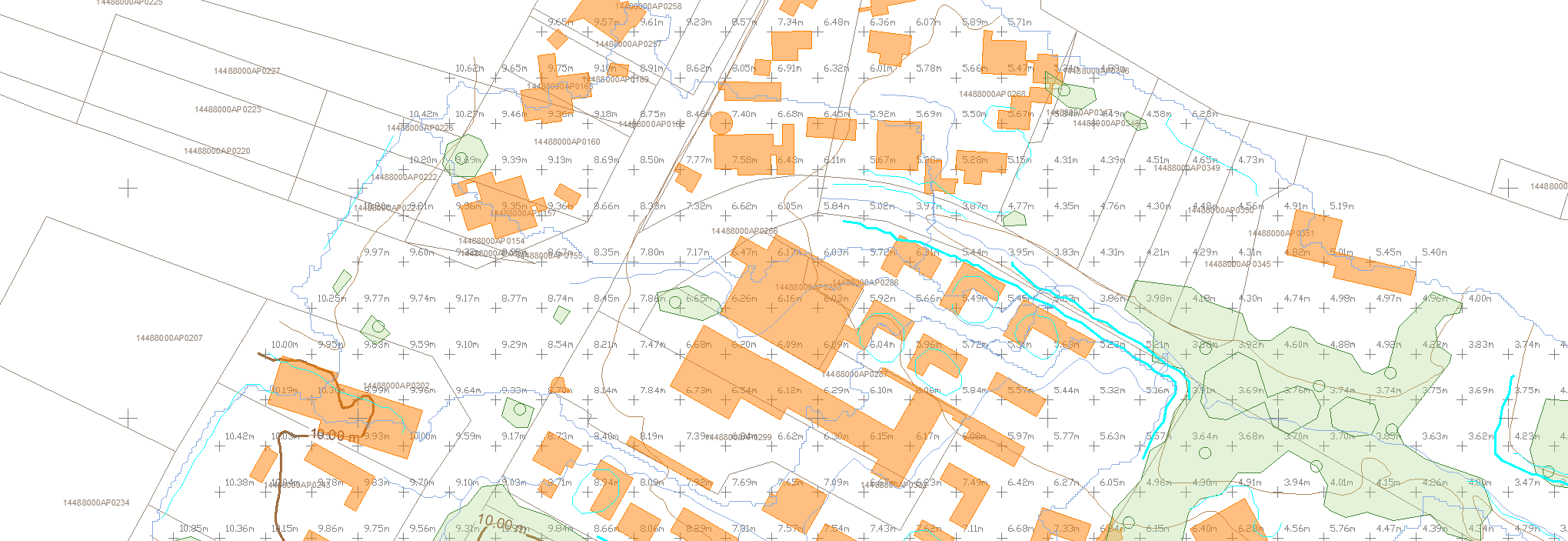
Eine DXF-Datei voller korrekter Geometrie auf einem einzigen Layer namens 0 ist kein Ergebnis, das man liefern kann. Beim Export wird die Zeichnung brauchbar.
Layerorganisation. Jeder Objekttyp kommt auf einen eigenen, benannten Layer: Zählhöhenlinien getrennt von Grundhöhenlinien, Gebäude getrennt von Straßen, jeder Leitungslayer für sich. Hat Ihr Auftraggeber eine Vorgabe für Layernamen, wenden Sie sie beim Export an, statt ihn zwanzig Layer von Hand umbenennen zu lassen.
2D oder 3D. Höhenlinien und Gebäudeumrisse können flache Polylinien auf einer angegebenen Höhe sein oder echte 3D-Polylinien mit Z-Wert. Ein zeichnerischer Arbeitsablauf will meist 2D mit der Höhe als Attribut oder Beschriftung. Ein ingenieurtechnischer Arbeitsablauf, der Flächen modelliert, will den Z-Wert. Entscheiden Sie das vor dem Export, denn eine nachträgliche Umwandlung ist mühsam.
Koordinaten und Einheiten. Prüfen Sie, ob die exportierte Zeichnung im Koordinatensystem und in der Einheit vorliegt, die die Vorlage Ihres Auftraggebers erwartet, öffnen Sie dann die Datei und messen Sie eine bekannte Strecke. Das dauert eine Minute und fängt den Fehler ab, den sonst später jemand anderes auf Ihre Kosten entdeckt.
Wahl des Formats. DXF ist das Austauschformat und lässt sich überall öffnen, deshalb ist es die vernünftige Standardwahl für eine Übergabe. Shapefile eignet sich für Empfänger mit GIS. GeoJSON eignet sich für alles Webbasierte. Senden Sie das Format, mit dem der Empfänger tatsächlich arbeitet.
Schritt 5: Vor dem Versand in CAD prüfen
Öffnen Sie die Zeichnung und gehen Sie diese Liste durch. Das dauert ein paar Minuten und deckt fast alles auf.
- Kreuzen sich Höhenlinien? Physikalisch ist das unmöglich. Kreuzungen deuten auf ein Problem in der Geländefläche hin, meist einen Klassifizierungsfehler.
- Verlaufen Höhenlinien über Gebäudedächer? Ihre Fläche ist ein DOM statt eines DGM, oder die Gebäude wurden nicht ausgeschlossen.
- Stehen die Gebäude auf plausiblen Geländehöhen? Ein Bauwerk, das über dem Gelände schwebt oder darin versinkt, weist auf ein Klassifizierungs- oder Interpolationsproblem hin.
- Messen Sie eine bekannte Strecke. So fallen Fehler bei Einheit und Koordinatensystem auf.
- Sind alle Layer vorhanden und richtig benannt? Vergleichen Sie mit dem vereinbarten Lieferumfang, nicht mit dem, was der Export ausgegeben hat.
- Ist etwas auf der Zeichnung, das dort nicht hingehört? Fahrzeuge, Rauschechos und temporäre Objekte auf der Baustelle sind die üblichen Verdächtigen.
- Liegt die Zeichnung an der richtigen Stelle? Legen Sie sie über eine bekannte Referenz und prüfen Sie den Ursprung.
So geht das in Lidarvisor
Hochladen
Laden Sie Ihre LAS- oder LAZ-Datei aus einer Luftvermessung hoch.
Klassifizieren
Automatisch klassifizieren und dann bei Bedarf mit den Auswahlwerkzeugen im 3D-Viewer korrigieren.
Vektorisieren
Wählen Sie die Geländeauflösung, die Höhenlinienabstände und die Vektorlayer, die Ihre Zeichnung braucht.
Herunterladen
Exportieren Sie DXF für CAD oder Shapefile und GeoJSON für GIS.
Da Klassifizierung, Geländemodell und Vektoren in einem Durchgang entstehen, müssen Sie nicht von vorn beginnen, wenn Sie den Höhenlinienabstand ändern oder einen Layer hinzufügen. Neue Konten enthalten 50 Hektar kostenlose Verarbeitung. Das reicht, um ein echtes Gelände vollständig zu verarbeiten und die DXF-Datei zu sehen, bevor Sie irgendetwas entscheiden.
Häufig gestellte Fragen
Kann man eine Punktwolke direkt in AutoCAD importieren?
Sie können eine Punktwolke als Referenz an eine Zeichnung anhängen, und AutoCAD zeigt sie an. Das ist aber keine Umwandlung. Eine angehängte Punktwolke besteht aus Millionen Punkten, die Sie ansehen und mit dem Objektfang greifen können, nicht aus Höhenlinien, Grundrissen und Layern, die Sie bearbeiten, beschriften und herausgeben können. Diese zu erzeugen, ist genau der Ablauf, den diese Seite beschreibt.
Ist LiDAR dasselbe wie eine Punktwolke?
Nein. LiDAR ist das Messverfahren: Die Laufzeit eines Laserimpulses zu einer Oberfläche und zurück wird gemessen. Eine Punktwolke ist eine Form, das Ergebnis zu speichern, und sie kann auch aus anderen Verfahren stammen, etwa aus der Photogrammetrie. Jede luftgestützte LiDAR-Vermessung erzeugt Punktwolken, aber nicht jede Punktwolke stammt aus LiDAR.
Wie wandle ich eine Punktwolke in ein 3D-Modell um?
Das ist eine andere Aufgabe als die hier beschriebene. Ein 3D-Modell bedeutet normalerweise Flächen oder Volumenkörper, also den Scan-to-BIM-Arbeitsablauf des terrestrischen Scannens. Die Umwandlung luftgestützter LiDAR-Daten ergibt eine Vermessungszeichnung: Höhenlinien, Höhenpunkte, Grundrisse und Linienobjekte, wobei die Höhe als Geometrie oder als Attribut mitgeführt wird.
Was kostet eine Umwandlung von Punktwolke zu CAD?
Die manuelle Umwandlung wird meist nach Fläche oder nach Stunden abgerechnet und schwankt stark, je nachdem, wie detailliert die Zeichnung sein muss. Die automatisierte Umwandlung wird normalerweise nach verarbeiteter Fläche abgerechnet. Ehrlich gesagt hängt es davon ab, wie viele Layer Sie brauchen und wie viel manuelle Korrektur die Klassifizierung erfordert. Vergleichen Sie Angebote deshalb auf Basis derselben Layerliste.
Soll ich DXF oder DWG liefern?
DXF ist ein offenes Austauschformat, das jede CAD-Anwendung liest. Damit ist es die sicherere Standardwahl, wenn Sie nicht wissen, womit der Empfänger arbeitet. DWG ist das native Format von AutoCAD und vorzuziehen, wenn Sie wissen, dass der Empfänger in AutoCAD arbeitet und darin weiterarbeiten will. Fragen Sie im Zweifel nach, und wenn Sie nicht fragen können, senden Sie DXF.
Wie lange dauert die Umwandlung?
Die automatisierten Schritte dauern Minuten bis Stunden, je nach Größe der Vermessung und Anzahl der angeforderten Layer. Der variable Teil ist die manuelle Prüfung der Klassifizierung, die ganz davon abhängt, wie sauber das automatische Ergebnis auf Ihrem Gelände ist. Bewaldete und dicht bebaute städtische Gebiete brauchen mehr Aufmerksamkeit als offenes Gelände.
Weiterführende Ressourcen
LiDAR-Topografie
DGM, Höhenlinien, Schummerung und der zugehörige Vermessungsablauf.
Leitfaden lesenVektorisierung von Punktwolken
Alle Vektorergebnisse, die Lidarvisor extrahiert, im Detail.
Layer ansehenLiDAR-Klassifizierungscodes
Die ASPRS-Klassennummern für LAS und was jede bedeutet.
Codes ansehenLeitfaden zu Höhenlinien
Wie Höhenlinien erzeugt werden und wie Sie den Abstand wählen.
Leitfaden lesenDigitale Geländemodelle
Was ein DGM ist, wie es entsteht und wo es eingesetzt wird.
Leitfaden lesenLiDAR-Verarbeitungssoftware
Wie sich die verfügbaren Werkzeuge für diese Art von Arbeit schlagen.
Werkzeuge vergleichenMachen Sie aus Ihrer Punktwolke eine CAD-Zeichnung
Laden Sie eine LAS- oder LAZ-Datei hoch und erhalten Sie Höhenlinien, Grundrisse und Linienobjekte als DXF.
Kostenloses Konto erstellen50 kostenlose Credits. Ohne Kreditkarte. Ohne Softwareinstallation.