
LiDARを学ぶ
LAS・LAZの品質確認に使える無料のLiDAR点群手動分類ツール
ブラシ、ペイント、品質確認のワークフロー
カード登録不要 • 50クレジット無料
手作業でLiDARの品質確認を行うための、無料の点群分類ブラシやペイントツールをお探しですか?このガイドでは、LASファイルやLAZファイルに手作業でラベルを付けるために使われている無料のデスクトップのワークフローと、ブラシによる編集から自動分類に切り替えたほうが速い場面を紹介します。
点群の手動分類とは
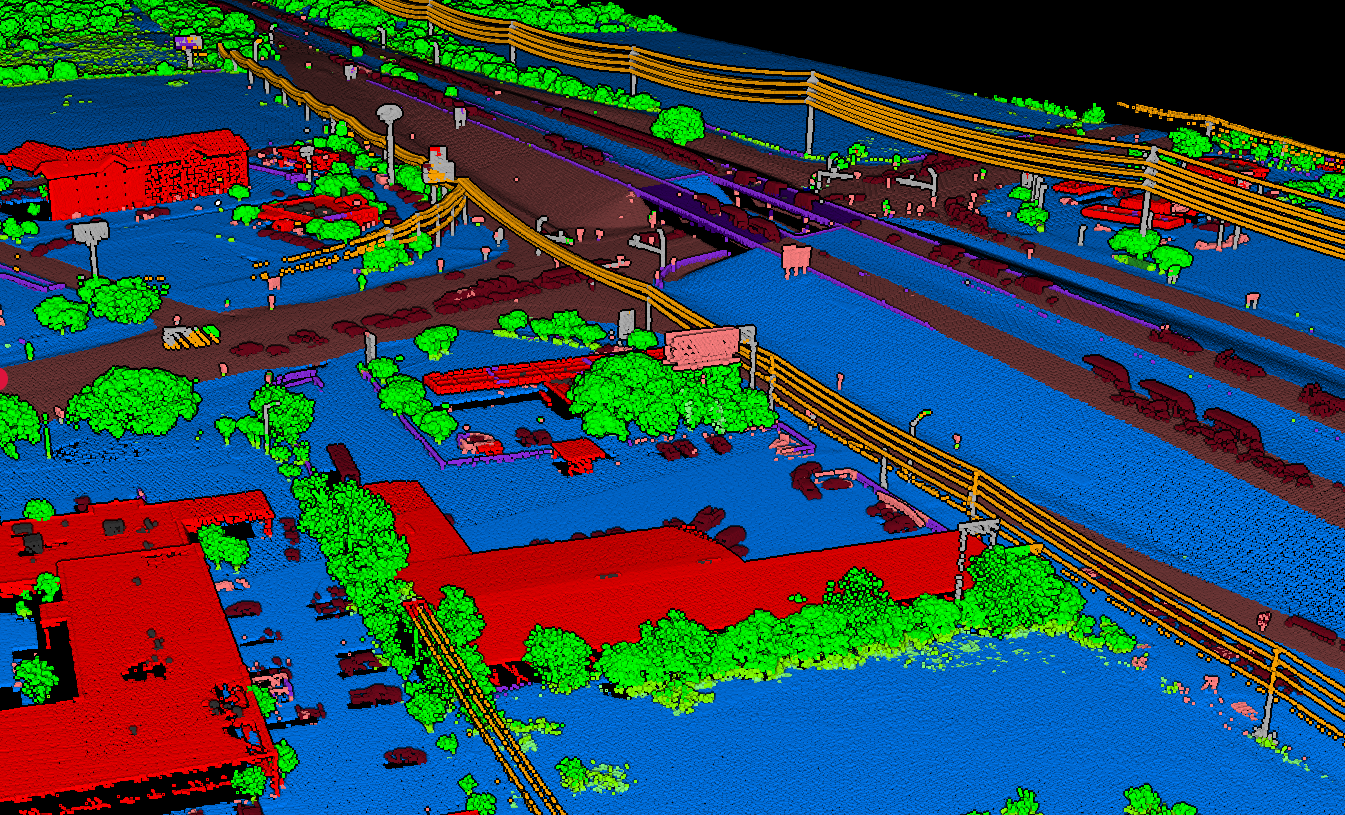
点群の手動分類とは、分類ツールを使って点のまとまりを手作業で選択し、ラベルを付けることです。時間はかかりますが、点の分類を細かく制御できるため、次の用途に欠かせません。
- 品質管理:自動分類の結果の確認
- 学習データの作成:機械学習用のラベル付きデータセットの構築
- 例外的なケース:アルゴリズムが見落とした箇所への対応
主な分類クラス(ASPRSのLAS規格)
地表(クラス2)
地表面
植生(3〜5)
低・中・高
建物(クラス6)
構造物、屋根
電線(クラス14)
送電線、ケーブル
手動分類に使える無料ツールのおすすめ
オープンソース
1. CloudCompare
詳細な手動編集、目視確認、学習に最適
手動分類の機能を備えた、最も人気のある無料の点群ビューアーです。LAS、LAZ、E57をはじめ多くの形式に対応しています。
- 強力な選択ツールと大規模データへの対応
- 幅広い形式に対応(LAS、LAZ、E57)
- 個人利用・商用利用とも無料(GPL)
// CloudCompareの手順
1. 点群を読み込む(File → Open)
2. セグメンテーションツール(はさみのアイコン)を使う
3. 右クリック → Edit → Scalar Fields
4. SFの値にASPRSの分類コードを設定する
5. LASとしてエクスポートする
// LAStools lasviewの手順
$ lasview -i yourfile.laz
「e」キーで編集モードに入る
ドラッグして点を選択する
2〜9のキーで分類を設定する
Ctrl+Sで保存する
非商用利用は無料
2. LAStools lasview
すばやい目視確認と部分的な分類に最適
基本的な分類の編集ができる軽量なLAS・LAZビューアーです。単純な作業ならCloudCompareより速く進められます。
- 高速、軽量、キーボード中心の操作
- 部分的な修正と確認がすばやい
商用利用にはライセンスが必要です
3. Lidarvisor
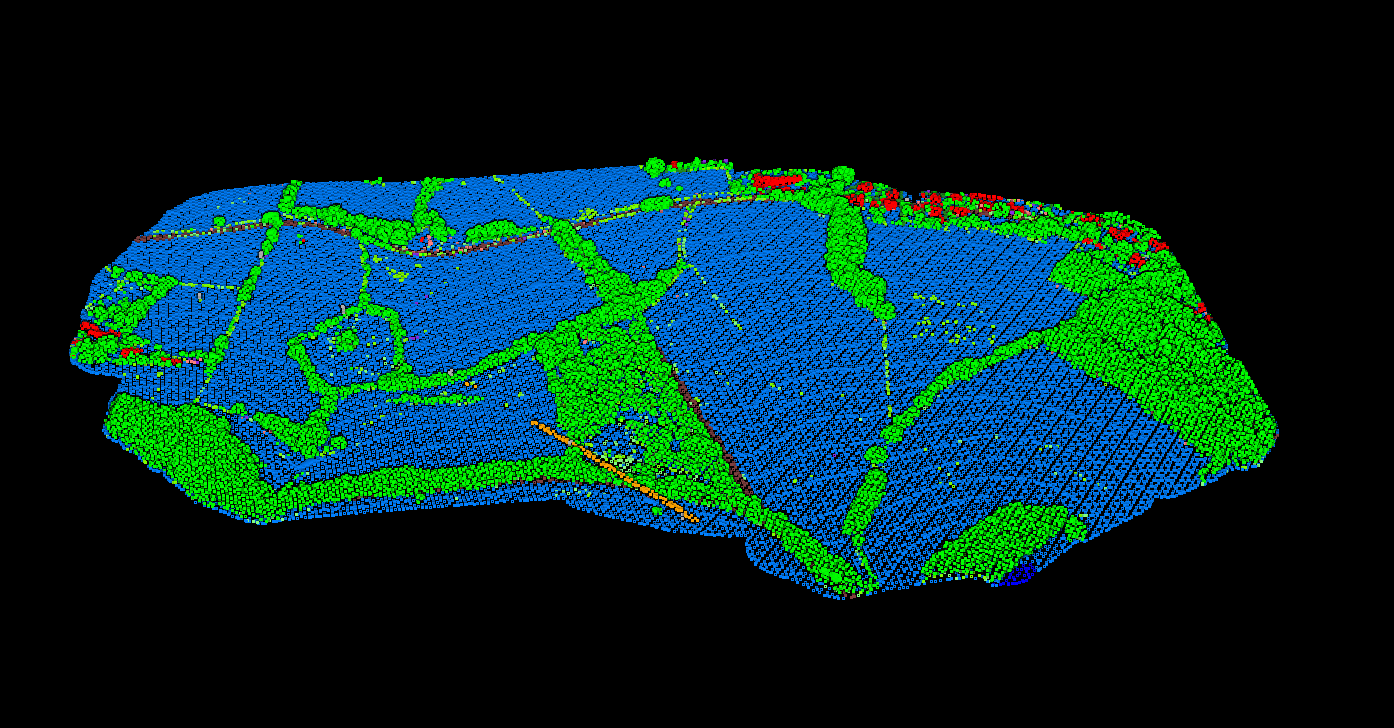
作業の90%はAIに任せ、残りを手動で確認
AIがほとんどを処理できるのに、すべての点を何時間もかけて手動で分類する必要はありません。LAS・LAZファイルをアップロードすれば数分で12以上のASPRSクラスに自動分類されるので、あとはCloudCompareで手動で確認・調整するだけです。
- 50 ha分が無料、カード登録不要
- 数時間ではなく数分
- ソフトのインストール不要
Lidarvisorにもブラシがあり、ブラウザー上でFreeプランでも使えます。まず点群全体をLiDARの自動分類にかけ、誤って分類された点だけを、ブラシ、ボックス、高さ、色、反射強度のツールで修正します。
手動分類のテクニック
選択の方法
ポリゴン選択:点のまとまりの周りに境界を描きます。建物のような大きくはっきりした地物に最適です。
ブラシ選択:ペイントのように選択でき、不規則な形状に向いています。植生の境界に効果的です。
高さによるフィルター:標高の範囲内の点を選択します。地表の点を抽出するのに便利です。
断面表示:点群を切り出して鉛直方向の断面を見ます。地表と植生の区別に欠かせません。
ベストプラクティス
01 地表の分類から始める:すべての基礎になります
02 区画ごとに作業する:大きなデータは扱いやすいタイルに分割します
03 複数の視点を使う:上面、断面、3Dの視点
04 分類で色分けする:進み具合を見える化し、誤りを見つけます
05 こまめに保存する:何時間もの作業を失わないために
手動と自動の使い分け
手動分類
小規模なデータ(1,000万点未満)
機械学習の学習データの作成
品質管理の確認
複雑な例外的ケース
予算の制約(費用より時間を使える場合)
自動(AI)分類
大規模なデータ(1,000万点以上)
実務の生産工程
繰り返しの分類作業
納期の厳しいプロジェクト
一貫性と再現性のある結果
最適な方法:最初の90%はAIで行い、問題のある箇所を手動で修正します。このハイブリッドなワークフローなら、自動化の速さと手作業の精度を両立できます。
関連リソース
よくある質問
CloudCompareは本当に商用利用も無料ですか?
はい。CloudCompareはGPLライセンスで公開されており、個人利用・商用利用とも無料です。ライセンス料や利用制限はありません。
手動分類にはどのくらい時間がかかりますか?
丁寧に手動で分類する場合、対象地の複雑さと求められる精度によって、100万点あたり2〜8時間が目安です。自動化ツールを使えば最初の分類は数分に短縮でき、手作業は品質管理だけで済みます。
手動分類と自動分類は組み合わせて使えますか?
はい。ほとんどのプロジェクトではこの方法をおすすめします。最初の分類は自動で行い(Lidarvisorは50 ha分を無料で処理できます)、問題のある箇所をCloudCompareで手動で修正します。このハイブリッドな方法なら、自動化の速さと手作業の精度を両立できます。
分類データを保存できるファイル形式は?
LAS形式とLAZ形式は、分類コードを標準で格納できます。どのツールからエクスポートする場合も、分類の作業を残すためにLAS・LAZで保存してください。
もっと賢く、楽に分類を始めましょう
点群をLidarvisorにアップロードして面倒な作業はAIに任せ、人の判断が本当に必要な例外的な箇所に手作業を集中できます。
無料アカウントを作成50クレジット無料。カード登録もソフトのインストールも不要です。