
LiDAR-Wissen
Kostenlose Werkzeuge zur manuellen Klassifizierung von LiDAR-Punktwolken für die QS von LAS und LAZ
Arbeitsabläufe mit Pinsel, Malwerkzeug und Qualitätskontrolle
Keine Kreditkarte erforderlich • 50 kostenlose Credits inklusive
Sie suchen ein kostenloses Pinsel- oder Malwerkzeug zur Punktwolkenklassifizierung für die manuelle Qualitätskontrolle von LiDAR-Daten? Dieser Leitfaden stellt die kostenlosen Abläufe mit Desktop-Software vor, mit denen Teams LAS- und LAZ-Dateien von Hand klassifizieren, und zeigt, wann der Wechsel von der Bearbeitung mit dem Pinsel zur automatischen Klassifizierung schneller ist.
Was ist manuelle Punktwolkenklassifizierung?
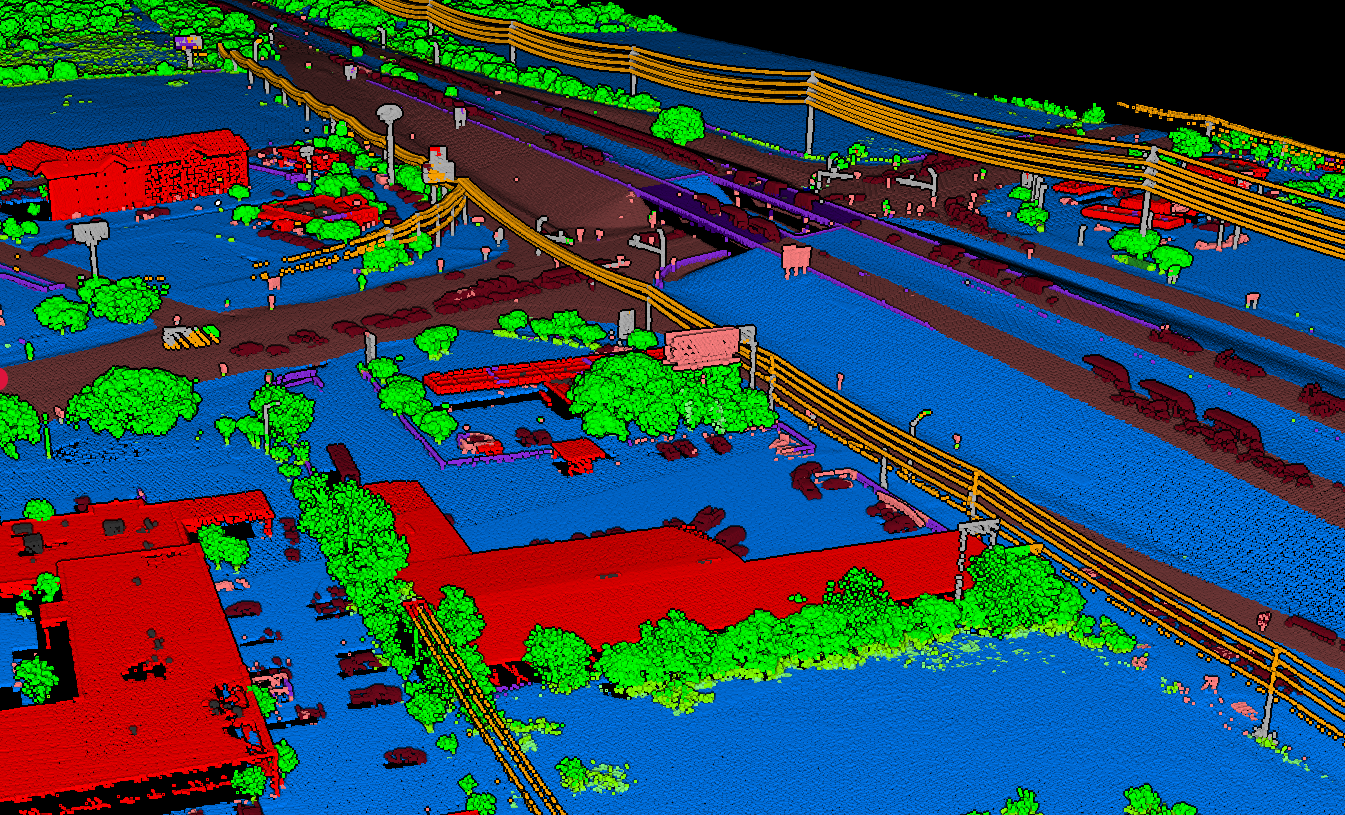
Bei der manuellen Punktwolkenklassifizierung werden Gruppen von Punkten mit Klassifizierungswerkzeugen von Hand ausgewählt und einer Klasse zugeordnet. Das kostet Zeit, gibt Ihnen aber die genaue Kontrolle darüber, wie Punkte eingeordnet werden. Unverzichtbar ist es für:
- Qualitätskontrolle: automatische Ergebnisse überprüfen
- Erstellung von Trainingsdaten: annotierte Datensätze für maschinelles Lernen aufbauen
- Grenzfälle: das korrigieren, was Algorithmen übersehen
Gängige Klassen (ASPRS-LAS-Standard)
Boden (Klasse 2)
Geländeoberfläche
Vegetation (3 bis 5)
Niedrig, mittelhoch, hoch
Gebäude (Klasse 6)
Bauwerke, Dächer
Leiterseil (Klasse 14)
Freileitungen, Seile
Die besten kostenlosen Werkzeuge zur manuellen Klassifizierung
OPEN SOURCE
1. CloudCompare
Ideal für detaillierte manuelle Bearbeitung, Sichtprüfung und Lernzwecke
Der beliebteste kostenlose Punktwolken-Viewer mit Funktionen zur manuellen Klassifizierung. Unterstützt LAS, LAZ, E57 und viele weitere Formate.
- Leistungsstarke Auswahlwerkzeuge, auch für große Datensätze
- Breite Formatunterstützung (LAS, LAZ, E57)
- Kostenlos für private und kommerzielle Nutzung (GPL)
// Ablauf in CloudCompare
1. Punktwolke laden (File → Open)
2. Segmentierungswerkzeug verwenden (Scherensymbol)
3. Rechtsklick → Edit → Scalar Fields
4. SF Value auf den ASPRS-Klassencode setzen
5. Als LAS exportieren
// Ablauf in LAStools lasview
$ lasview -i yourfile.laz
Mit der Taste „e“ in den Bearbeitungsmodus wechseln
Punkte durch Ziehen auswählen
Mit den Tasten 2 bis 9 klassifizieren
Mit Strg+S speichern
KOSTENLOS FÜR NICHTKOMMERZIELLE NUTZUNG
2. LAStools lasview
Ideal für schnelle visuelle Prüfung und punktuelle Klassifizierung
Ein schlanker LAS- und LAZ-Viewer mit einfacher Bearbeitung der Klassifizierung. Für einfache Aufgaben schneller als CloudCompare.
- Schnell, schlank, per Tastatur bedienbar
- Schnelle punktuelle Korrekturen und Überprüfung
Kommerzielle Nutzung erfordert eine Lizenz
3. Lidarvisor
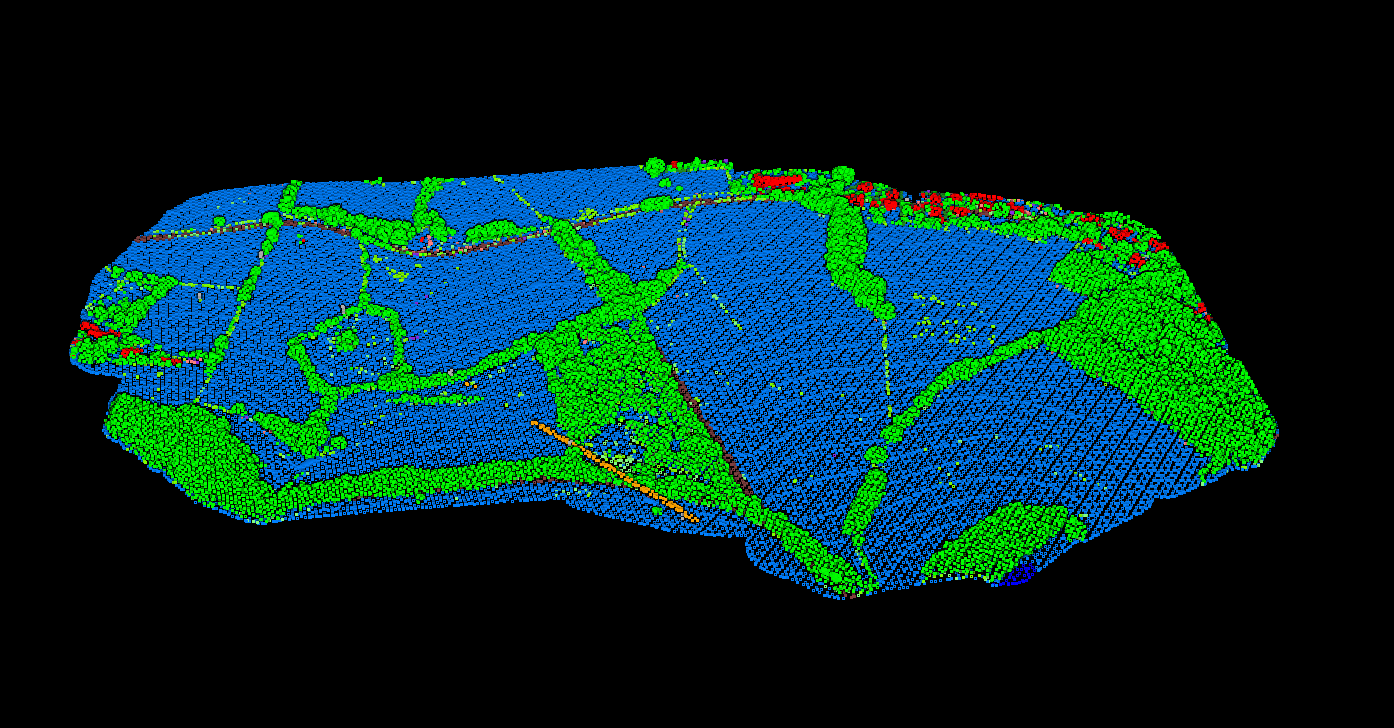
Die KI erledigt 90 % der Arbeit, Sie prüfen den Rest von Hand
Warum stundenlang jeden Punkt von Hand klassifizieren, wenn die KI den Großteil übernehmen kann? Laden Sie Ihre LAS- oder LAZ-Datei hoch, erhalten Sie in wenigen Minuten eine automatische Klassifizierung in mehr als 12 ASPRS-Klassen und prüfen oder korrigieren Sie sie anschließend manuell in CloudCompare.
- 50 Hektar kostenlos, ohne Kreditkarte
- Minuten statt Stunden
- Ohne Softwareinstallation
Auch Lidarvisor hat einen Pinsel, im Browser und im Free-Tarif. Beginnen Sie mit der automatischen LiDAR-Klassifizierung der gesamten Punktwolke und korrigieren Sie dann nur die falsch zugeordneten Punkte mit den Pinsel-, Rechteck-, Höhen-, Farb- oder Intensitätswerkzeugen.
Techniken der manuellen Klassifizierung
Auswahlmethoden
Polygonauswahl: Grenzen um Punktgruppen zeichnen. Ideal für große, klar abgegrenzte Objekte wie Gebäude.
Pinselauswahl: Punkte wie mit einem Pinsel übermalen, für organische Formen. Eignet sich gut für Vegetationsgrenzen.
Höhenfilter: Punkte innerhalb bestimmter Höhenbereiche auswählen. Nützlich, um Bodenpunkte zu isolieren.
Querschnittsansicht: Die Punktwolke in Scheiben schneiden, um vertikale Profile zu sehen. Unverzichtbar, um Boden und Vegetation zu trennen.
Bewährte Vorgehensweisen
01 Beginnen Sie mit der Bodenklassifizierung: Sie bildet die Grundlage
02 Arbeiten Sie abschnittsweise: Teilen Sie große Datensätze in handliche Kacheln auf
03 Nutzen Sie mehrere Ansichten: Draufsicht, Profil und 3D-Perspektive
04 Färben Sie nach Klassifizierung ein: So sehen Sie den Fortschritt und erkennen Fehler
05 Speichern Sie häufig: So gehen keine Stunden an Arbeit verloren
Wann manuell, wann automatisch?
Manuelle Klassifizierung
Kleine Datensätze (unter 10 Mio. Punkte)
Erstellung von Trainingsdaten für maschinelles Lernen
Überprüfung im Rahmen der Qualitätskontrolle
Komplexe Grenzfälle
Knappes Budget (Zeit > Geld)
Automatische Klassifizierung (KI)
Große Datensätze (ab 10 Mio. Punkte)
Produktionsabläufe
Wiederkehrende Klassifizierungsaufgaben
Zeitkritische Projekte
Konsistente, reproduzierbare Ergebnisse
Bester Ansatz: Lassen Sie die KI die ersten 90 % erledigen und verfeinern Sie dann die Problembereiche von Hand. Dieser hybride Ablauf verbindet die Geschwindigkeit der Automatisierung mit der Präzision der Handarbeit.
Weiterführende Ressourcen
Leitfaden zur LiDAR-Klassifizierung
Vollständiger Überblick über die Klassifizierungsmethoden
ASPRS-Klassifizierungscodes
Vollständige Referenz der Codes 0 bis 255
Lidarvisor vs. CloudCompare
Funktionsvergleich
Häufig gestellte Fragen
Ist CloudCompare für die kommerzielle Nutzung wirklich kostenlos?
Ja. CloudCompare steht unter der GPL-Lizenz und ist für private wie kommerzielle Nutzung kostenlos. Es gibt keine Lizenzgebühren und keine Einschränkungen.
Wie lange dauert die manuelle Klassifizierung?
Rechnen Sie für eine gründliche manuelle Klassifizierung mit 2 bis 8 Stunden pro Million Punkte, je nach Komplexität der Szene und geforderter Genauigkeit. Automatische Werkzeuge verkürzen den ersten Durchgang auf Minuten, die Handarbeit beschränkt sich dann auf die Qualitätskontrolle.
Kann ich manuelle und automatische Klassifizierung kombinieren?
Ja, und für die meisten Projekte ist das der empfohlene Ansatz. Nutzen Sie die automatische Klassifizierung für den ersten Durchgang (Lidarvisor verarbeitet 50 Hektar kostenlos) und verfeinern Sie die Problembereiche anschließend manuell in CloudCompare. Dieser hybride Ansatz verbindet die Geschwindigkeit der Automatisierung mit der Präzision der Handarbeit.
Welche Dateiformate speichern Klassifizierungsdaten?
Die Formate LAS und LAZ speichern Klassifizierungscodes nativ. Speichern Sie beim Export, egal aus welchem Werkzeug, im Format LAS oder LAZ, damit Ihre Klassifizierung erhalten bleibt.
Klüger klassifizieren statt härter arbeiten
Laden Sie Ihre Punktwolke in Lidarvisor hoch, überlassen Sie die mühsame Arbeit der KI und konzentrieren Sie Ihre Handarbeit auf die Grenzfälle, die wirklich menschliches Urteilsvermögen erfordern.
Kostenloses Konto erstellen50 kostenlose Credits. Ohne Kreditkarte. Ohne Softwareinstallation.