
01
Punkte exportieren
Was auch immer Ihr Rover oder Ihr Tachymeter ausgibt. Eine Zeile pro Punkt, mit Name, Koordinaten und Höhe.
Funktionen
Punktwolken-Viewer Vorverarbeitung von Punktwolken Klassifizierung von Punktwolken Rasterisierung von Punktwolken Vektorisierung von Punktwolken Photogrammetrie Verarbeitungs-APIBranchen
Vermessung Vegetationsmanagement an Freileitungen Forstwirtschaft Hydrologie und GewässerMehr
Preise KontaktSprache
Leitfaden
Laden Sie die im Gelände gemessenen Punkte hoch, sehen Sie vor jeder Verarbeitung, wie weit Ihre Punktwolke davon abweicht, korrigieren Sie sie, wenn eine Korrektur hilft, und übergeben Sie Ihrem Auftraggeber eine Genauigkeitsangabe, die sein eigener Vermesser nachvollziehen kann.
Die Prüfung ist in jedem Tarif kostenlos • eine Korrektur kostet nichts extra
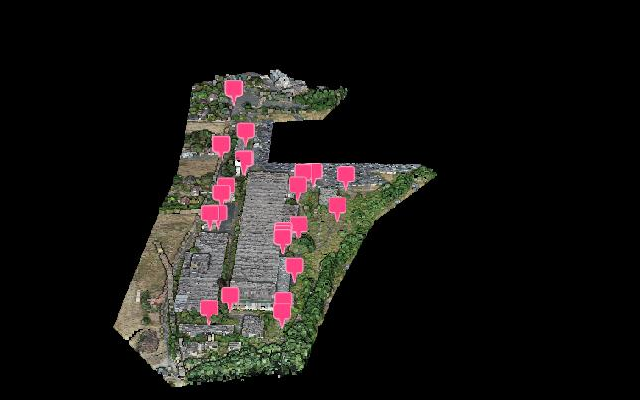
Der gesamte Ablauf
Sechs Schritte. Nur einer davon ist eine Entscheidung, und die treffen Sie mit der Abweichung bereits auf dem Bildschirm.
Was auch immer Ihr Rover oder Ihr Tachymeter ausgibt. Eine Zeile pro Punkt, mit Name, Koordinaten und Höhe.
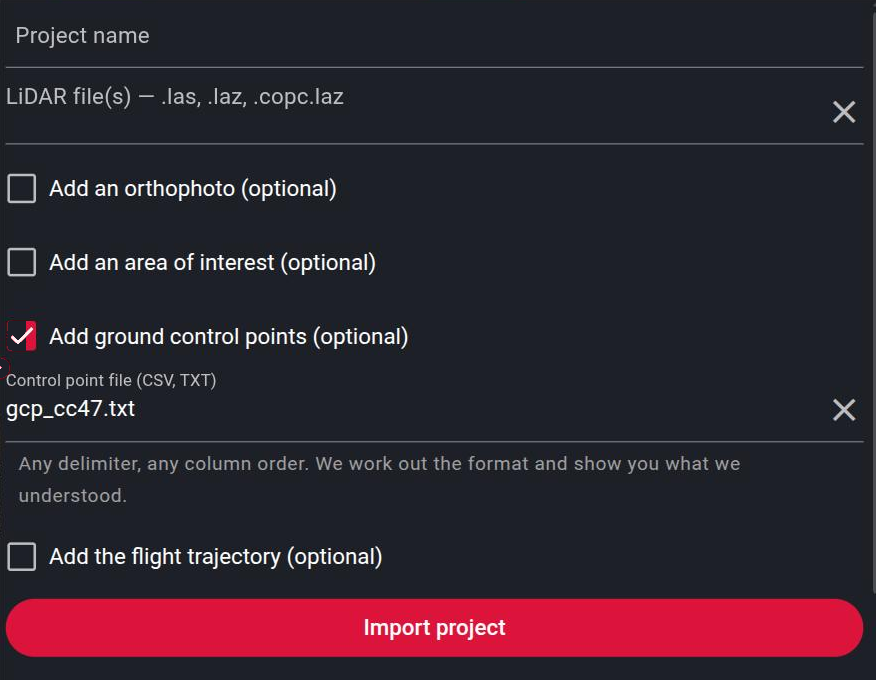
Aktivieren Sie im Bereich „Projekt erstellen“ die Option „Passpunkte hinzufügen“ und wählen Sie die Datei. Die Punktwolke selbst wird durch den Import nicht verändert.
Lidarvisor zeigt an, wie viele Punkte gelesen wurden und welche Spalte als ID, X, Y und Z übernommen wurde. So gelangt eine falsche Achsenreihenfolge nie unbemerkt in einen Wert.
Sie läuft kurz nach dem Ende des Uploads von selbst, gegen die unbearbeitete Punktwolke, bevor irgendeine Verarbeitung stattgefunden hat.
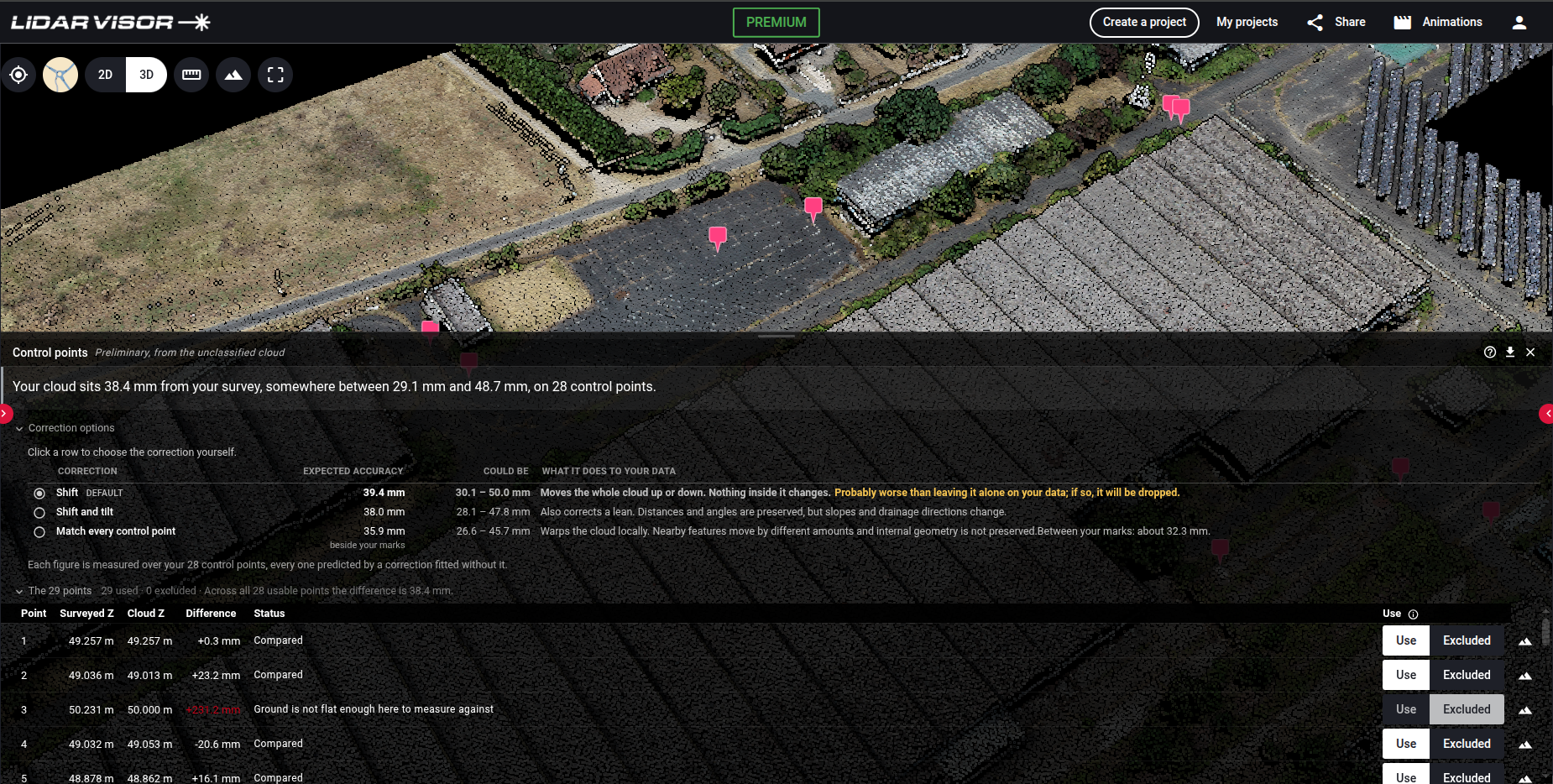
Vier Optionen, jede mit der Genauigkeit, die sie Ihnen hinterlassen würde, und dem, was sie mit Ihren Daten macht. Die Voreinstellung verändert nichts innerhalb Ihrer Punktwolke.
Nach der Verarbeitung wird der Wert erneut gegen den klassifizierten Boden gemessen und in den Projektbericht geschrieben.
Rundgang
Die vier Stellen, an denen Sie tatsächlich Zeit verbringen.
Import
Kein Umformatieren, keine Vorlage zum Ausfüllen.
Der Import verarbeitet, was Vermessungssoftware tatsächlich schreibt. Spaltennamen helfen, wenn es sie gibt, doch den Ausschlag gibt Ihre Punktwolke selbst: Eine mögliche Lesart legt die Punkte entweder in die Ausdehnung der Punktwolke oder nicht. Dieser eine Test erkennt vertauschte Achsen, ein falsches Koordinatensystem und falsche Einheiten zugleich.
Die Vorabprüfung
Früh zu prüfen lohnt sich, weil Sie dann noch die Wahl haben.
Zu diesem Zeitpunkt gibt es noch keine Klassifizierung. Der Boden um jeden Punkt wird daher aus der unbearbeiteten Punktwolke geschätzt und genau an der Position Ihres Punktes abgelesen. Wenn Sie zu den Verarbeitungsoptionen kommen, ist „An Passpunkte anpassen“ bereits aktiviert und zeigt schon, womit gearbeitet wird: wie viele Punkte, wie weit die Punktwolke davon abweicht und was die Verarbeitung genau versuchen wird. Dieser frühe Wert ist immer als vorläufig gekennzeichnet, der nach der Verarbeitung gemessene Wert gesondert. Sie unterscheiden sich um Zentimeter und werden nie als derselbe Wert dargestellt.
Der Bereich
Er ist am unteren Rand angedockt, damit die Karte sichtbar bleibt.
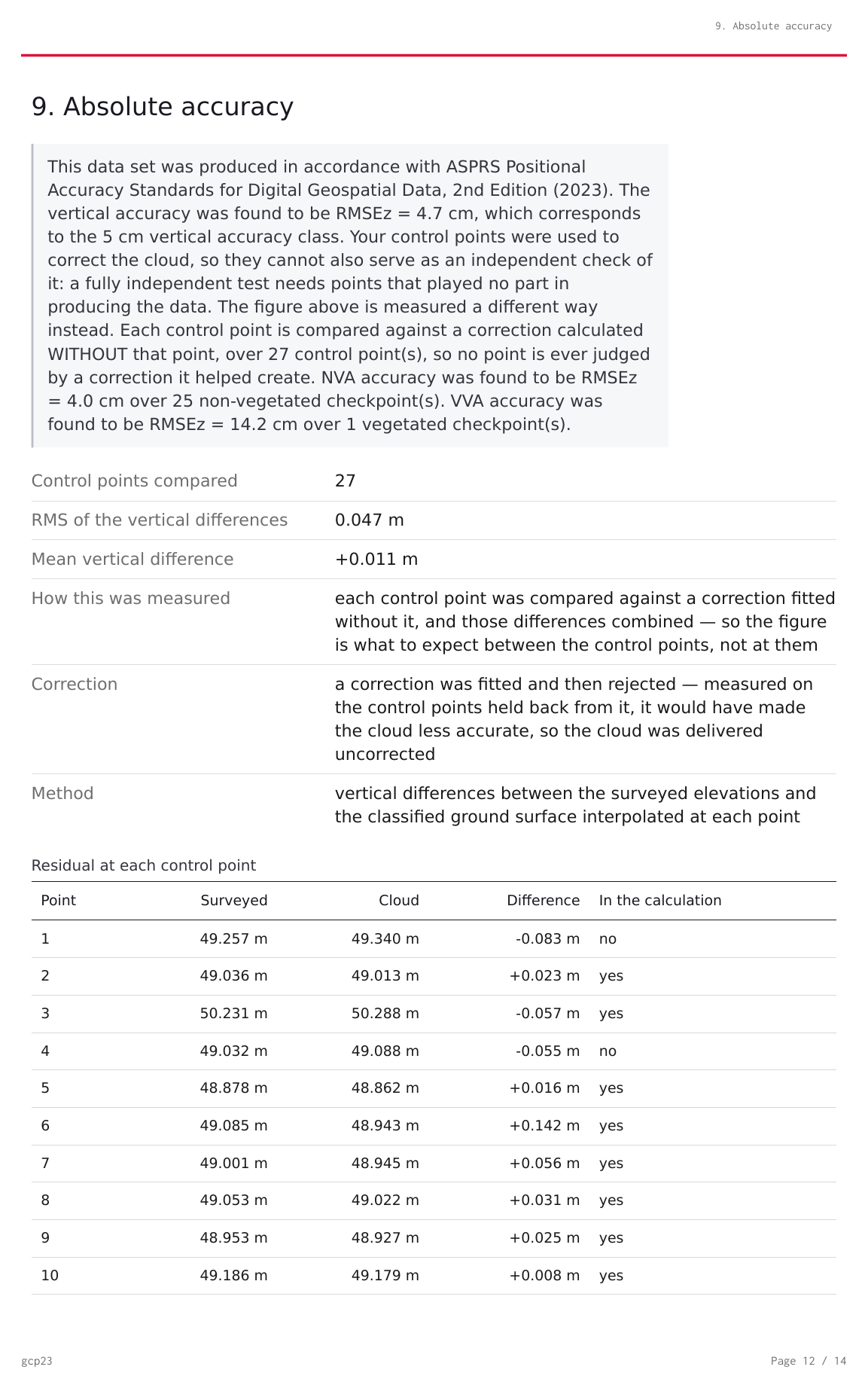
Ganz oben steht, wie weit Ihre Punktwolke von Ihrer Vermessung abweicht, in welchem Bereich dieser Wert bekannt sein kann und auf wie vielen Punkten er beruht. Der Wert wird ehrlich gemessen: Jeder Punkt wird durch eine Korrektur vorhergesagt, die ohne ihn berechnet wurde, so prüft sich kein Punkt jemals selbst. Öffnen Sie „Korrekturoptionen“, und jede Stufe wird auf dieselbe Weise bewertet, auch die, die offen sagt, dass sie Ihre Daten wahrscheinlich verschlechtern würde. Darunter zeigt eine Zeile pro Passpunkt die gemessene Höhe, die Höhe der Punktwolke, die Differenz und den Status, und jede Spalte lässt sich sortieren.
Selbst überprüfen
Sie sollten keiner Zahl blind vertrauen müssen.
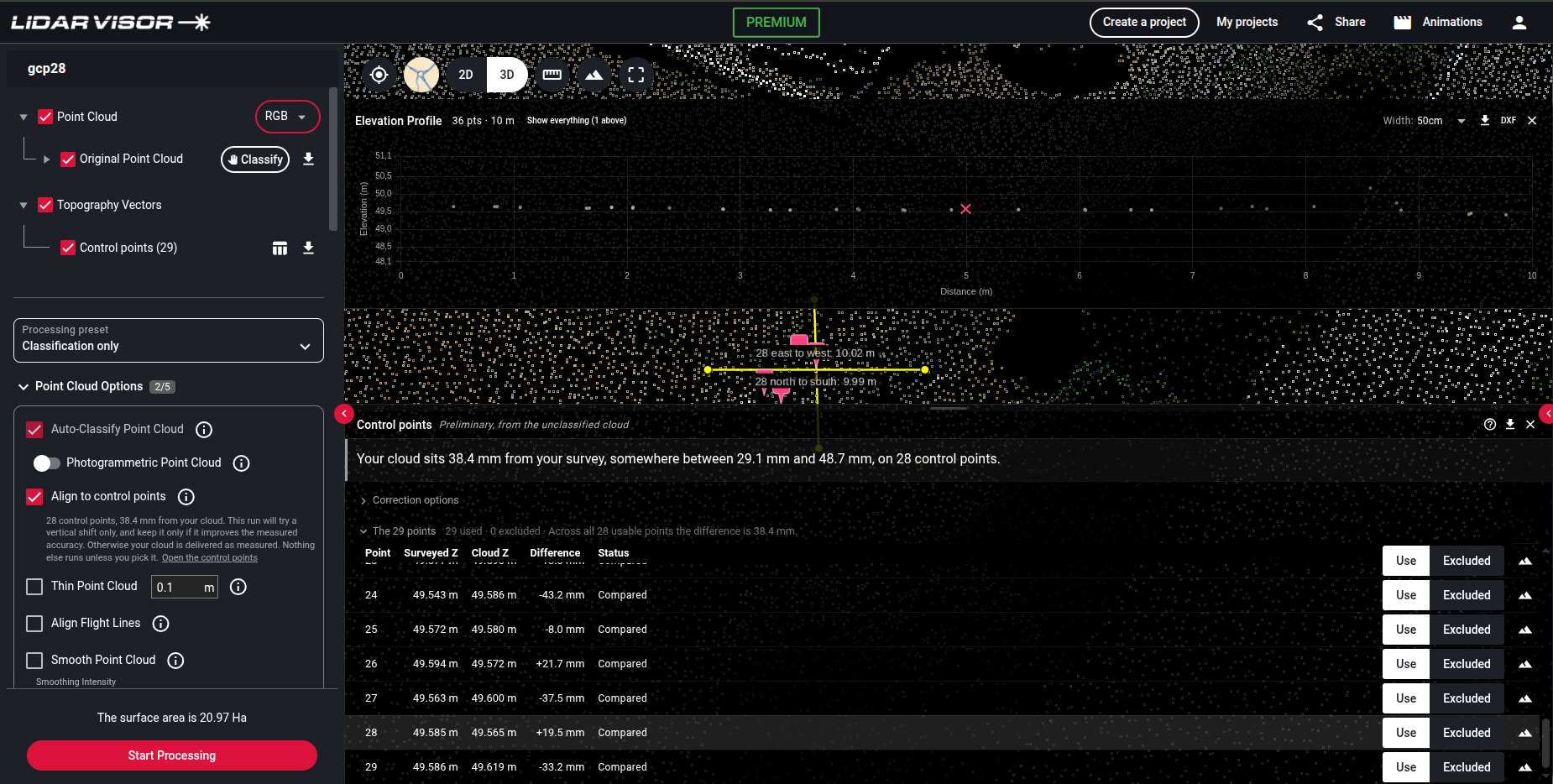
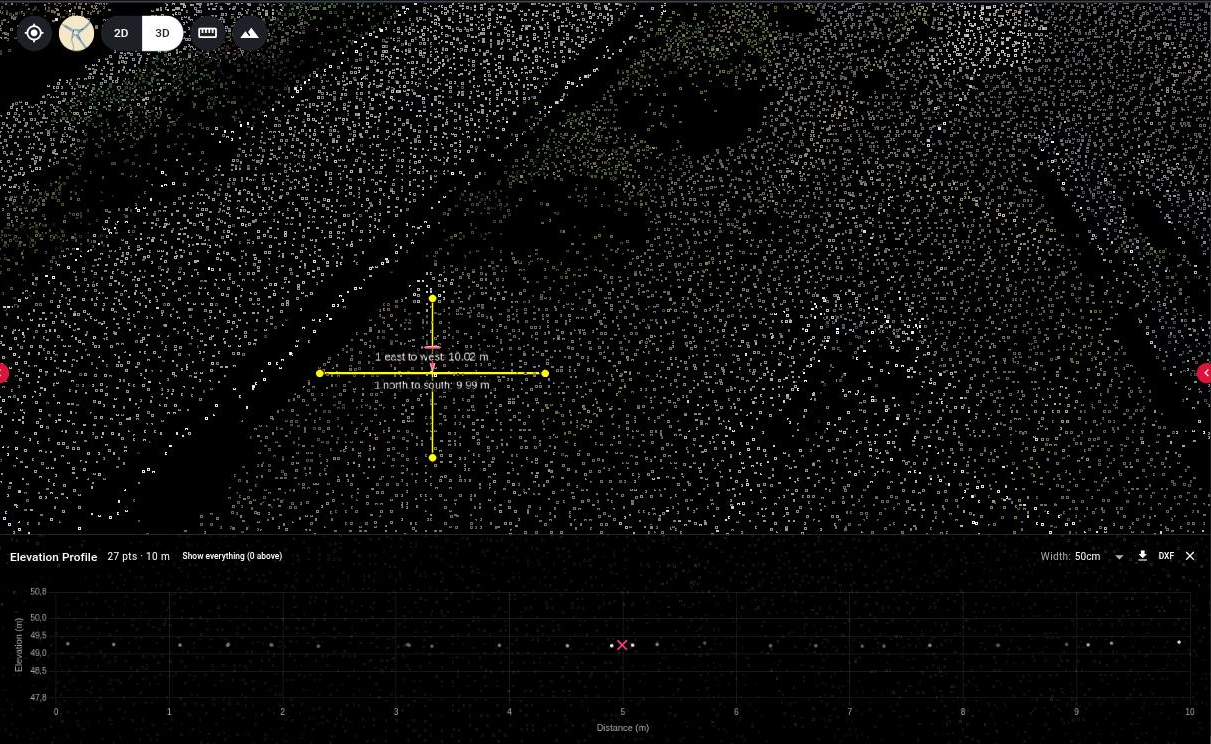
Die Tabelle sagt, dass ein Punkt um einen bestimmten Betrag abweicht oder dass der Boden dort nicht gemessen werden konnte. Klicken Sie in einer Zeile auf das Bodensymbol, und Lidarvisor legt zwei Querschnitte genau durch diesen Punkt, einen von Nord nach Süd und einen von Ost nach West, mit demselben Profilwerkzeug, das Sie überall verwenden. Ihr gemessener Punkt wird in seiner gemessenen Höhe im Schnitt dargestellt. So sehen Sie, ob er über dem Boden liegt, darunter oder auf einem Bordstein, den der Schätzer verworfen hat.
Transparente Ausschlüsse
Ein Punkt, der sich nicht fair messen lässt, wird einzeln ausgeschlossen, mit dem Grund in der Statusspalte. Er lässt nie den ganzen Satz scheitern, und der Bericht führt jeden Ausschluss auf.
Der Punkt liegt außerhalb der Punktwolke oder außerhalb des Bereichs, den Sie verarbeiten lassen.
Um den Punkt herum gibt es nicht genug Boden, um dagegen zu messen. Häufig unter dichtem Kronendach.
Die Oberfläche ist dort zu uneben für einen verlässlichen Wert.
Eine Unstetigkeit der Oberfläche, etwa ein Bordstein, eine Stufe oder eine Böschung, würde jede dort abgelesene Höhe verfälschen.
Die Punktwolke liegt deutlich über Ihrem Punkt: wahrscheinlich ein Dach, ein Fahrzeug oder Kronendach statt Boden.
Ein Punkt, den die anderen Punkte ausschließen. Eine verschobene Zielmarke oder ein Übertragungsfehler. Angezeigt und aus jedem Wert herausgehalten.
Die Entscheidung
Klappen Sie im Bereich die „Korrekturoptionen“ auf, um sie an Ihrer eigenen Vermessung gemessen zu sehen.
| Option | Was sie mit Ihren Daten macht | Wann sie passt |
|---|---|---|
| Unverändert lassen | Ihre Punktwolke wird genau so geliefert, wie sie gemessen wurde. | Die Differenzen sind bereits klein, oder ihre Form zeigt, dass eine Korrektur nicht die richtige Lösung ist. |
| Verschiebung Standard | Verschiebt die ganze Punktwolke nach oben oder unten. Innerhalb der Punktwolke ändert sich nichts. | Ein gleichmäßiger Versatz über das ganze Gebiet. Erfordert mindestens drei verwendbare Punkte. |
| Verschiebung und Neigung | Korrigiert zusätzlich eine Schräglage. Strecken und Winkel bleiben erhalten, Neigungen und Fließrichtungen ändern sich jedoch. | Die Differenzen wachsen über das Gebiet hinweg. Erfordert mindestens fünf verwendbare Punkte. |
| An jeden Passpunkt anpassen | Verzerrt die Punktwolke lokal. Benachbarte Objekte verschieben sich unterschiedlich stark, und die innere Geometrie bleibt nicht erhalten. | Lokale Verzerrungen, die die anderen Optionen nicht erreichen. Erfordert mindestens sieben verwendbare Punkte. |
Jede Zeile zeigt ihre erwartete Genauigkeit und einen Bereich für 95 % Konfidenz, gemessen auf dieselbe Weise mit zurückgehaltenen Punkten wie der Hauptwert. Eine Option, die Ihre Punktwolke wahrscheinlich schlechter machen würde als gar keine Korrektur, sagt das in ihrer eigenen Zeile, und Optionen, für die Ihre Punktanzahl nicht reicht, sind mit Begründung ausgegraut.
Wenn Sie die Verarbeitung starten
„An Passpunkte anpassen“ steht bei den anderen Verarbeitungsoptionen und ist voreingestellt aktiviert, wenn Ihr Projekt Passpunkte hat. Zwei Dinge entscheiden dann alles: dieses Kontrollkästchen und die im Bereich gewählte Korrektur.
Die eine Regel: Keine Korrektur wird geliefert, die schlechter misst als gar keine Korrektur. Bevor Ihre Punktwolke verändert wird, wird die gewählte Korrektur erneut am klassifizierten Boden gemessen, wobei jeder Punkt durch eine Anpassung vorhergesagt wird, die ihn nicht verwendet hat. Besteht sie diesen Test nicht, auch wenn Sie sie ausdrücklich gewählt haben, wird sie verworfen, die Punktwolke wird unkorrigiert geliefert, und der Bericht vermerkt, dass eine Korrektur berechnet und abgelehnt wurde. Bei einer gestreuten Vermessung ist das das ehrliche Ergebnis, und die aktivierte Option bewirkt zu Recht nichts.
Die Korrektur wird innerhalb der Verarbeitungskette angewendet, bevor irgendetwas aus der Punktwolke abgeleitet wird. Ihre Geländemodelle, Höhenlinien, Bruchkanten, Vektoren, Kacheln und Berichte entstehen daher direkt aus der korrigierten Punktwolke. Es gibt keine zweite Punktwolke abzugleichen und keine erneute Kachelung. Ihre hochgeladene Originaldatei wird nie verändert, und die Entscheidung fällt einmal, vor der Verarbeitung.
Ein großer Versatz wird für Sie geprüft. Weichen Punktwolke und Ihre Punkte im Mittel um einen halben Meter oder mehr voneinander ab, liegt meist ein falsches Höhenbezugssystem vor und kein Datenproblem. Lidarvisor prüft die üblichen Verdächtigen gegen den gemessenen Versatz: die Geoidundulation, eine Vermischung von Ellipsoid und Realisierung des Bezugssystems, zwei Geoidmodelle, US-Fuß (Survey) gegenüber internationalem Fuß und eine vergessene Antennenhöhe. Erklärt eine davon den Versatz, nennt der Bereich sie mit dem vorhergesagten und dem beobachteten Wert. So beheben Sie die Ursache, statt sie einzubauen. Erklärt keine ihn und ist der Versatz gleichmäßig und höchstens 10 m groß, wird Ihnen eine einmalige Höhenverschiebung auf Ihre Punkte angeboten, die nur mit Ihrer Zustimmung angewendet wird.
Das Ergebnis
Projektbericht
So geschrieben, wie ein prüfender Vermesser sie lesen möchte.
Wenn Passpunkte verglichen werden konnten, erhält der Bericht einen Abschnitt „Absolute Genauigkeit“ nach den ASPRS-Genauigkeitsstandards für digitale Geodaten (Positional Accuracy Standards for Digital Geospatial Data, 2. Ausgabe). Er gibt die gemessene Höhengenauigkeit an, nennt die Anzahl der Kontrollpunkte und weist, wo die Klassifizierung es erlaubt, vegetationsfreies und bewachsenes Gelände getrennt aus. Gibt es keine Passpunkte, fehlt der Abschnitt einfach, nie ein Platzhalter und nie ein erfundener Wert.
Häufige Fragen
Nein. Import und Prüfung sind in jedem Tarif kostenlos, und Ihre eigenen Vermessungsdaten werden nie als kostenpflichtiges Ergebnis behandelt. Auch eine Korrektur kostet nichts: Sie läuft innerhalb Ihrer normalen Verarbeitung, die nach Fläche abgerechnet wird, unabhängig davon, welche Optionen Sie aktivieren.
Eine Textdatei mit Trennzeichen: CSV, TXT, ASC oder PTS. Native Binärformate von Instrumenten wie Leica GSI oder Trimble JOB werden nicht gelesen. Jedes Instrument kann Text mit Trennzeichen exportieren, exportieren Sie also dieses Format.
Nein. Lidarvisor versucht zuerst das Koordinatensystem Ihres Projekts, dann das in der Datei angegebene, dann Länge und Breite in WGS 84, und reprojiziert die Punkte. Ein Koordinatensystem in der ersten Kommentarzeile des Exports, wie es mehrere Programme schreiben, wird gelesen, und Exporte aus Emlid Flow werden erkannt. Wenn nichts die Punkte auf Ihre Punktwolke legt, werden Sie gefragt, in welchem System die Datei vorliegt. Die Meldung sagt dann, wie weit und in welche Richtung die Punkte danebenliegen, statt einen allgemeinen Lesefehler auszugeben.
Sie werden geprüft, nie stillschweigend transformiert. Lidarvisor wendet keine Geoidkorrekturen ohne Ihr Wissen an. Erreicht der mittlere Versatz einen halben Meter, prüft Lidarvisor, ob eine bekannte Verwechslung im Bezugssystem ihn erklärt, etwa eine Geoidundulation, zwei Geoidmodelle, eine Vermischung von Realisierungen, US-Fuß gegenüber internationalem Fuß oder eine Antennenhöhe, und nennt die passende mit ihren Werten. Passt keine, und ist der Versatz gleichmäßig und nicht größer als 10 m, können Sie einer einzelnen Höhenverschiebung zustimmen. Der Bericht beschreibt sie dann als Verschiebung auf Ihre Punkte, nie als zertifizierte Genauigkeit. Lässt sich nichts prüfen, misst die Prüfung weiterhin die Streuung der Differenzen, bezeichnet einen gemeinsamen Versatz aber nicht als Fehler, und der Bericht sagt das.
Eine Höhenverschiebung erfordert mindestens drei verwendbare Punkte, Verschiebung und Neigung fünf und die lokale Verzerrung sieben. Jede Option wird an Punkten getestet, an die sie nicht angepasst wurde, und dafür braucht es Punkte in Reserve. Eine Verschiebung aus einem oder zwei Punkten wird daher angezeigt, aber nie angewendet. Optionen, die Ihre Vermessung nicht tragen kann, sind mit Begründung ausgegraut, statt angeboten zu werden und dann zu scheitern.
Ja, und Sie müssen sie nicht markieren. In einem Fotoprojekt findet Lidarvisor jeden Punkt in den Fotos, die ihn zeigen sollten, markiert ihn, prüft die Markierung gegen die Rekonstruktion und Ihre Vermessung und verwendet den Punkt dann in der Ausgleichung oder hält ihn als unabhängigen Kontrollpunkt zurück. Siehe Photogrammetrie.
Die Entscheidung fällt einmal, bevor Sie die Verarbeitung starten. Nach der Verarbeitung des Projekts sind die Passpunkte festgeschrieben, ob eine Korrektur angewendet wurde oder nicht. Der Bereich zeigt dann das Ergebnis, den Grund dafür und den gemessenen Wert, und die Schalter sind gesperrt.
Mehr erfahren
Die Referenzdokumentation beschreibt jeden Status, jede Spalte und jeden Wert. Der Artikel behandelt die Standards selbst.
Laden Sie Ihre Punktwolke mit den im Gelände gemessenen Punkten hoch und sehen Sie, wie weit sie auseinanderliegen, bevor Sie irgendetwas entscheiden.
Kostenloses Konto erstellenDie Genauigkeitsprüfung ist in jedem Tarif kostenlos. Fragen? Kontaktieren Sie unser Team oder sehen Sie sich die Preise an