
01
Esporti i punti
Il file che scrive il suo rover o la sua stazione totale, qualunque esso sia. Una riga per punto, con nome, coordinate e quota.
Funzionalità
Visualizzatore di nuvole di punti Pre-elaborazione delle nuvole di punti Classificazione delle nuvole di punti Rasterizzazione delle nuvole di punti Vettorializzazione delle nuvole di punti Fotogrammetria API di elaborazioneSettori
Rilievo topografico Gestione della vegetazione sulle linee elettriche Settore forestale Idrologia e acqueAltro
Prezzi ContattiLingua
Guida
Carichi i punti misurati a terra, veda quanto la nuvola se ne discosta prima di elaborare qualsiasi cosa, la corregga se la correzione è utile e consegni al committente una dichiarazione di accuratezza che il suo topografo riconoscerà.
La verifica è gratuita con ogni piano • una correzione non comporta costi aggiuntivi
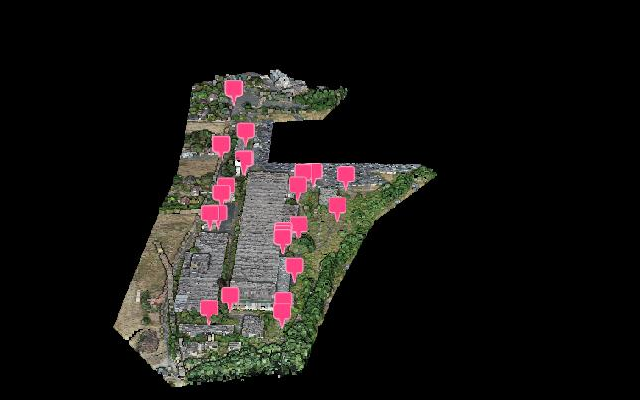
L'intero flusso
Sei momenti. Solo uno è una decisione, e la prende con l'errore già sullo schermo.
Il file che scrive il suo rover o la sua stazione totale, qualunque esso sia. Una riga per punto, con nome, coordinate e quota.
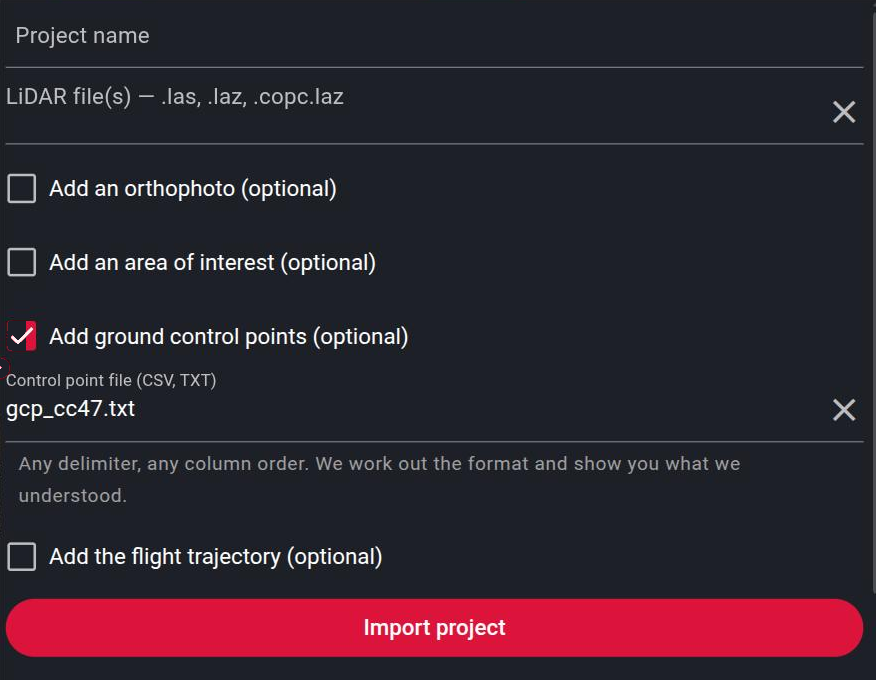
Nel pannello «Crea un progetto», selezioni «Aggiungi punti di appoggio a terra (facoltativi)» e scelga il file. L'importazione non modifica la nuvola di punti.
Lidarvisor indica quanti punti ha letto e quale colonna ha preso come ID, X, Y e Z, così un ordine degli assi sbagliato non finisce mai in silenzio in un valore.
Parte da sola poco dopo la fine del caricamento, sulla nuvola grezza, prima di qualsiasi elaborazione.
Quattro opzioni, ciascuna con l'accuratezza che otterrebbe e l'effetto che avrebbe sui dati. L'opzione predefinita non cambia nulla all'interno della nuvola.
Dopo l'elaborazione, il valore viene misurato di nuovo sul suolo classificato e scritto nel report del progetto.
Passo per passo
I quattro punti in cui passerà davvero il suo tempo.
Importazione
Nessuna riformattazione, nessun modello da compilare.
L'importatore gestisce ciò che i software di rilievo scrivono davvero. I nomi delle colonne aiutano quando ci sono, ma il test decisivo è la nuvola di punti stessa: una lettura candidata fa cadere i punti dentro l'ingombro della nuvola oppure no. Quest'unico test individua insieme assi scambiati, un sistema di coordinate sbagliato e unità errate.
La verifica preliminare
Verificare presto serve proprio perché la scelta è ancora aperta.
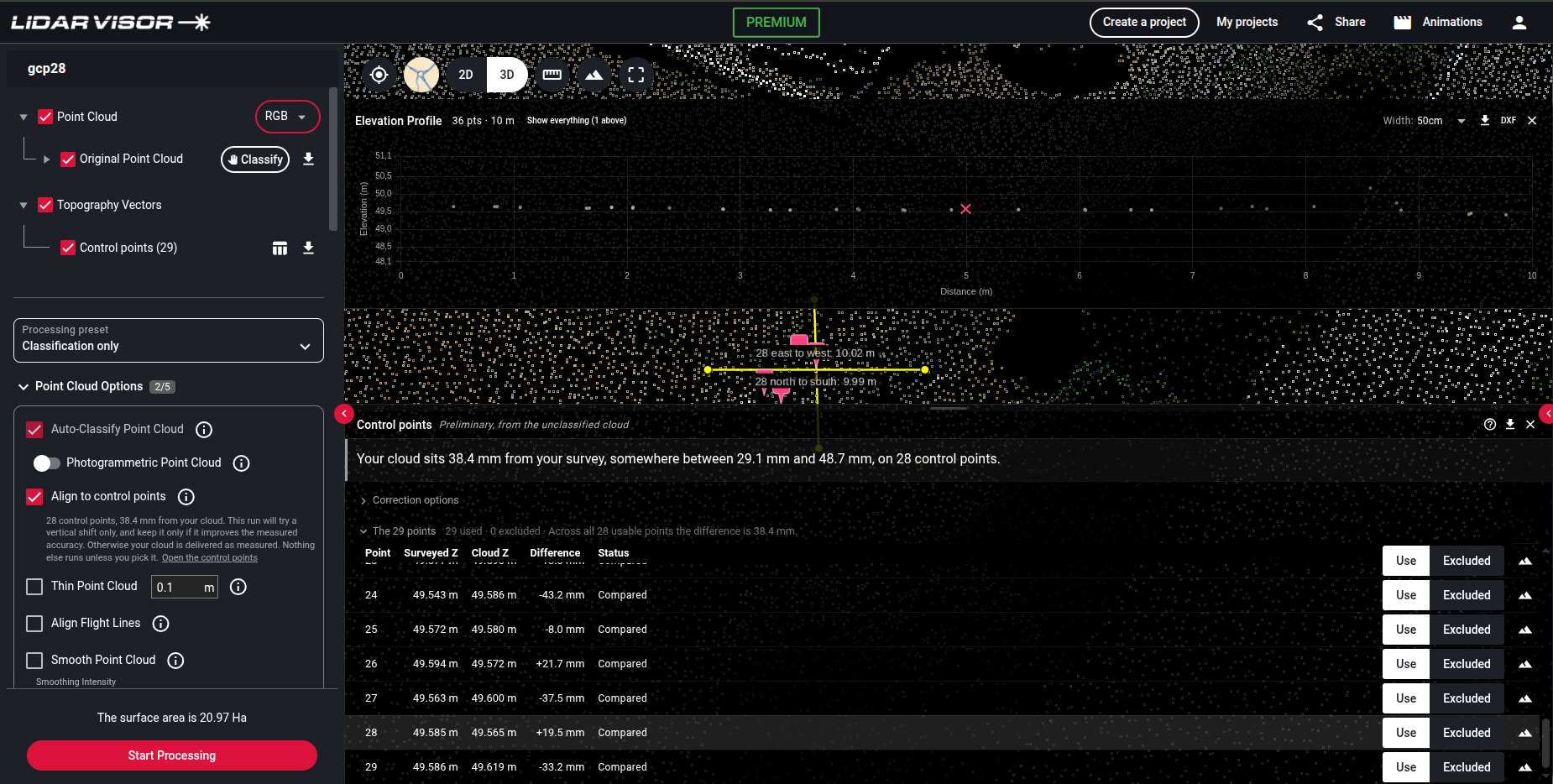
In quel momento non esiste ancora alcuna classificazione, quindi il suolo intorno a ogni punto viene stimato dalla nuvola grezza e letto nella posizione esatta del punto. Quando arriva alle opzioni di elaborazione, «Allinea ai punti di appoggio» è già selezionato e indica già su cosa lavora: quanti punti, di quanto la nuvola se ne discosta e cosa tenterà esattamente l'elaborazione. Questo primo valore è sempre etichettato come preliminare, e quello misurato dopo l'elaborazione è etichettato a parte. Differiscono di qualche centimetro e non vengono mai presentati come lo stesso numero.
Il pannello
Si aggancia in basso, così la mappa resta visibile.
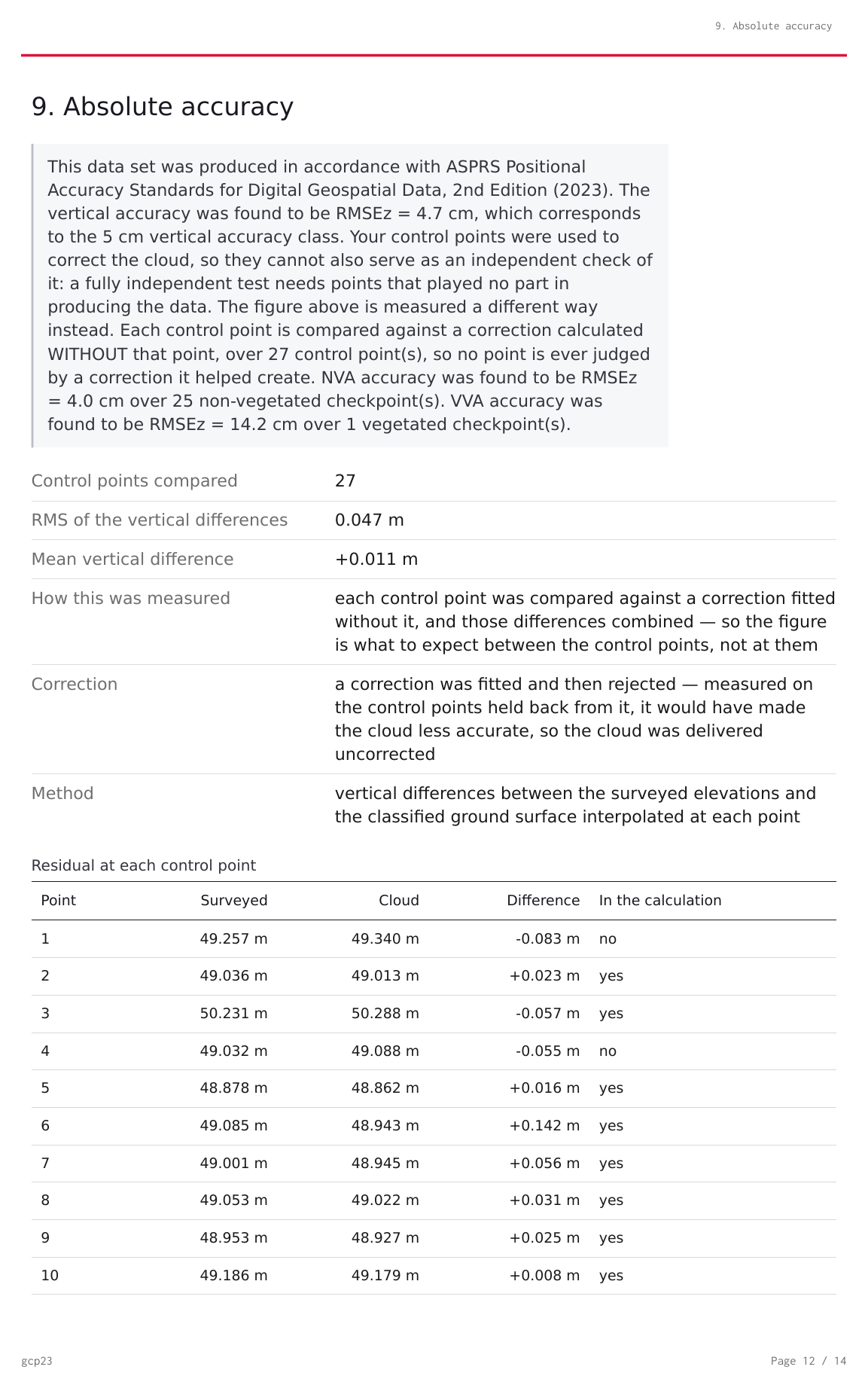
Il pannello apre con la distanza della nuvola dal suo rilievo, l'intervallo entro cui quel valore è noto e il numero di punti su cui si basa. Il valore è misurato onestamente: ogni punto è previsto da una correzione calcolata senza di esso, così nessun punto si corregge il compito da solo. Aprendo «Opzioni di correzione», ogni livello viene valutato allo stesso modo, compreso quello che dichiara apertamente che probabilmente peggiorerebbe i dati. Sotto, una riga per punto di appoggio riporta la quota rilevata, la quota della nuvola, la differenza e lo stato, e ogni colonna si può ordinare.
Lo verifichi lei stesso
Non dovrebbe dover accettare un numero sulla fiducia.
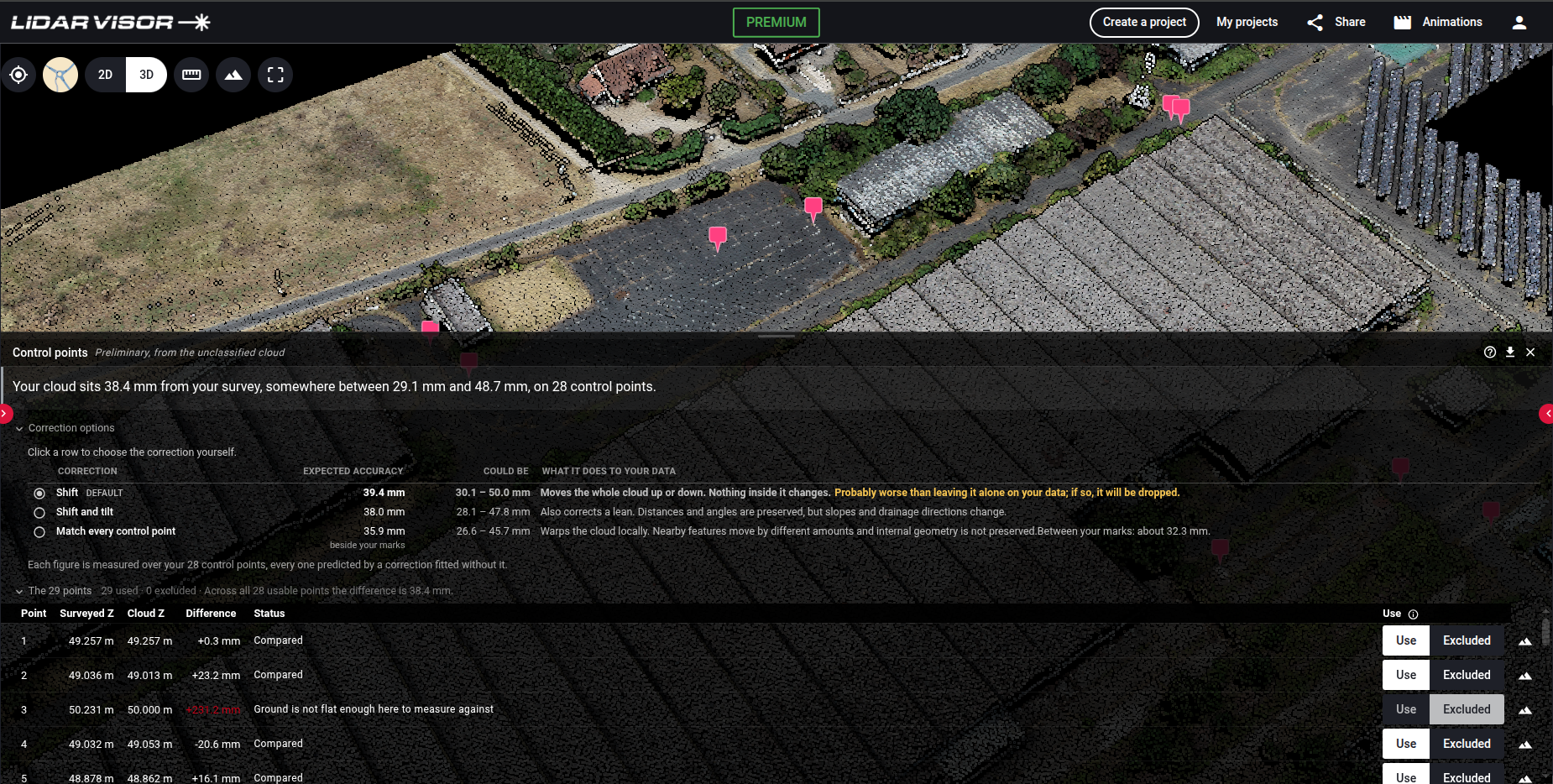
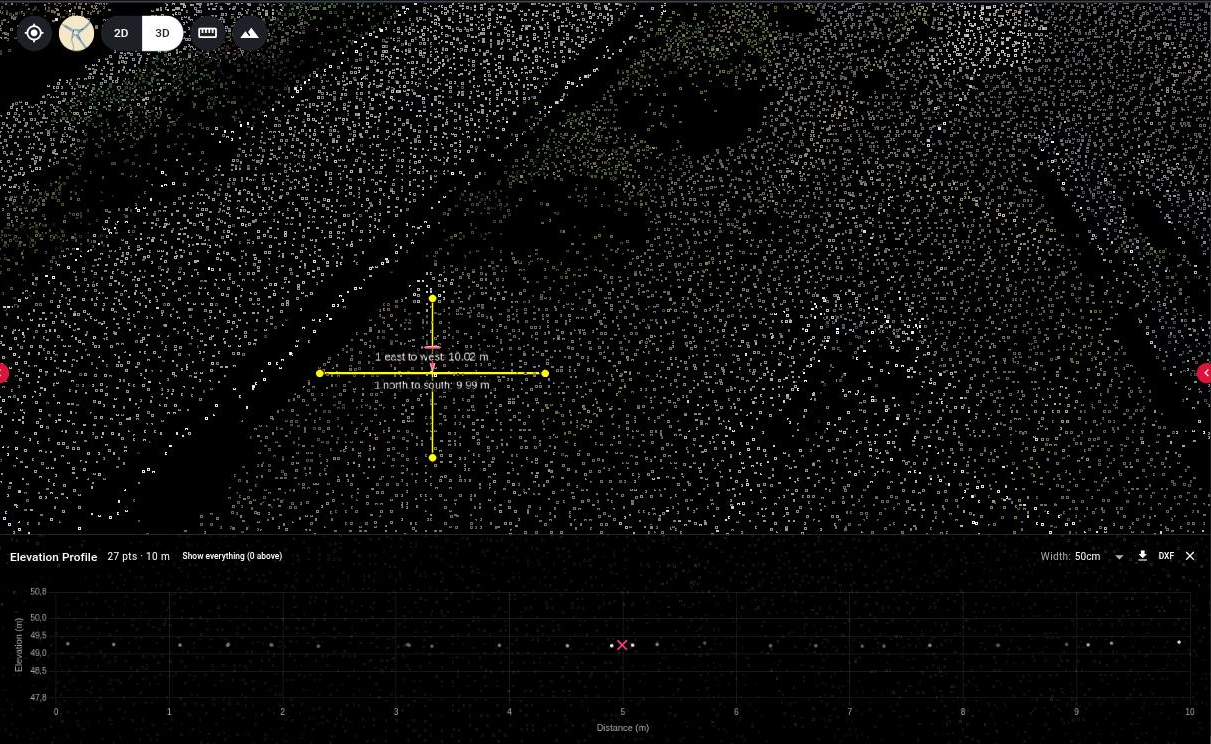
La tabella dice che un punto si discosta di una certa quantità, o che lì il suolo non si è potuto misurare. Facendo clic sull'icona del suolo in una riga qualsiasi, Lidarvisor taglia due sezioni trasversali proprio attraverso quel punto, una da nord a sud e una da est a ovest, con lo stesso strumento di profilo usato ovunque. Il punto rilevato è disegnato sulla sezione alla sua quota rilevata, così si vede se sta sopra il suolo, sotto, o su un cordolo che lo stimatore ha scartato.
Esclusioni trasparenti
Un punto che non si può misurare correttamente viene escluso da solo, con il motivo nella colonna dello stato. Non fa mai fallire l'intero insieme, e il report elenca ogni esclusione.
Il punto cade fuori dalla nuvola di punti, o fuori dall'area di cui ha chiesto l'elaborazione.
Non c'è abbastanza suolo intorno al punto per misurarlo. Succede spesso sotto una copertura arborea fitta.
La superficie in quel punto è troppo irregolare per dare una lettura affidabile.
Una discontinuità della superficie, come un cordolo, un gradino o una scarpata, falserebbe qualsiasi quota letta in quel punto.
La nuvola è ben al di sopra del punto: probabilmente un tetto, un veicolo o la chioma di un albero, non il suolo.
Un punto che gli altri punti escludono. Un target spostato, o un errore di trascrizione. Viene mostrato, e tenuto fuori da ogni valore.
La decisione
Apra «Opzioni di correzione» nel pannello per vederle misurate sul suo rilievo.
| Opzione | Effetto sui dati | Quando è adatta |
|---|---|---|
| Nessuna correzione | La nuvola viene consegnata esattamente come è stata misurata. | Le differenze sono già piccole, oppure il loro andamento indica che nessuna correzione è la soluzione giusta. |
| Traslazione Predefinita | Sposta l'intera nuvola verso l'alto o verso il basso. Al suo interno non cambia nulla. | Uno scostamento comune su tutto il sito. Servono almeno tre punti utilizzabili. |
| Traslazione e inclinazione | Corregge anche un'inclinazione. Distanze e angoli restano invariati, ma pendenze e direzioni di deflusso cambiano. | Le differenze crescono attraverso il sito. Servono almeno cinque punti utilizzabili. |
| Adatta a ogni punto di appoggio | Deforma la nuvola localmente. Gli elementi vicini si spostano di quantità diverse e la geometria interna non viene preservata. | Una distorsione locale che le altre opzioni non raggiungono. Servono almeno sette punti utilizzabili. |
Ogni riga riporta l'accuratezza attesa e un intervallo al 95%, misurati con lo stesso metodo a punti esclusi del valore principale. Un'opzione che probabilmente lascerebbe la nuvola peggiore di nessuna correzione lo dichiara nella sua riga, e le opzioni che il numero di punti non consente sono disattivate, con il motivo.
Quando preme «Avvia elaborazione»
«Allinea ai punti di appoggio» si trova con le altre opzioni di elaborazione ed è già selezionato quando il progetto ha punti di appoggio. A quel punto tutto dipende da due cose: quella casella e la correzione selezionata nel pannello.
L'unica regola: non viene mai consegnata una correzione che misura peggio di nessuna correzione. Prima di toccare la nuvola, la correzione scelta viene misurata di nuovo sul suolo classificato, con ogni punto previsto da un adattamento che non lo ha usato. Se non supera questo test, anche quando l'ha scelta esplicitamente, viene scartata, la nuvola viene consegnata senza correzione e il report indica che una correzione è stata calcolata e respinta. Su un rilievo disperso questo è il risultato onesto, e in quel caso selezionare l'opzione, giustamente, non produce alcun effetto.
La correzione viene applicata all'interno della catena di elaborazione, prima di ricavare qualsiasi cosa dalla nuvola, quindi modelli del terreno, curve di livello, linee di discontinuità, vettori, tasselli e report derivano tutti direttamente dalla nuvola corretta. Non c'è una seconda nuvola da riconciliare né una nuova suddivisione in tasselli. Il file grezzo caricato non viene mai modificato, e la decisione si prende una sola volta, prima dell'elaborazione.
Un grande scostamento viene analizzato per lei. Quando la nuvola e i punti differiscono in media di mezzo metro o più, di solito si tratta di un errore di riferimento altimetrico, non di un problema dei dati. Lidarvisor confronta le cause più comuni con lo scostamento misurato: l'ondulazione del geoide, una combinazione di ellissoide e realizzazione del datum, due modelli di geoide, piedi US survey contro piedi internazionali, e un'altezza dell'antenna dimenticata. Se una di esse lo spiega, il pannello la indica con il valore previsto e quello osservato, così si corregge la causa invece di incorporarla nei dati. Se nessuna lo spiega e lo scostamento è costante e fino a 10 m, le viene proposta una traslazione altimetrica una tantum per far coincidere la nuvola con i punti, applicata solo con il suo consenso.
L'elaborato
Report del progetto
Scritta come un topografo revisore si aspetta di leggerla.
Quando i punti di appoggio si sono potuti confrontare, il report contiene una sezione «Absolute accuracy» (accuratezza assoluta) conforme alla seconda edizione degli ASPRS Positional Accuracy Standards for Digital Geospatial Data. Riporta l'accuratezza verticale misurata, indica il numero di punti di controllo e, dove la classificazione lo consente, riporta separatamente il terreno senza vegetazione e quello con vegetazione. Se non ci sono punti di appoggio la sezione semplicemente non compare: mai un segnaposto, mai un valore inventato.
Domande
No. Importarli e verificare la nuvola rispetto a essi è gratuito, con ogni piano, e i suoi dati di rilievo non vengono mai trattati come un prodotto a pagamento. Neanche una correzione aggiunge costi: viene eseguita all'interno della normale elaborazione, fatturata in base all'area qualunque siano le opzioni selezionate.
Un file di testo delimitato: CSV, TXT, ASC o PTS. I formati binari nativi degli strumenti, come Leica GSI o Trimble JOB, non vengono letti. Ogni strumento può esportare testo delimitato: esporti quello.
No. Lidarvisor prova il sistema del progetto, poi il sistema dichiarato dal file, poi longitudine e latitudine in WGS 84, e riproietta i punti. Un sistema di coordinate scritto nella prima riga di commento dell'esportazione, come fanno diversi software, viene letto, e le esportazioni di Emlid Flow sono riconosciute. Quando nessuna ipotesi colloca i punti sulla nuvola, le viene chiesto in quale sistema è il file, e il messaggio indica di quanto e in quale direzione cadono i punti invece di dare un generico errore di lettura.
Vengono verificati, mai trasformati in silenzio. Lidarvisor non applica correzioni del geoide a sua insaputa. Quando lo scostamento medio raggiunge mezzo metro, controlla se lo spiega una confusione nota sul datum, come l'ondulazione del geoide, due modelli di geoide, una combinazione di realizzazioni del datum, piedi US contro piedi internazionali o un'altezza dell'antenna, e indica quella che corrisponde, con i suoi valori. Se nessuna corrisponde e lo scostamento è costante e non supera 10 m, può acconsentire a un'unica traslazione altimetrica; il report la descrive allora come una traslazione sui suoi punti, mai come un'accuratezza certificata. Quando non si può verificare nulla, il controllo misura comunque la dispersione delle differenze ma non chiama errore uno scostamento comune, e il report lo dichiara.
Una traslazione verticale richiede almeno tre punti utilizzabili, la traslazione con inclinazione cinque e la deformazione locale sette. Ogni opzione viene verificata su punti che non sono serviti a calcolarla, e questo test richiede punti in più, quindi una traslazione calcolata da uno o due punti viene mostrata ma mai applicata. Le opzioni che il rilievo non consente sono disattivate, con il motivo, invece di essere proposte e poi fallire.
Sì, e non deve collimarli lei. In un progetto fotografico, Lidarvisor trova ogni punto nelle foto che dovrebbero vederlo, lo collima, verifica la collimazione rispetto alla ricostruzione e al rilievo, poi usa il punto nella compensazione o lo tiene da parte come punto di controllo indipendente. Veda fotogrammetria.
La decisione si prende una sola volta, prima di premere «Avvia elaborazione». I punti di appoggio vengono bloccati una volta elaborato il progetto, che sia stata applicata una correzione o no. Il pannello mostra quindi l'esito, il motivo e il risultato misurato, e le opzioni si bloccano.
Approfondire
La documentazione di riferimento descrive ogni stato, colonna e valore. L'articolo tratta gli standard stessi.
Carichi la nuvola con i punti misurati a terra e veda quanto distano prima di decidere qualsiasi cosa.
Crea un account gratuitoLa verifica dell'accuratezza è gratuita con ogni piano. Domande? Contatti il nostro team o consulti i prezzi