
チュートリアル
航空LiDARで地形図を作成する方法
等高線、地形のグリッド、建物、樹木を、レイヤー分けされたDXFの地形図と印刷できる図面にまとめます
カード登録不要 • 50クレジット無料
航空LiDARで作成する地形図は、地形を等高線で表し、その上にあるもの、つまり建物、植生、道路、水域を示します。このガイドでは、分類済みの点群からその地形図を作るまでの手順と、Lidarvisorがそれをレイヤー分けされたDXF図面と、縮尺どおりに印刷できるPDF図面として出力する方法を説明します。
センサーが取得するデータや測量の作業の流れについては、LiDARによる地形測量をご覧ください。等高線について詳しくは、LiDARによる等高線のガイドをご覧ください。
ドローン飛行から地形図まで
LiDARで作成する地形図に含まれるもの
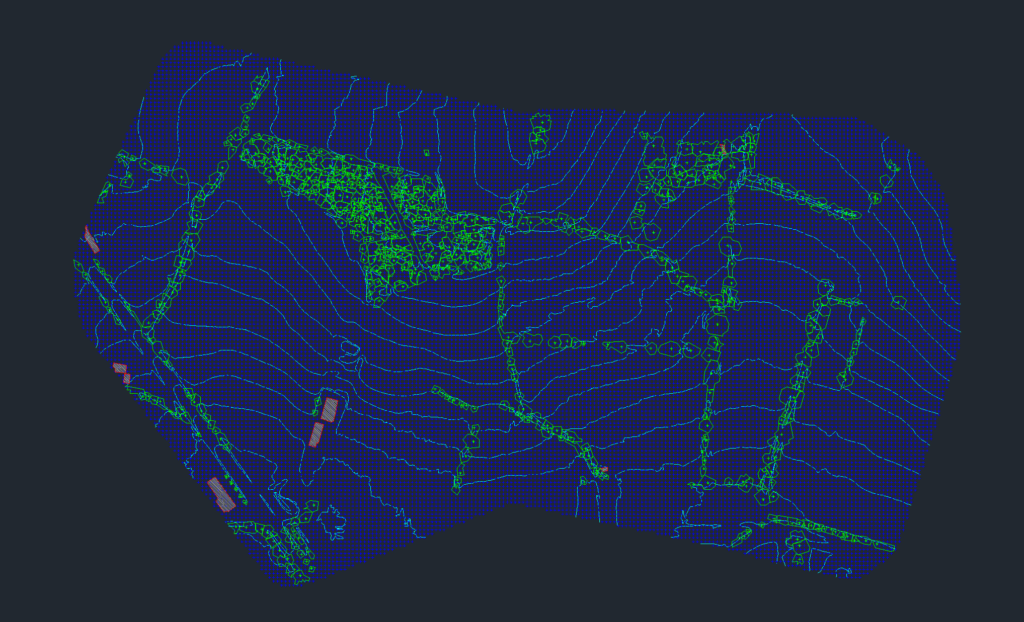
- 等高線:業務に必要な間隔で描いた地形の起伏
- 建物の外形:すべての建物の輪郭
- 植生:樹頂点と樹冠
- インフラと水部:道路、送電線、水域、流路
- その下の地形:等高線のもとになる地表面のグリッド(DTM)
Lidarvisorは、これらをCAD用のDXF図面でそれぞれ別のレイヤーに収め、さらに地形図を、凡例、スケールバー、表題欄を備えた、縮尺どおりに印刷できるPDF図面としてレイアウトします。
手順1:等高線の生成
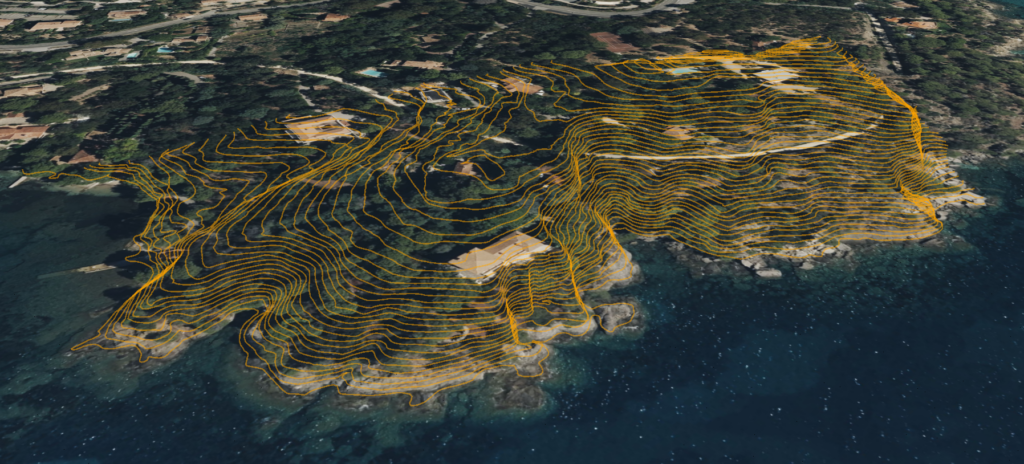
等高線は標高の等しい点を結んだ線で、3次元の地形を2次元の平面で読み取れるようにします。手順は次のとおりです。
データの読み込みとフィルタリング
生のLiDAR点群を、専用のGISや点群処理のソフトウェアに読み込みます。車両、鳥、センサーの異常による、ノイズや誤った点をクリーニングして取り除きます。
TINの作成
フィルタリングしたLiDARの点を不整三角形網(TIN)に変換します。TINは、つながった三角形のメッシュで面を表します。
等高線の抽出
必要な詳しさに応じて等高線間隔(例:1 mまたは5 m)を指定します。自動のアルゴリズムが一定の標高の値をたどり、等高線を生成します。
平滑化とクリーニング
ぎざぎざの線を平滑化して、地図を読みやすくします。ノイズのせいで極端に近接した等高線は、削除するか調整します。
業界での用途:正確な等高線は、建設現場の計画、水文解析(氾濫原の調査)、環境影響評価に欠かせません。
手順2:グリッドの生成
グリッドの生成では、地形を表す等間隔の点の行列を作成します。体積の計算や斜面安定の解析に役立ちます。
DEMの作成
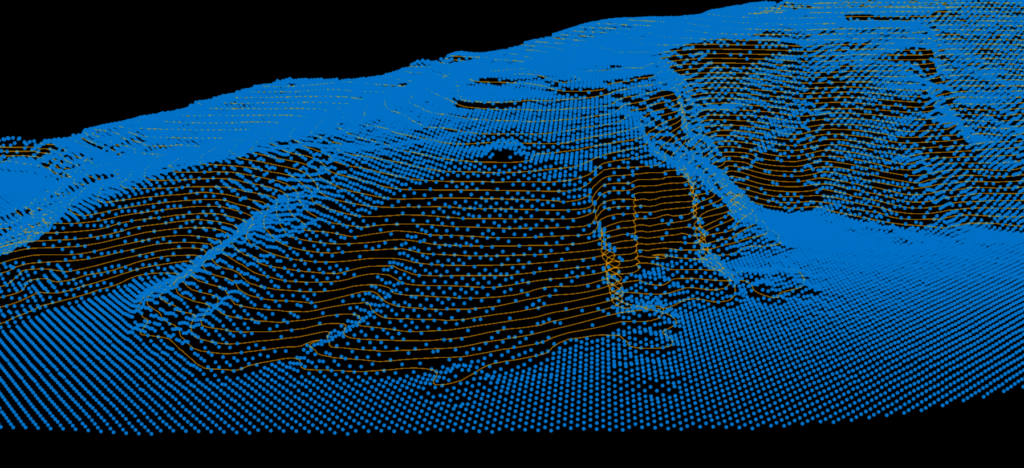
補間によって、LiDARデータを数値標高モデル(DEM)に変換します。DEMはグリッドで、各セルの値がその位置の標高を表します。
解像度の調整
グリッドの解像度(例:1 m×1 mまたは5 m×5 m)を決めます。解像度を細かくすると詳細をとらえられますが、データセットが大きくなります。解像度と処理の負荷のバランスをとってください。
標高の割り当て
各グリッドセルには、近くの地表の点を補間して標高の値を割り当てます。これにより、連続した地形面が得られます。
業界での用途:DEMは、都市計画、鉱業(体積の計算)、インフラ開発における地理空間解析の基盤です。
手順3:建物の外形の抽出
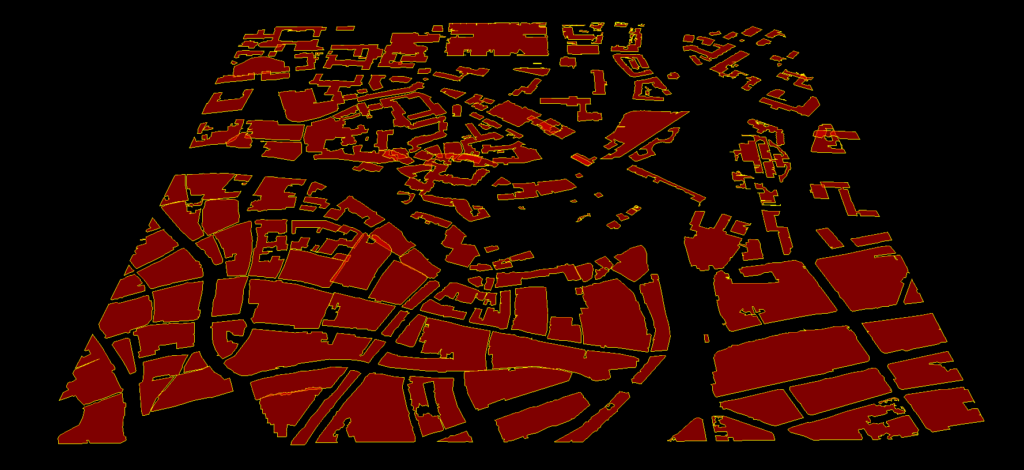
地表と地表以外の分類:クロスシミュレーションフィルターや段階的な三角形分割などのアルゴリズムで点を分類します。
高さのしきい値:しきい値(例:2 mを超えるもの)を適用して、建物や高い植生を見分けます。
形状の検出:平面や長方形の輪郭を探します。自動のアルゴリズムがデータをセグメント化し、多角形の屋根の形を検出します。
後処理:ノイズのポリゴンを取り除き、同じ建物に属する隣り合ったポリゴンを結合して、外形を整えます。
業界での用途:建物の外形は、都市計画、保険のリスク評価、緊急対応の計画、建築設計に欠かせません。
手順4:樹木の検出
植生をほかの地表以外の点と区別することは、環境モニタリング、森林管理、都市計画に欠かせません。
植生の点の識別:地表と地表以外の点を分けたあと、反射の特性、高さ、形状にもとづいて植生を分類します。マルチリターンのLiDARは、葉の茂り具合の把握に役立ちます。
フィルタリングと平滑化:電柱のように植生の特徴に合わない外れ値を取り除きます。平滑化のアルゴリズムを適用して、連続した植生の点をまとめます。
セグメンテーション:樹木は点のまとまりとして現れます。自動のクラスター解析がこれらの点をまとめ、鉛直方向の分布にもとづいて個々の樹木に分けます。
手順5:樹冠の輪郭の抽出
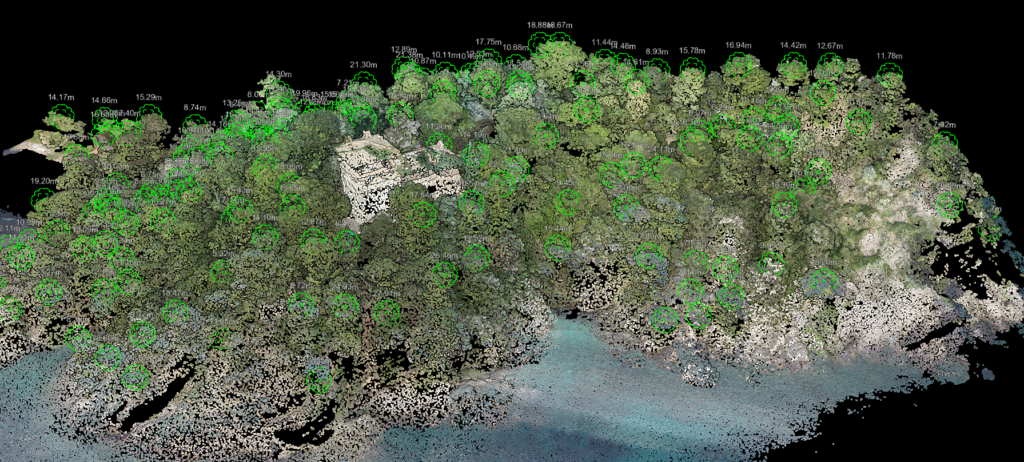
樹冠高モデル(CHM):樹冠の頂部の標高から地表の標高(DEM)を引いて、地表からの植生の高さを表すCHMを得ます。
局所最大値の検出:局所最大値フィルターを使って、各樹冠の中で最も高い点(頂点)を見つけます。それぞれの最大値が1本の樹木に対応します。
Watershed法のアルゴリズム:局所最大値を種点として領域拡張のセグメンテーションを行い、樹冠の境界を描きます。
検証:過剰に分割された樹冠を結合し、頂点が複数ある大きなまとまりを分けます。
業界での用途:詳細な樹冠のデータは、森林管理(資源調査と健全度の評価)、線路周辺の管理(停電の防止)、生息環境の調査に欠かせません。
手順6:DXFへのエクスポート
地形のデータをCADのソフトウェアで使うには、処理した情報を互換性のある形式でエクスポートします。
データの単純化
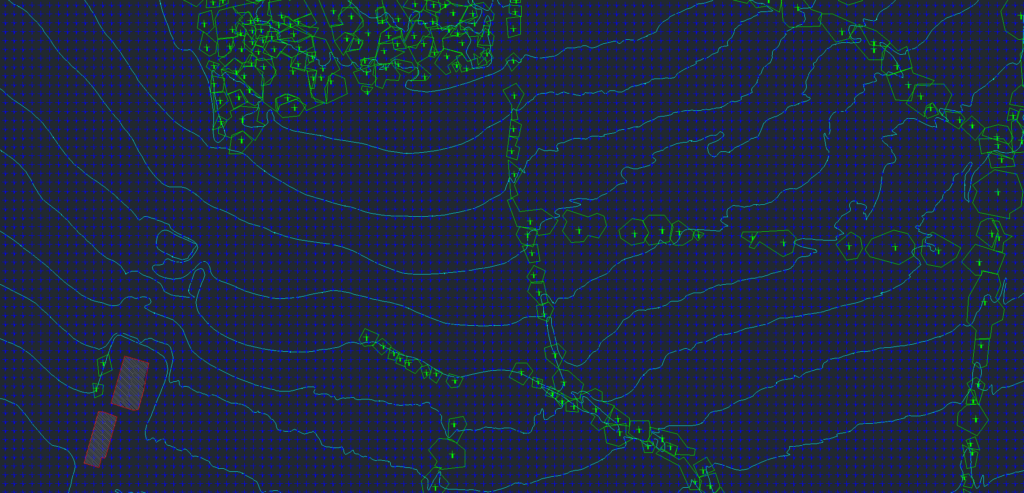
エクスポートの前に、複雑なポリゴン(建物の外形、樹冠)を単純化して、ファイルサイズを小さくし、扱いやすい詳しさに保ちます。
レイヤーの整理
等高線、建物の外形、樹木の輪郭などの地物の種類ごとに、別々のレイヤーを割り当てます。こうするとCADのソフトウェアで操作や表示の切り替えが簡単になります。
エクスポートの設定
ファイル形式としてDXFを選びます。ソフトウェアの間で食い違いが出ないよう、座標系の設定を再確認してください。
品質確認
DXFファイルをCADのソフトウェアで開き、レイヤーの分け方、位置、縮尺が正しいことを確認します。
自動化が重要な理由
すべての手順に自動の手法を取り入れると、手作業が大幅に減ります。従来の現地測量や手動の分類は、時間がかかり、誤りも起きやすいものです。自動化の利点は次のとおりです。
スピード
自動のアルゴリズムは、膨大なLiDARのデータセットを手作業よりはるかに速く処理します。
一貫性
決められたアルゴリズムがデータセット全体に同じルールを適用するため、人による偏りや見落としが最小限になります。
拡張性
ドローンの技術の進歩で広い範囲をすばやく測量できるようになり、大きなデータセットには自動化が欠かせません。
Lidarvisorで地形図を作成してみませんか?
これらの手順は、Lidarvisorが代わりに実行します。LASまたはLAZファイルをアップロードすると、点群を分類し、地形モデルを作成し、等高線、建物、樹頂点、樹冠を抽出して、レイヤー分けされたDXFと印刷できるPDF図面からなる地形図にまとめます。ダウンロードする前に、3Dビューアーでレイヤーを確認・編集できます。