
Anleitung
So erstellen Sie eine topografische Karte aus luftgestütztem LiDAR
Höhenlinien, Geländeraster, Gebäude und Bäume, zusammengeführt zu einem Lageplan im DXF-Format mit Layern und einem druckfertigen Blatt
Keine Kreditkarte erforderlich • 50 kostenlose Credits inklusive
Eine topografische Karte aus luftgestütztem LiDAR zeigt mit Höhenlinien die Form des Geländes und dazu, was darauf steht: Gebäude, Vegetation, Straßen und Gewässer. Diese Anleitung geht die Schritte durch, die aus einer klassifizierten Punktwolke diese Karte machen, und zeigt, wie Lidarvisor sie als Lageplan liefert: als DXF-Zeichnung mit Layern und als druckfertiges, maßstabsgetreues PDF-Blatt.
Mehr zur Datenseite, also was der Sensor erfasst und wie die Vermessung abläuft, finden Sie auf unserer Seite LiDAR-Topografie. Ausführlich behandelt unser Leitfaden Höhenlinien aus LiDAR die Höhenlinien.
Vom Drohnenflug zum Lageplan
Was eine topografische Karte aus LiDAR enthält
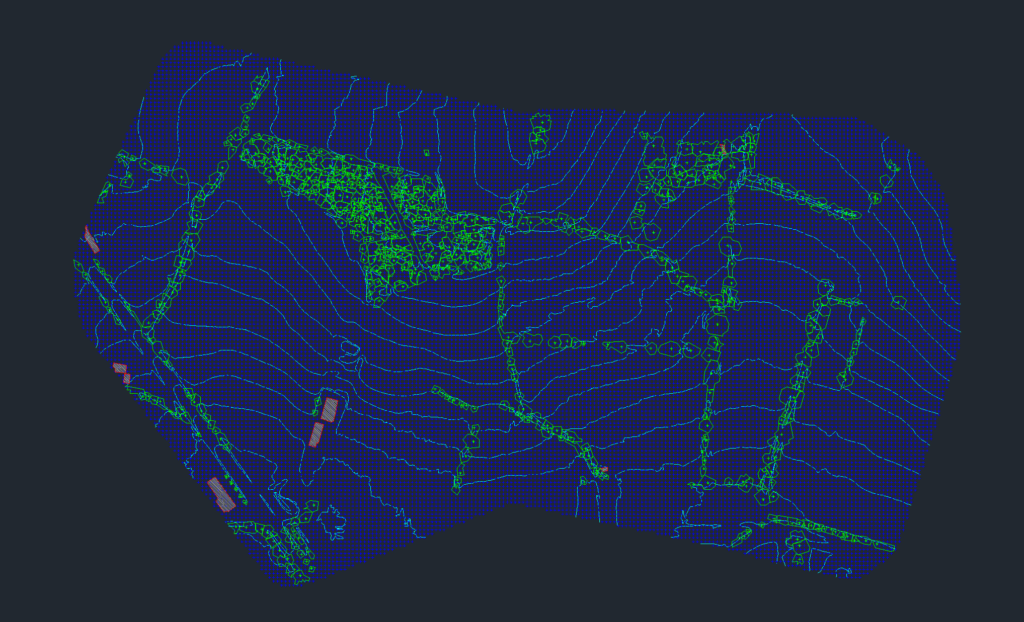
- Höhenlinien: das Relief, im Höhenlinienabstand, den das Projekt erfordert
- Gebäudegrundrisse: der Umriss jedes Bauwerks
- Vegetation: Baumspitzen und Baumkronen
- Infrastruktur und Wasser: Straßen, Freileitungen, Gewässer und Fließwege
- Das Gelände darunter: ein Raster der Geländeoberfläche (DGM), aus dem die Höhenlinien abgeleitet werden
Lidarvisor legt jedes dieser Elemente auf einen eigenen Layer einer DXF-Zeichnung für CAD und bringt den Lageplan auf ein druckfertiges, maßstabsgetreues PDF-Blatt mit Legende, Maßstabsleiste und Schriftfeld.
Schritt 1: Erzeugung der Höhenlinien
Höhenlinien verbinden Punkte gleicher Höhe und machen so dreidimensionales Gelände auf einer zweidimensionalen Fläche sichtbar. So läuft der Prozess ab:
Datenimport und Filterung
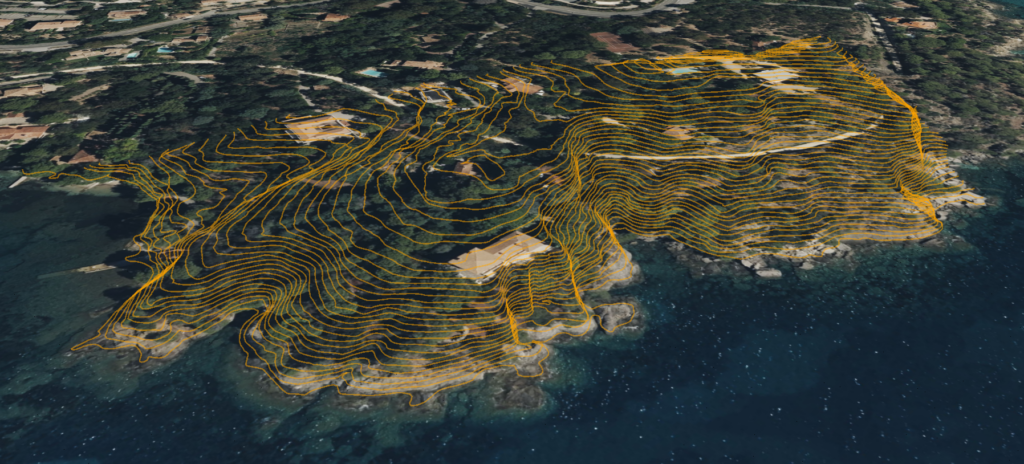
Importieren Sie die rohe LiDAR-Punktwolke in eine spezialisierte GIS- oder Punktwolkensoftware. Bereinigen Sie sie und filtern Sie Rauschen und fehlerhafte Punkte heraus, die von Fahrzeugen, Vögeln oder Sensorfehlern stammen.
TIN-Erstellung
Wandeln Sie die gefilterten LiDAR-Punkte in ein unregelmäßiges Dreiecksnetz (TIN) um, ein Netz aus verbundenen Dreiecken, das die Oberfläche darstellt.
Ableitung der Höhenlinien
Legen Sie je nach erforderlichem Detail einen Höhenlinienabstand fest (zum Beispiel 1 Meter oder 5 Meter). Automatische Algorithmen folgen Linien konstanter Höhe und erzeugen so die Höhenlinien.
Glättung und Bereinigung
Glätten Sie gezackte Linien, damit die Karte besser lesbar wird. Entfernen oder korrigieren Sie Höhenlinien, die extrem dicht beieinanderliegen, wenn sie aus Rauschen entstehen.
Einsatz in der Praxis: Genaue Höhenlinien sind entscheidend für die Baustellenplanung, hydrologische Analysen (Überschwemmungsgebiete) und Umweltverträglichkeitsprüfungen.
Schritt 2: Rastererzeugung
Die Rastererzeugung erstellt eine regelmäßig angeordnete Punktmatrix, die das Gelände darstellt. Sie eignet sich für Volumenberechnungen und Analysen der Böschungsstabilität.
DHM-Erstellung
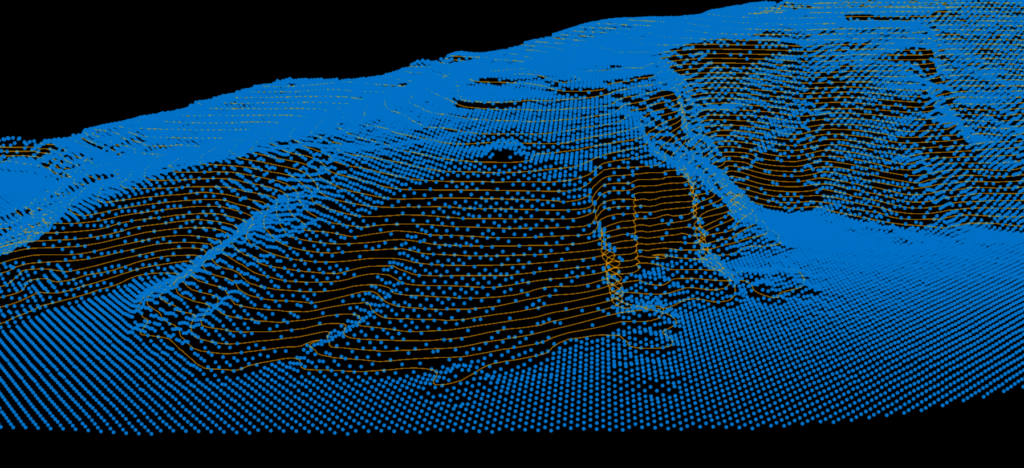
Wandeln Sie die LiDAR-Daten durch Interpolation in ein Digitales Höhenmodell (DHM) um. Das DHM ist ein Raster, in dem jeder Zellwert die Höhe an dieser Stelle angibt.
Auflösung anpassen
Legen Sie die Rasterauflösung fest (zum Beispiel 1 m × 1 m oder 5 m × 5 m). Eine feinere Auflösung erfasst mehr Details, erzeugt aber größere Datensätze. Wägen Sie die Auflösung gegen den Verarbeitungsaufwand ab.
Höhen zuweisen
Jeder Rasterzelle wird durch Interpolation der benachbarten Bodenpunkte ein Höhenwert zugewiesen, sodass eine lückenlose Geländeoberfläche entsteht.
Einsatz in der Praxis: DHM bilden die Grundlage raumbezogener Analysen in der Stadtplanung, im Bergbau (Volumenberechnungen) und in der Infrastrukturentwicklung.
Schritt 3: Extraktion der Gebäudegrundrisse
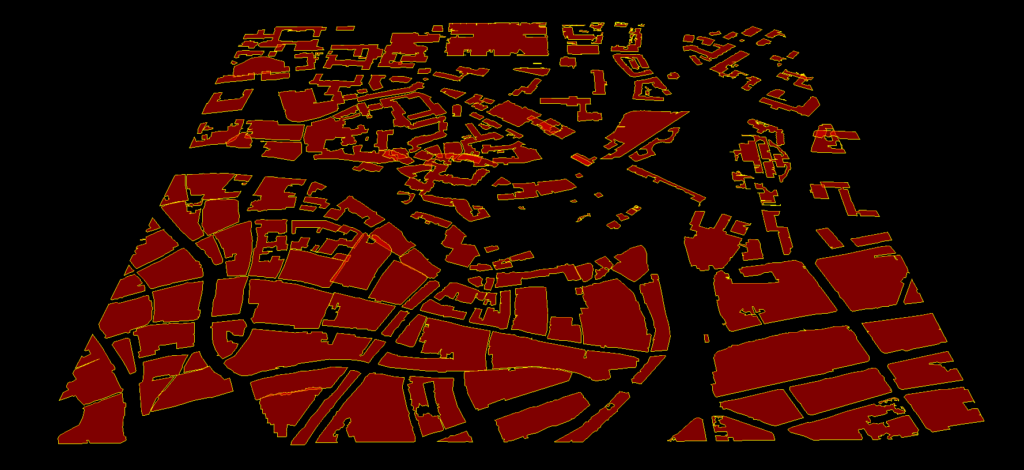
Klassifizierung in Boden und Nicht-Boden: Klassifizieren Sie die Punkte mit Algorithmen wie dem Cloth Simulation Filter oder der progressiven Triangulation.
Höhenschwellenwerte: Wenden Sie Schwellenwerte an (zum Beispiel alles über 2 Metern), um Gebäude oder hohe Vegetation zu erkennen.
Formerkennung: Suchen Sie nach ebenen Flächen oder rechteckigen Umrissen. Automatische Algorithmen segmentieren die Daten und erkennen polygonale Dachformen.
Nachbearbeitung: Verfeinern Sie die Grundrisse, indem Sie Rauschpolygone entfernen und benachbarte Polygone desselben Gebäudes zusammenführen.
Einsatz in der Praxis: Gebäudegrundrisse sind unverzichtbar für Stadtplanung, Bewertung von Versicherungsrisiken, Katastrophenschutzplanung und Architekturentwurf.
Schritt 4: Baumerkennung
Vegetation von anderen Nicht-Boden-Punkten zu unterscheiden, ist entscheidend für Umweltmonitoring, Forstwirtschaft und Stadtplanung.
Vegetationspunkte erkennen: Klassifizieren Sie nach der Trennung von Boden- und Nicht-Boden-Punkten die Vegetation anhand von Reflexionseigenschaften, Höhe und Form. Mehrfachecho-LiDAR hilft, die Dichte des Laubs zu erkennen.
Filterung und Glättung: Entfernen Sie Ausreißer wie Masten, die nicht zum Profil der Vegetation passen. Wenden Sie Glättungsalgorithmen an, um zusammenhängende Vegetationspunkte zu gruppieren.
Segmentierung: Bäume erscheinen als Punkthaufen. Eine automatische Clusteranalyse gruppiert diese Punkte und trennt einzelne Bäume anhand ihrer vertikalen Verteilung.
Schritt 5: Abgrenzung der Baumkronen
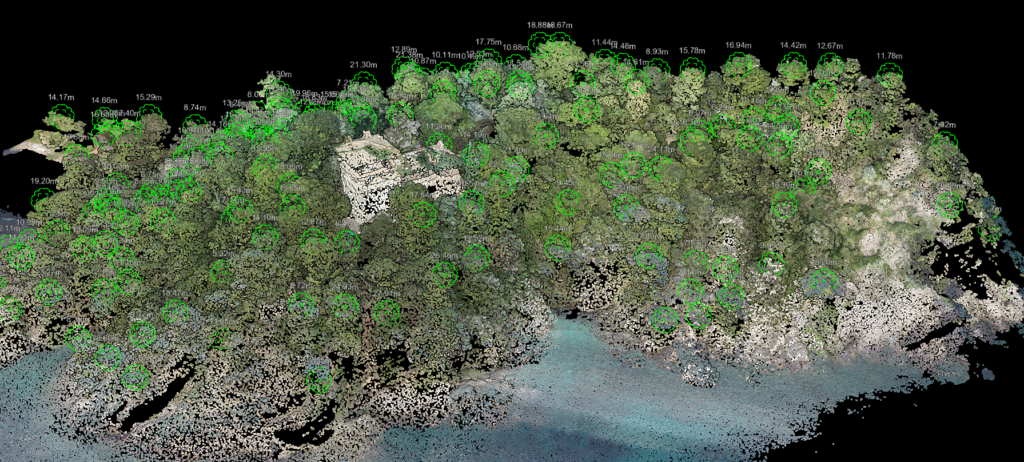
Kronenhöhenmodell (CHM): Ziehen Sie die Geländehöhe (DHM) von der Höhe der Kronenoberfläche ab, um ein CHM zu erhalten, das die Höhe der Vegetation über Grund darstellt.
Erkennung lokaler Maxima: Bestimmen Sie mit Filtern für lokale Maxima die höchsten Punkte (Spitzen) jeder Krone. Jedes Maximum entspricht einem einzelnen Baum.
Wasserscheidenalgorithmen: Verwenden Sie die lokalen Maxima als Startpunkte für eine Segmentierung durch Regionenwachstum, um die Kronengrenzen abzugrenzen.
Validierung: Führen Sie übersegmentierte Kronen zusammen und trennen Sie große Cluster mit mehreren Spitzen.
Einsatz in der Praxis: Detaillierte Kronendaten sind unverzichtbar für die Forstwirtschaft (Inventur und Bewertung des Gesundheitszustands), die Trassenpflege an Versorgungsleitungen (Vermeidung von Ausfällen) und Studien zu Lebensräumen.
Schritt 6: Export nach DXF
Um topografische Daten in CAD-Software zu übernehmen, exportieren Sie die verarbeiteten Informationen in einem kompatiblen Format.
Datenvereinfachung
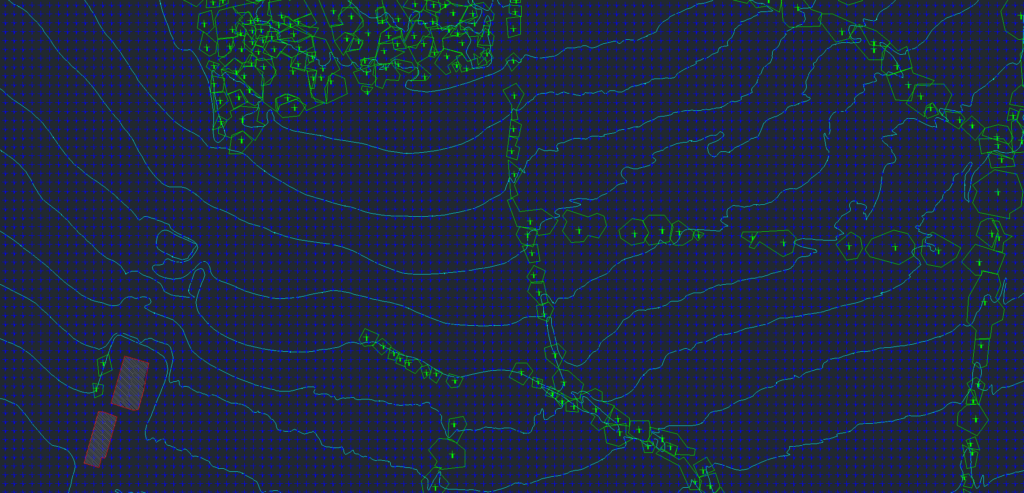
Vereinfachen Sie vor dem Export komplexe Polygone (Gebäudegrundrisse, Baumkronen), um die Dateigröße zu verringern und den Detailgrad handhabbar zu halten.
Layer-Struktur
Legen Sie für Höhenlinien, Gebäudegrundrisse, Baumumrisse und andere Objektklassen jeweils eigene Layer an. So lassen sie sich in der CAD-Software leicht bearbeiten und ein- oder ausblenden.
Exporteinstellungen
Wählen Sie DXF als Dateiformat. Prüfen Sie die Einstellungen des Koordinatensystems sorgfältig, damit die Daten auf allen Plattformen übereinstimmen.
Qualitätssicherung
Öffnen Sie die DXF-Datei in der CAD-Software und prüfen Sie, ob Layer-Aufteilung, Lage und Maßstab stimmen.
Warum Automatisierung wichtig ist
Automatisierte Verfahren in allen Schritten verringern die manuelle Arbeit drastisch. Herkömmliche Feldvermessung und manuelle Klassifizierung sind zeitaufwendig und fehleranfällig. Automatisierung bietet
Geschwindigkeit
Automatische Algorithmen verarbeiten riesige LiDAR-Datensätze weit schneller als manuelle Methoden.
Konsistenz
Festgelegte Algorithmen wenden im gesamten Datensatz dieselben Regeln an und verringern so menschliche Voreingenommenheit oder Versehen.
Skalierbarkeit
Mit der fortschreitenden Drohnentechnik lassen sich große Gebiete schnell vermessen, sodass Automatisierung für große Datensätze unverzichtbar wird.
Verwandte Anwendungen nach Branche
Infrastruktur
• Brücken- und Straßeninspektion
• Extraktion von Freileitungen
• Standortbewertung für Solarparks
• Bauwesen
• Immobilien und Projektentwicklung
Natürliche Ressourcen
• Waldinventur
• Vegetationsmanagement
Geodaten
• Vermessung
• Geländekartierung
• Archäologie
Erstellen Sie Ihren Lageplan mit Lidarvisor
Lidarvisor erledigt diese Schritte für Sie. Laden Sie Ihre LAS- oder LAZ-Datei hoch: Lidarvisor klassifiziert die Punktwolke, berechnet das Geländemodell, extrahiert Höhenlinien, Gebäude, Baumspitzen und Baumkronen und stellt den Lageplan als DXF mit Layern und druckfertigem PDF-Blatt zusammen. Vor dem Herunterladen können Sie die Layer im 3D-Viewer prüfen und bearbeiten.