
Anleitungen
Kostenlose LiDAR-Daten von OpenTopography herunterladen
Anleitung Schritt für Schritt
Keine Kreditkarte erforderlich • 50 kostenlose Credits inklusive
OpenTopography bietet kostenlosen Zugang zu hochauflösenden LiDAR-Punktwolken, Digitalen Höhenmodellen (DHM) und globalen topografischen Datensätzen. Diese Anleitung zeigt genau, wie Sie Daten für Ihre Projekte finden, auswählen und herunterladen, ob Sie in GIS, Forschung oder Ingenieurwesen arbeiten.
OpenTopography ist eine von der National Science Foundation finanzierte Einrichtung, die kostenlosen, zentralen Zugang zu Topografiedaten für die Geowissenschaften bietet. Betrieben am San Diego Supercomputer Center, stellt sie Forschenden, Lehrenden und Fachleuten weltweit hochauflösende Punktwolken und globale Raster-DHM bereit.
Was ist OpenTopography?
Hochauflösendes LiDAR
Zugriff auf Hunderte luftgestützte und terrestrische LiDAR-Datensätze mit Punktdichten von bis zu 50 Punkten/m² und mehr, in den USA und international.
Globale DHM
Globale Höhendaten herunterladen, darunter SRTM, Copernicus 30 m/90 m, NASADEM, ArcticDEM, REMA und weitere, mit Verarbeitung direkt bei der Anfrage.
Gebündelte Datenquellen
Einheitlicher Zugang zu USGS 3DEP, NOAA Coastal LiDAR und Datensätzen aus der Community, alle über eine Oberfläche durchsuchbar.
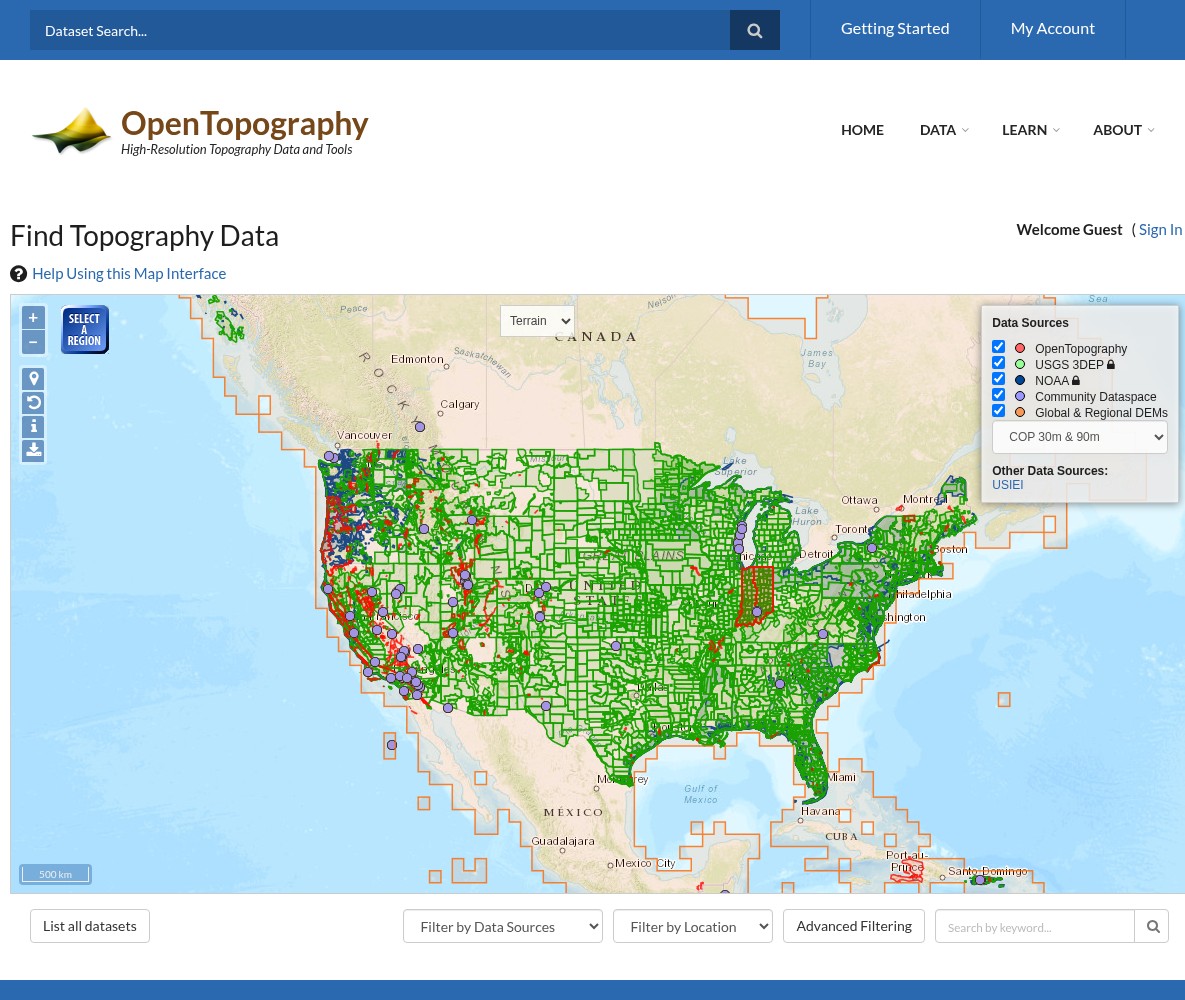
Erkunden Sie die Datenabdeckung auf der Karte:
- Rote Markierungen = bei OpenTopography gehostete Datensätze
- Grüne Markierungen = Punktwolken von USGS 3DEP
- Violette Markierungen = NOAA Coastal LiDAR
- Blaue Umrisse = Community Dataspace
Im Bereich Data Sources rechts schalten Sie die verschiedenen Datentypen ein und aus. Klicken Sie auf Select Region, um ein Suchgebiet zu zeichnen, oder nutzen Sie die Dropdown-Filter unter der Karte.
Nach Datenquelle filtern:
- Global & Regional DEM (SRTM, Copernicus usw.)
- OpenTopography (gehostete hochauflösende Daten)
- USGS 3DEP (LiDAR-Abdeckung des Bundes)
- NOAA Coastal LiDAR
- Community Dataspace
Nach Ort filtern: Wählen Sie im Dropdown einen US-Bundesstaat oder ein anderes Land aus.
Nach Stichwort suchen: Geben Sie Projektnamen, geografische Objekte oder Datentypen ein, um bestimmte Datensätze zu finden.
Klicken Sie auf List all datasets, um eine vollständige Tabelle aller verfügbaren Daten zu sehen.
Das Datenportal aufrufen
Rufen Sie portal.opentopography.org/datasets auf, um zur Oberfläche Find Topography Data zu gelangen.
Ihren Datensatz filtern und finden
Grenzen Sie die Ergebnisse mit den Filterwerkzeugen ein:
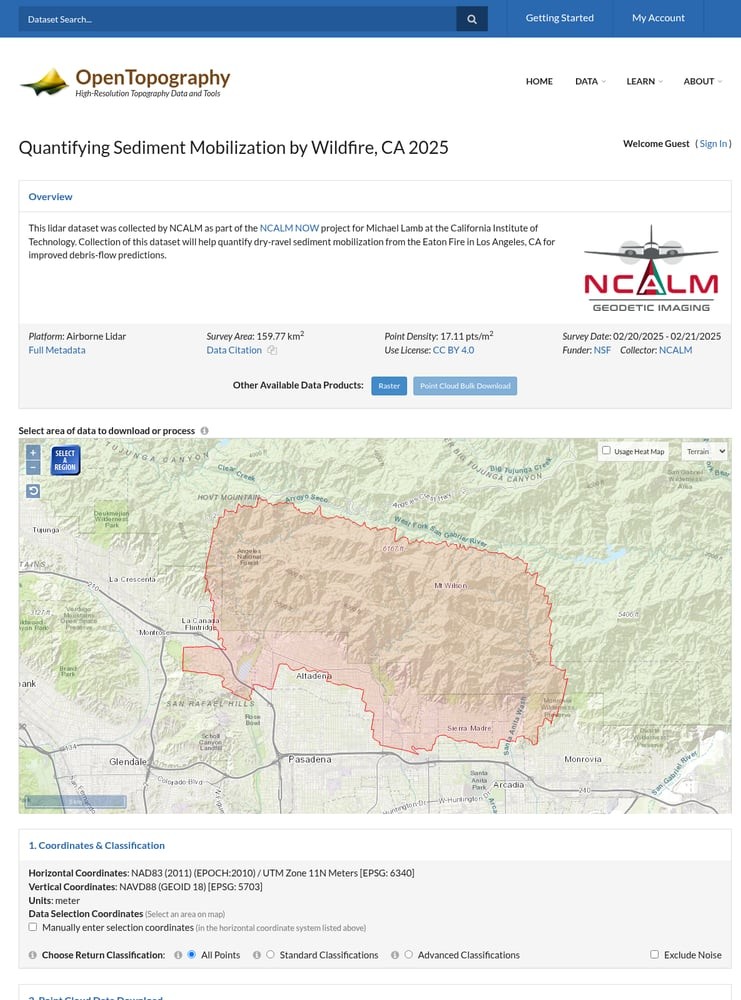
Für Punktwolken:
- Klicken und ziehen Sie, um ein Rechteck auf der Karte zu zeichnen
- Oder geben Sie über das Kontrollkästchen Koordinaten manuell ein
- Wählen Sie Klassifizierungsfilter (All Points, Ground Only usw.)
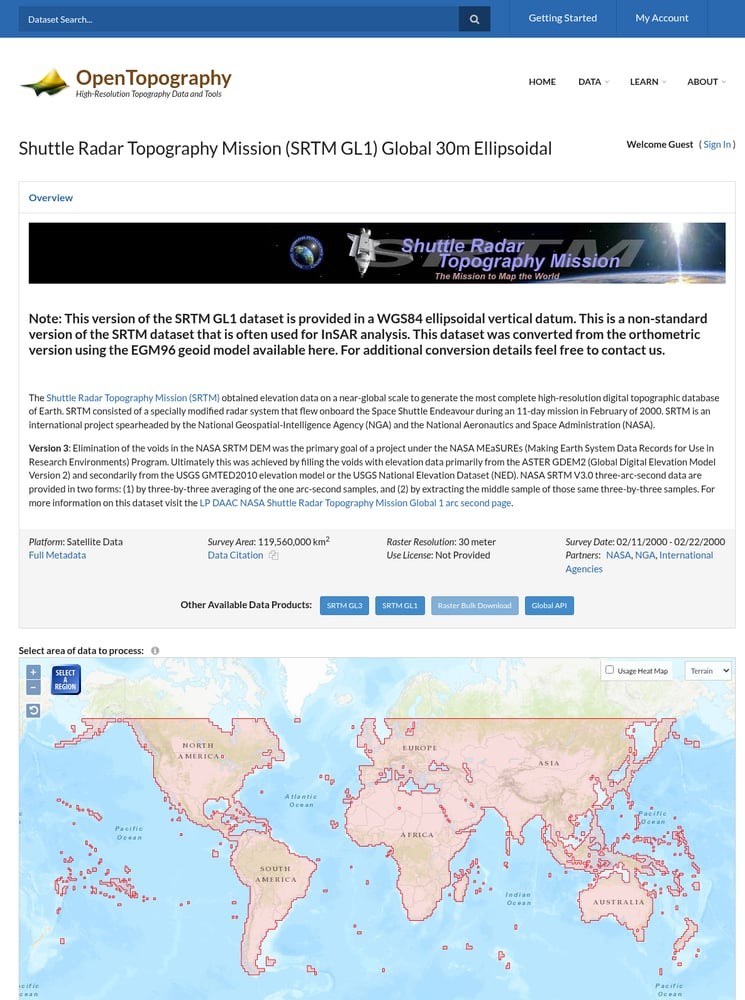
Für globale DHM (SRTM, Copernicus usw.):
- Zeichnen Sie Ihr Gebiet mit dem Werkzeug Select Region
- Es gelten Höchstgrenzen für die Fläche (je nach Datensatz)
- Wählen Sie das Ausgabeformat: GeoTIFF, Arc ASCII oder ERDAS IMAGINE
Die Karte zeigt die genaue Abdeckungsgrenze des Datensatzes als roten Umriss.
Downloads von Punktwolken:
- Rohe LAZ-Dateien herunterladen (komprimiertes Punktwolkenformat)
- Eigene DHM per TIN-Interpolation erzeugen
- Gitterweite festlegen (Standard 1 Meter)
- 3D-Visualisierungen der Punktwolke erstellen
Rastervisualisierungen:
- Schummerung
- Farbige Reliefkarten
- Neigungs- und Expositionsanalyse
- Oberflächenrauigkeit
Advanced Services (kostenloses Konto erforderlich): Bodenklassifizierung, Vegetationsanalyse und mehr.
Die Verarbeitungsoptionen im Überblick
Core Services (ohne Konto):
Download der Punktwolke (LAZ)
Erzeugung eigener DHM
Rastervisualisierungen
Advanced Services (kostenloses Konto):
Punktklassifizierung
Kronenhöhenmodelle
Hydrologische Analyse
⬇️ Ablauf des Downloads
1. Wählen Sie Ihr Gebiet auf der Karte aus
2. Wählen Sie Klassifizierung und Format
3. Klicken Sie auf Submit
4. Der Auftrag wird auf dem Server verarbeitet
5. Download-Link per E-Mail (bei Registrierung) oder direkt auf der Seite
Verarbeitungszeit:
- Kleine Gebiete: meist unter 1 Minute
- Große Gebiete mit DHM: 2 bis 10 Minuten
- Massen-Downloads: können länger dauern
Nach dem Absenden:
- Gäste sehen die Ergebnisse direkt auf der Seite
- Registrierte Nutzer erhalten Benachrichtigungen per E-Mail
- Alle Aufträge werden in Ihrem Dashboard myOpenTopo gespeichert
Profi-Tipp: Erstellen Sie ein kostenloses Konto, um Ihre Verarbeitungsaufträge zu speichern, Massen-Downloads zu nutzen und die Advanced Services zu verwenden.
Ihr Bearbeitungsgebiet auswählen
Sobald Sie einen Datensatz gewählt haben, legen Sie Ihr Bearbeitungsgebiet auf der interaktiven Karte fest:
Verarbeitungsoptionen einstellen
OpenTopography bietet eine leistungsfähige Verarbeitung direkt bei der Anfrage. Legen Sie die Ausgabe fest:
Absenden und Daten herunterladen
Klicken Sie auf die Schaltfläche Submit, um die Verarbeitung Ihrer Anfrage zu starten.
Verfügbare Dateiformate
OpenTopography liefert Daten in gängigen Geodatenformaten, die mit allen wichtigen GIS- und Punktwolkenprogrammen kompatibel sind
| Format | Typ | Ideal für |
|---|---|---|
| LAZ | Punktwolke | Komprimierte LiDAR-Daten; Standard für Archivierung und Analyse |
| LAS | Punktwolke | Unkomprimiertes Format; Kompatibilität mit älterer Software |
| GeoTIFF | Raster-DHM | GIS-Analyse, Kartierungsanwendungen, QGIS/ArcGIS |
| Arc ASCII | Raster-DHM | Textbasiertes Format; leicht zu lesen und zu konvertieren |
| ERDAS IMAGINE | Raster-DHM | Software-Suite ERDAS; Arbeitsabläufe der Fernerkundung |
Tipps für große Downloads
Ein kostenloses Konto erstellen
Registrieren Sie sich bei OpenTopography, um Werkzeuge für Massen-Downloads zu nutzen, Ihre Aufträge zu speichern und per E-Mail benachrichtigt zu werden, wenn große Downloads bereitstehen.
Kachelübersichten für den programmgesteuerten Zugriff nutzen
OpenTopography stellt Kachelübersichten für automatisierte Arbeitsabläufe bereit. Laden Sie damit über PDAL oder andere Werkzeuge gezielt bestimmte Kacheln herunter.
Einen API-Schlüssel beantragen
Für den automatisierten Zugriff auf globale DHM beantragen Sie einen kostenlosen API-Schlüssel. Er ermöglicht den direkten Download über die REST-API ohne manuelle Eingriffe.
In kleineren Abschnitten verarbeiten
Teilen Sie sehr große Gebiete in kleinere Kacheln auf. Das beschleunigt die Verarbeitung und macht die Downloads besser handhabbar.
Häufig gestellte Fragen
Sind die Daten von OpenTopography wirklich kostenlos?
Ja! Alle Daten auf OpenTopography stehen kostenlos zum Download bereit. Die meisten Datensätze werden unter Creative Commons (CC BY 4.0) oder ähnlichen offenen Lizenzen veröffentlicht. Sie müssen in Veröffentlichungen oder Produkten lediglich OpenTopography und die ursprüngliche Datenquelle nennen.
Brauche ich ein Konto, um Daten herunterzuladen?
Für einfache Downloads und Verarbeitungen ist kein Konto nötig. Ein kostenloses Konto bietet aber Zugang zu Werkzeugen für Massen-Downloads, erweiterten Verarbeitungsdiensten (etwa der Bodenklassifizierung), einem Auftragsverlauf und Benachrichtigungen per E-Mail bei großen Downloads.
Mit welcher Software lassen sich Dateien von OpenTopography öffnen?
LAZ/LAS-Punktwolken funktionieren mit CloudCompare, QGIS, LAStools, PDAL, ArcGIS Pro, Global Mapper und Lidarvisor. GeoTIFF-Raster sind mit praktisch jeder GIS-Software kompatibel, darunter QGIS, ArcGIS, GRASS und GDAL-basierte Werkzeuge.
Was ist der Unterschied zwischen OpenTopography und den Daten von USGS 3DEP?
OpenTopography hostet eine eigene Sammlung forschungsorientierter LiDAR-Datensätze UND bietet gebündelten Zugang zu den Daten von USGS 3DEP. Über OpenTopography erhalten Sie 3DEP-Punktwolken mit Verarbeitung direkt bei der Anfrage, während die Seiten des USGS teils nur vorberechnete DHM anbieten. OpenTopography schafft Mehrwert durch einheitliche Suche und Verarbeitungswerkzeuge.
Wie zitiere ich Daten von OpenTopography?
Jeder Datensatz hat auf seiner Metadatenseite eine eigene Zitierangabe. Zitieren Sie in der Regel sowohl OpenTopography als Plattform als auch die ursprünglichen Datenerfasser und Geldgeber. Zum Beispiel: „Daten bereitgestellt von OpenTopography (https://opentopography.org). [Name des Datensatzes], erfasst von [Erfasser], finanziert von [Geldgeber], DOI: [DOI].“
Wie groß darf ein Download höchstens sein?
Die Grenzen hängen vom Datensatztyp ab. Für globale DHM wie SRTM gilt meist eine Flächengrenze von 4°×4° pro Anfrage. Bei gehosteten LiDAR-Datensätzen hängen die Grenzen von Punktdichte und Fläche ab. Für sehr große Gebiete nutzen Sie die Werkzeuge für Massen-Downloads (Konto erforderlich) oder laden die Daten über die API kachelweise herunter.
Weitere Anleitungen zu kostenlosen LiDAR-Daten
Alle unsere Anleitungen zum Herunterladen kostenloser LiDAR-Daten
Nordamerika
• USGS 3DEP • NOAA Digital Coast • Kanada HRDEM • NEON (Ökologie)
Globale Portale
Bereit, Ihre Daten von OpenTopography zu verarbeiten?
Laden Sie Ihre heruntergeladenen Dateien in Lidarvisor hoch, um sie sofort zu visualisieren, zu analysieren und zu exportieren. 5 GB kostenloser Speicher inklusive.
Kostenloses Konto erstellen50 kostenlose Credits. Ohne Kreditkarte. Ohne Softwareinstallation.